前言
Windows 10 以前 Windows 并 没有 像手机一样的官方应用商店。直到 Windows 10,Microsoft Store 才被加入 Windows 中。
然而, Microsoft Store 并不是传统意义上的应用商店,而是专门为 UWP应用 设计的应用商店。
UWP应用 是微软官方为了推进 Windows手机 和 Windows平板,专门为触摸操作优化的应用。 Microsoft Store 正是为鼓励厂家设计 UWP应用 而诞生。
如今, Microsoft Store 已经全面开放,允许开发者上架 Win32应用 (也就是大家熟知的一般的 Windows 软件)。
糟糕的是, Microsoft Store 上的应用很有限,而且大多数开发者不想对应用再进行打包从而发布到这里,这导致了这个商店并不好用。
因此,我们需要下载第三方应用商店。
火绒应用商店
火绒应用商店是一个不错的第三方软件商店,这里能让用户直接找到应用而不会因为进错官方网站下载到广告。
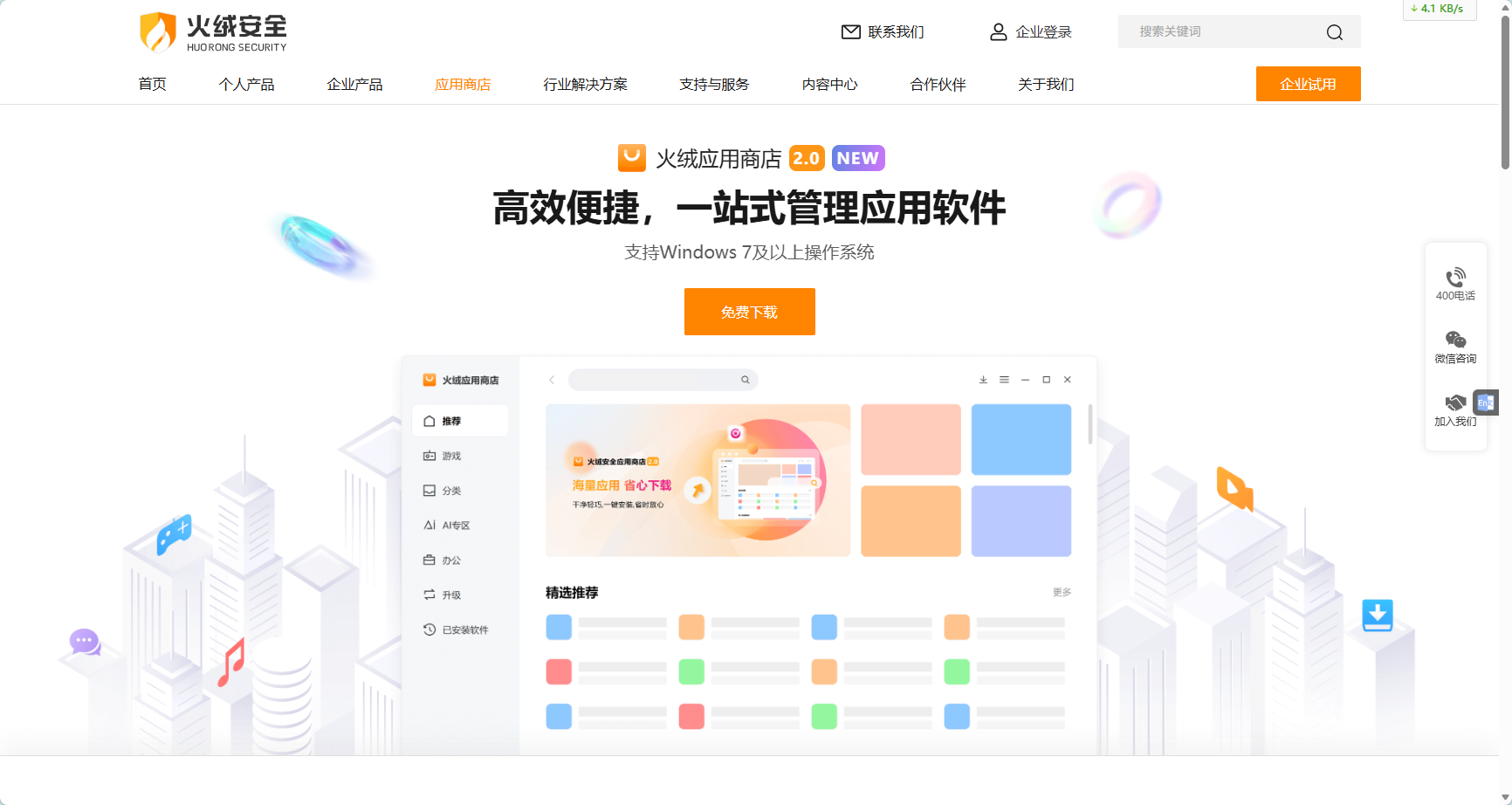
进入官网以后,直接点击中间的免费下载即可。
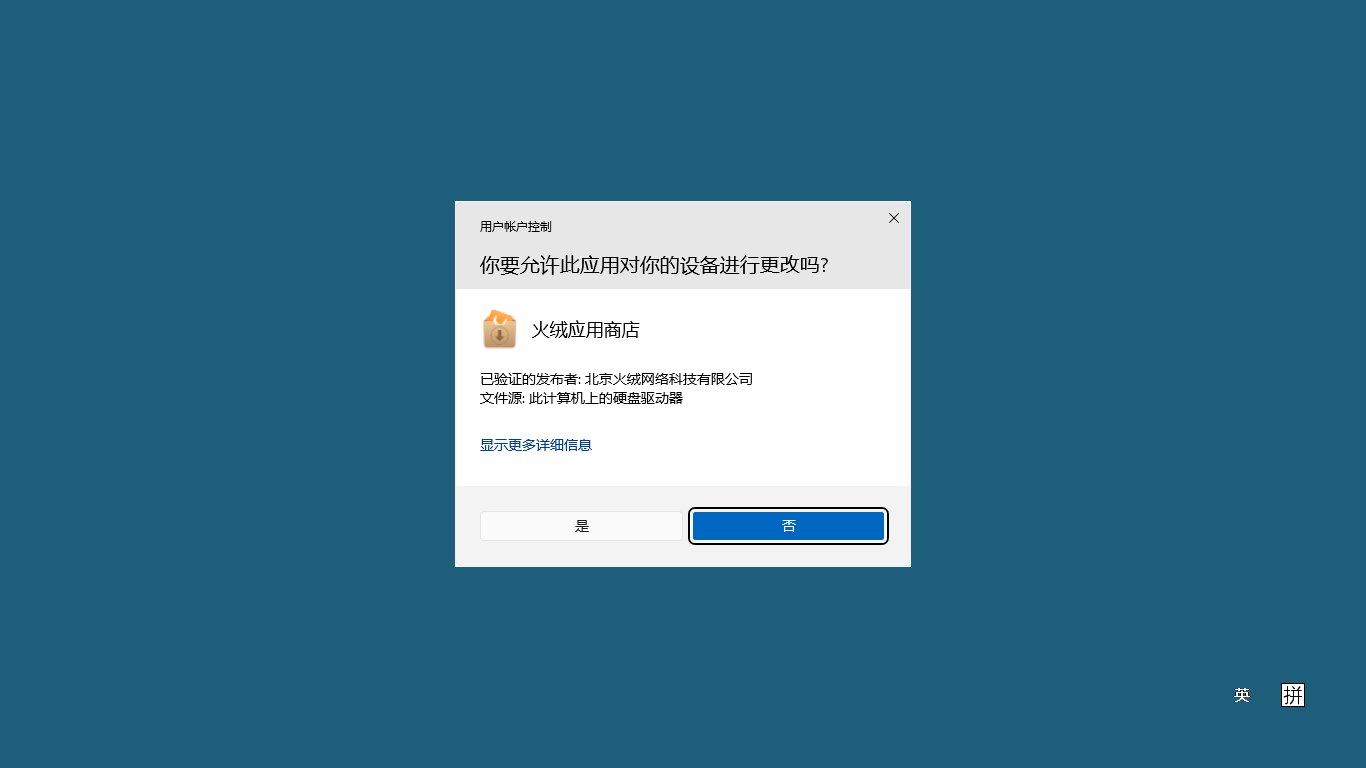
运行安装包,在弹出的 用户账户控制 界面中点击 是
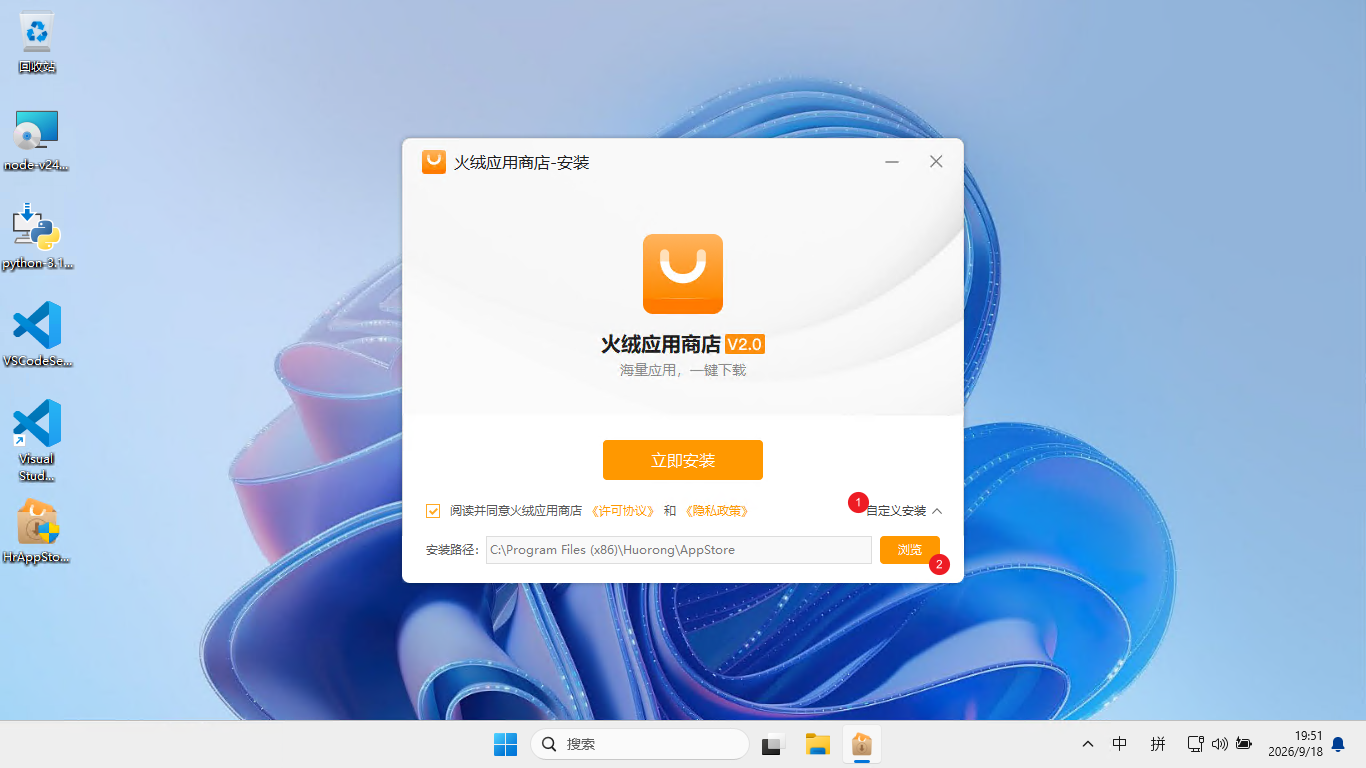
勾选 同意协议
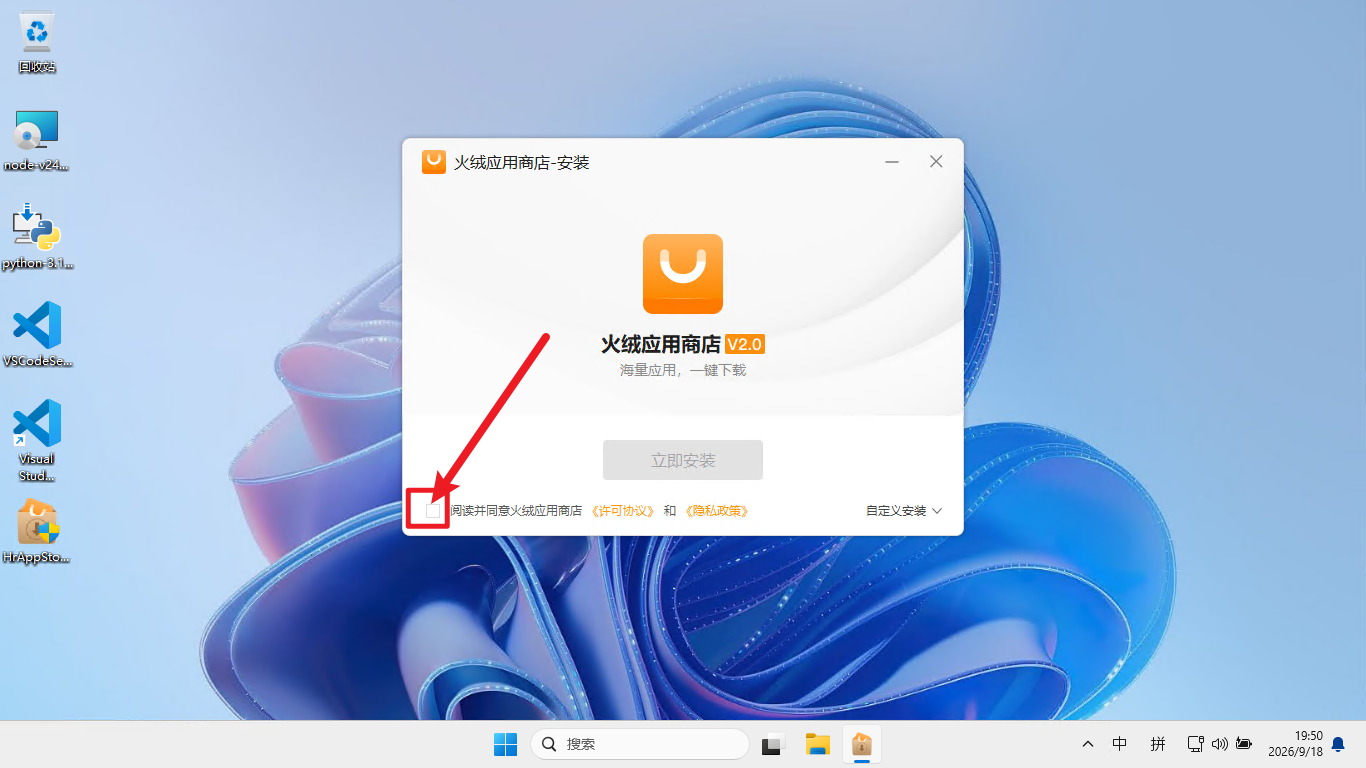
如果想 更改安装路径 可以在自定义安装中进行修改。像这样的常用软件,我建议可以安装到C盘,这里我就不进行修改。
常用软件建议直接装在 C 盘,软件启动和数据读取会更快,也不用担心软件迁移后找不到路径的问题。
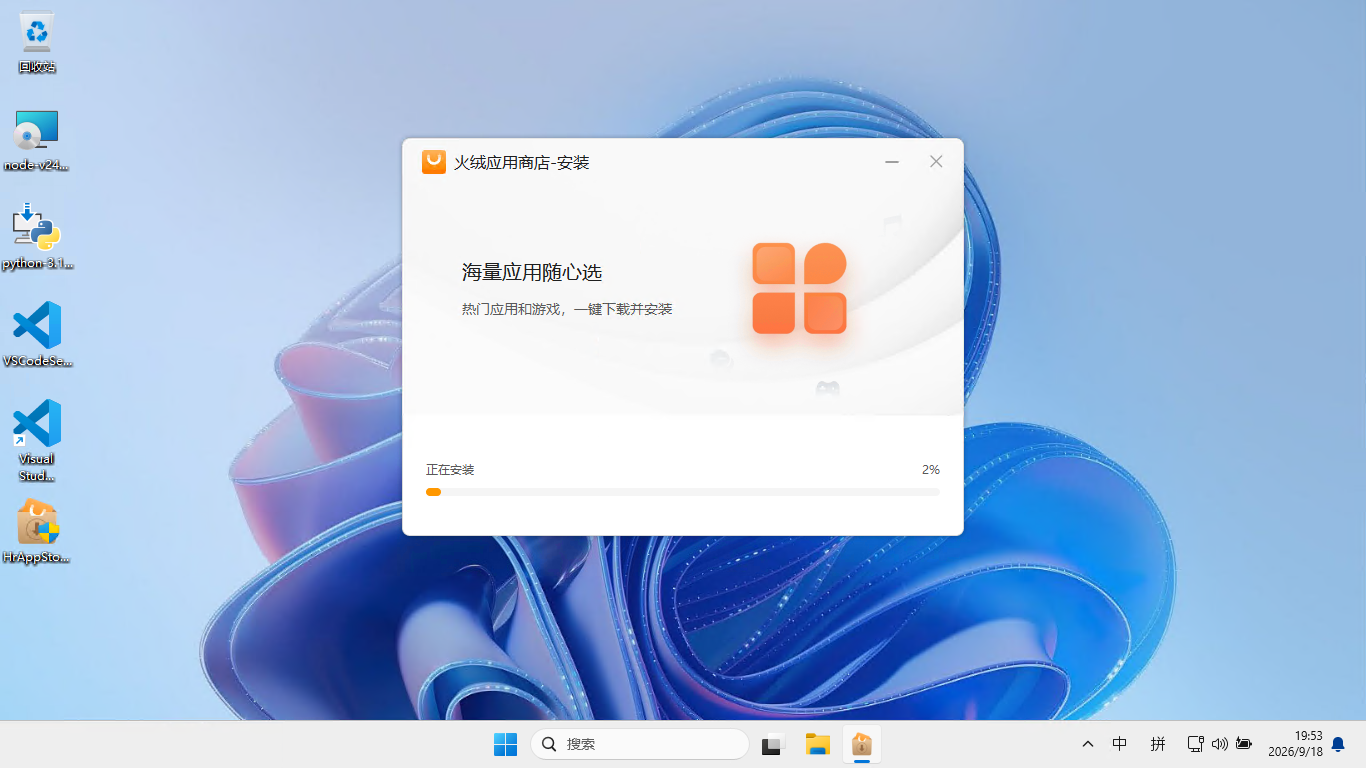
安装过程
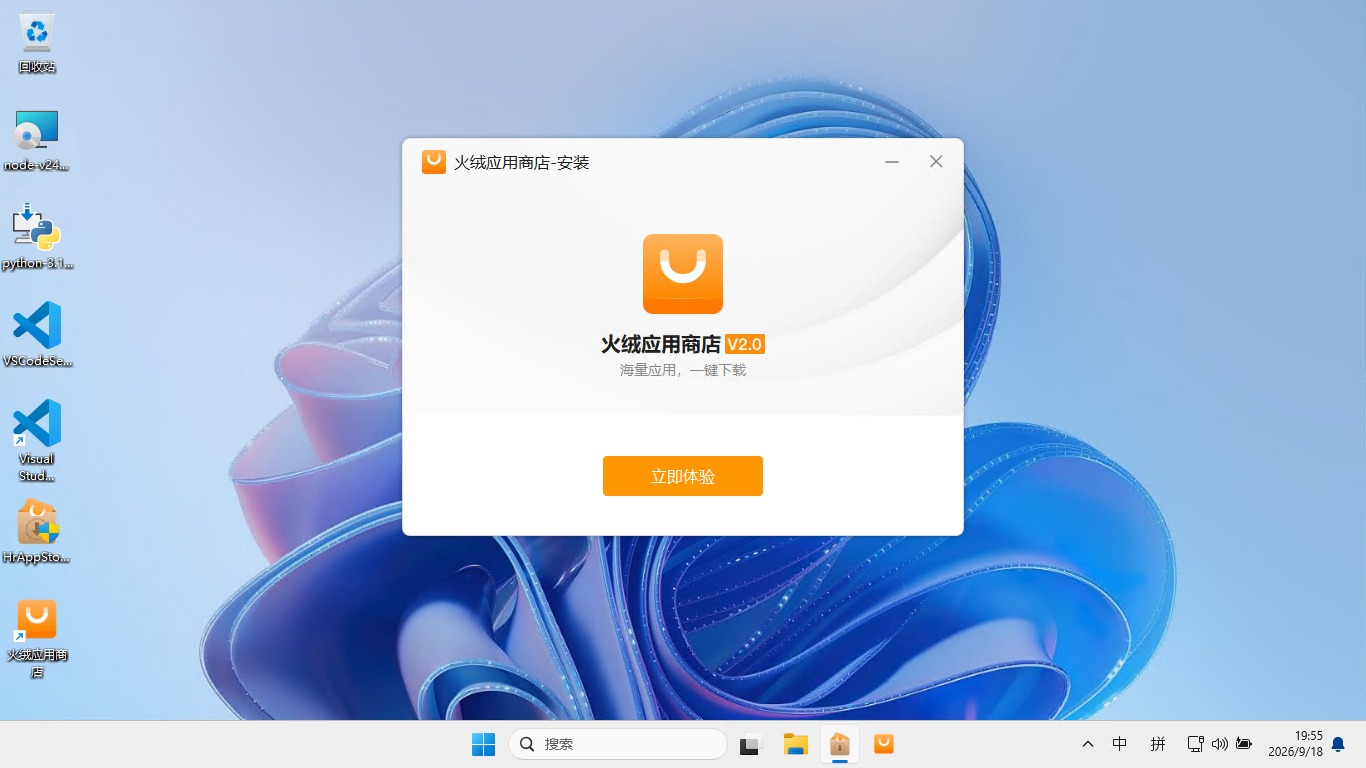
安装完成,点击 立即体验 打开应用商店
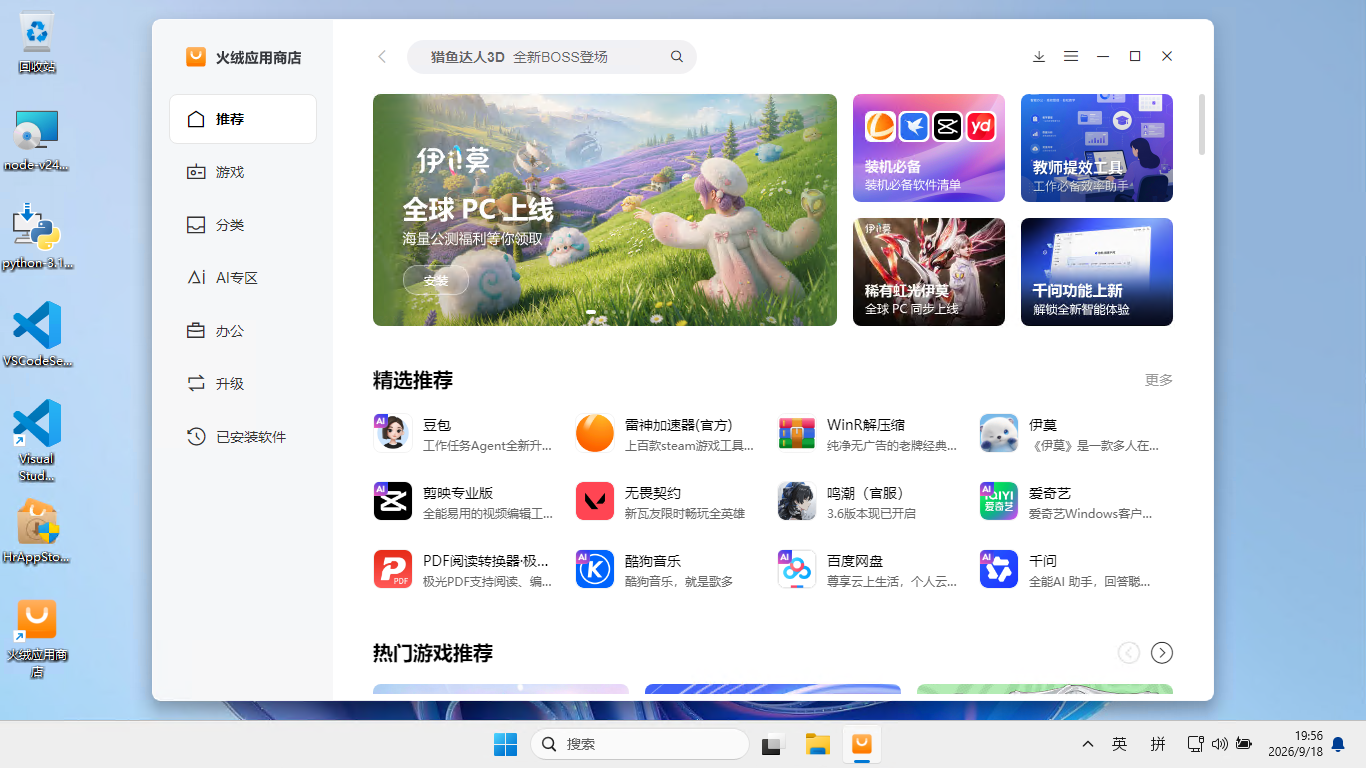
如图,已经打开火绒应用商店主界面
我们先在右上角进入设置,进行一些基本设置
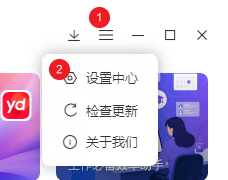
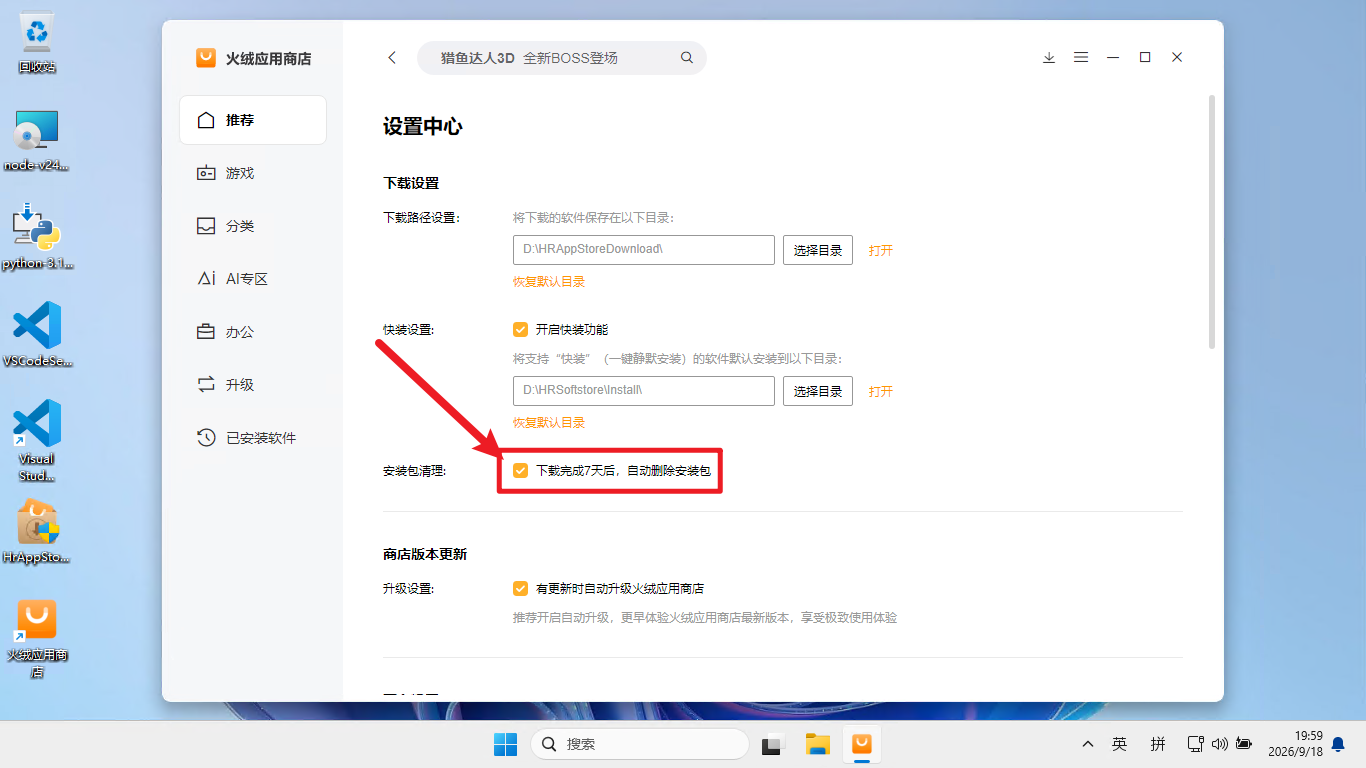
打开安装包自动删除功能,然后往下翻,到 更多设置 章节
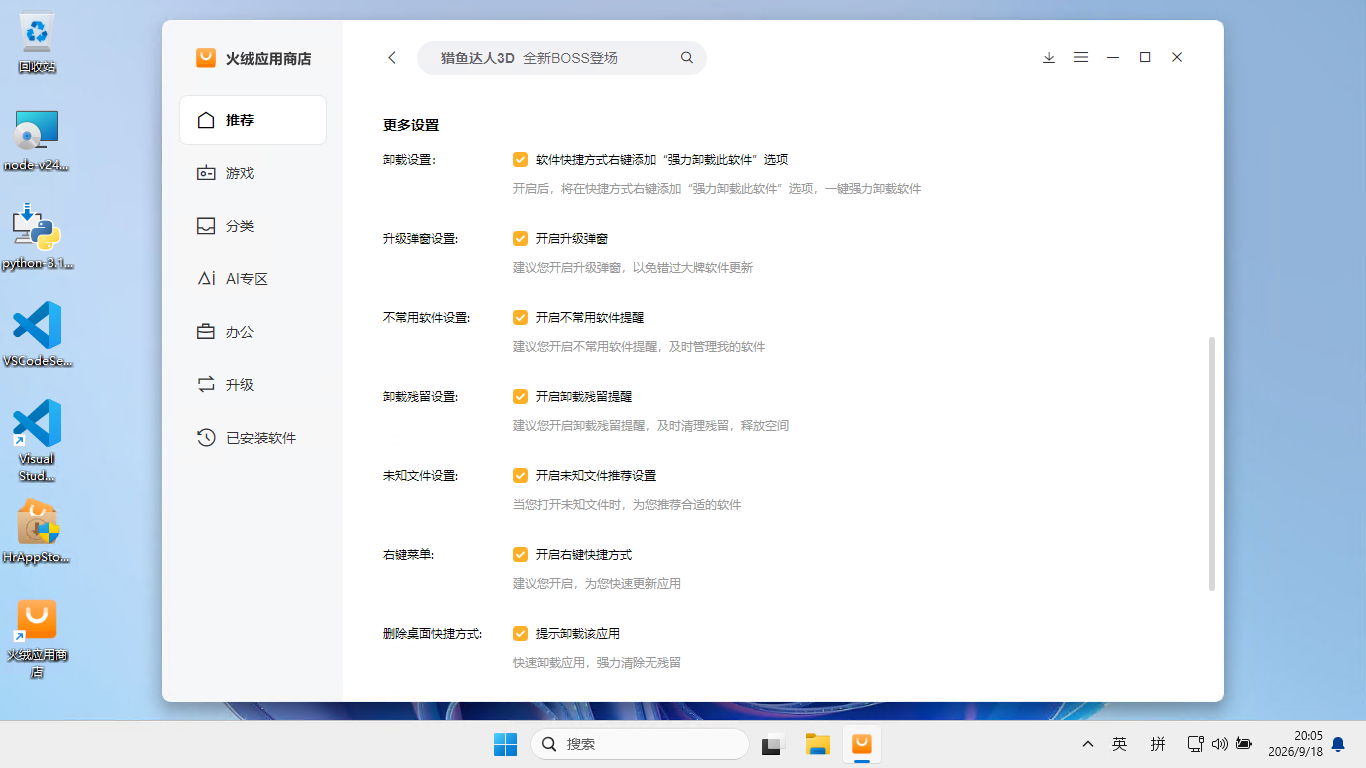
如果刚安装完火绒应用商店,这里的所有 选择框 应该都是被 勾选 上的
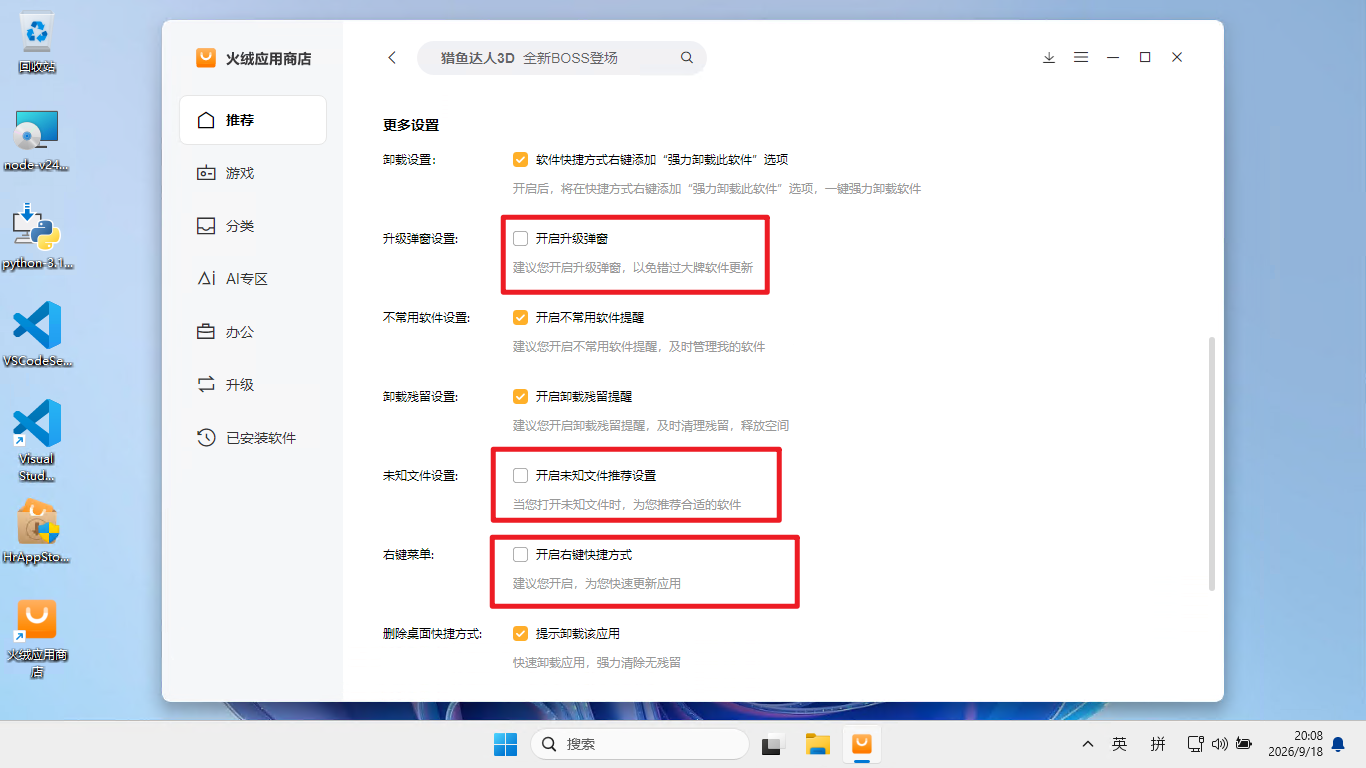
可以跟随我的建议进行设置,也可以保留或删去你个人觉得需要或不需要的部分
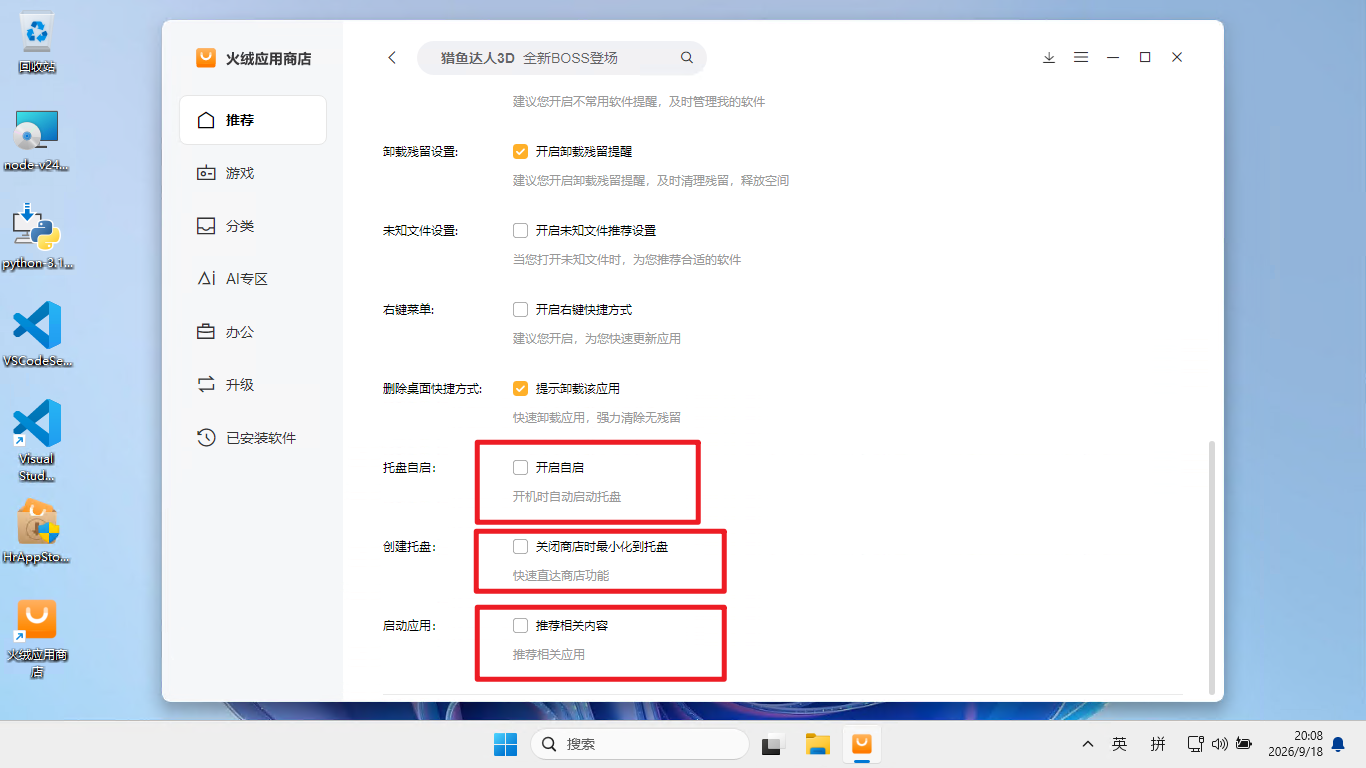
至此,火绒应用商店的安装和基本设置已经完成。
安装应用
这里我们以 网易云音乐 为例
回到 火绒应用商店 主界面
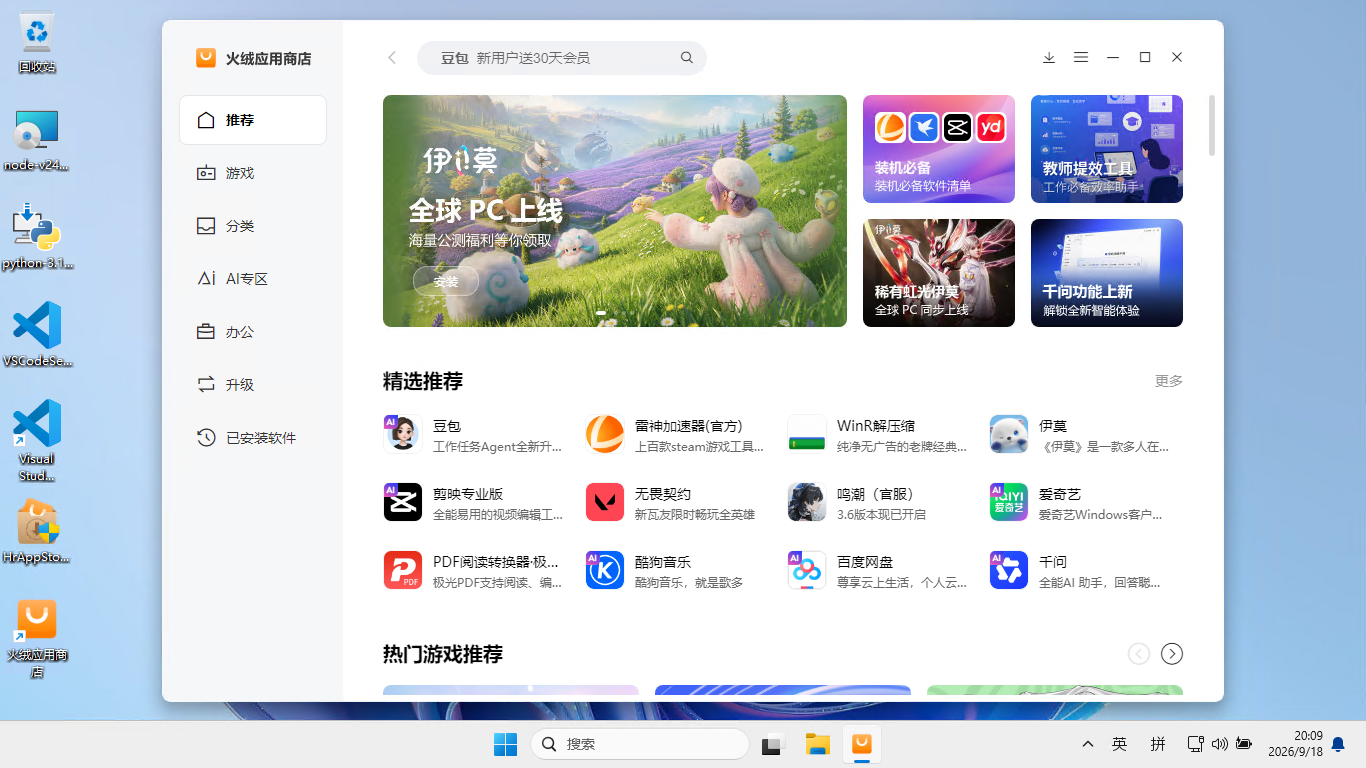
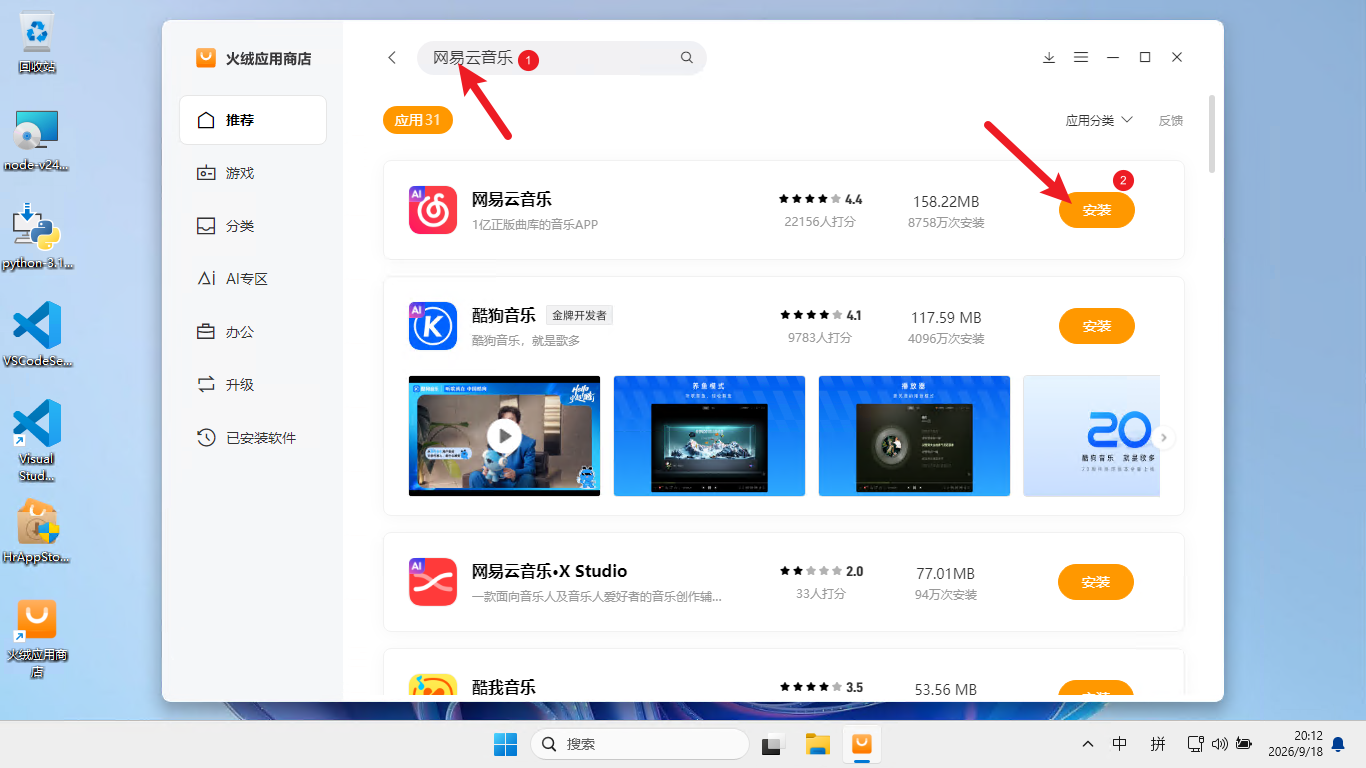
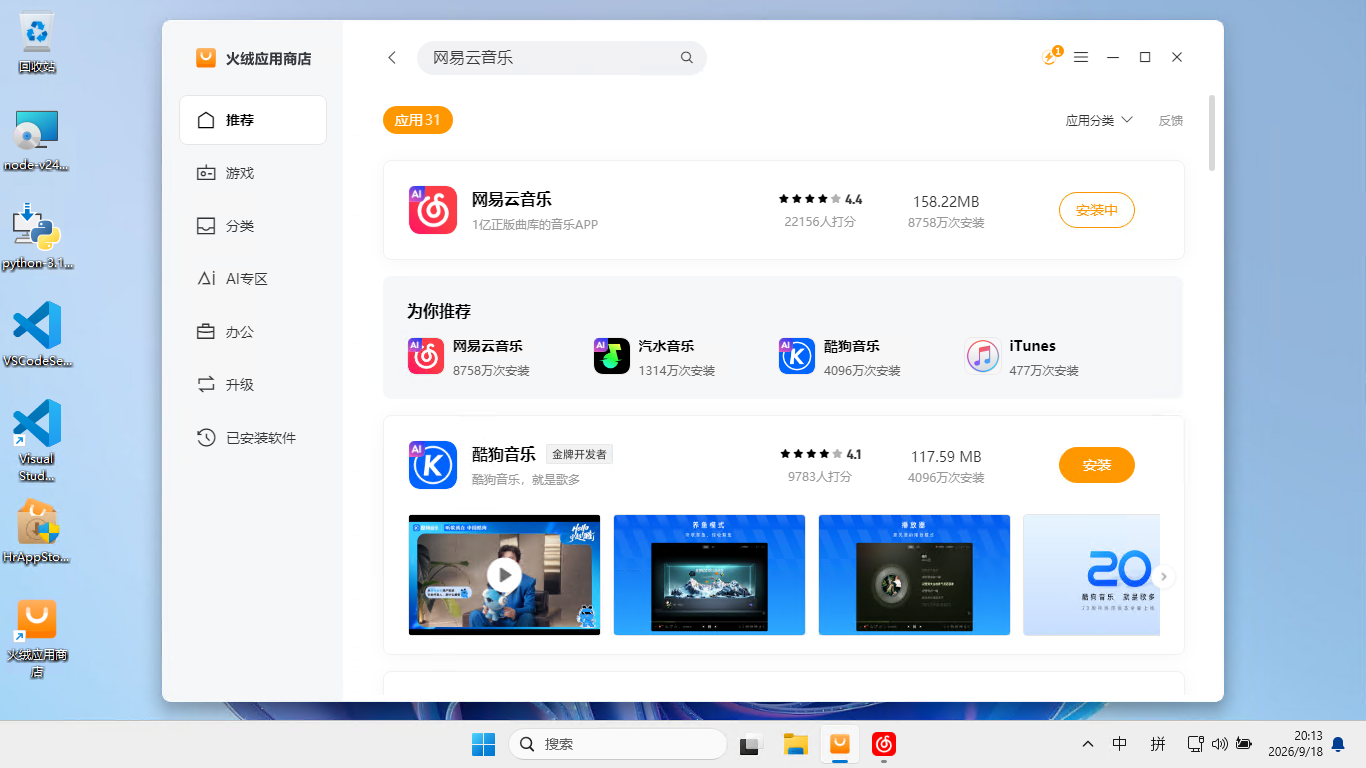
搜索 网易云音乐 ,然后点击 安装
下载已经开始
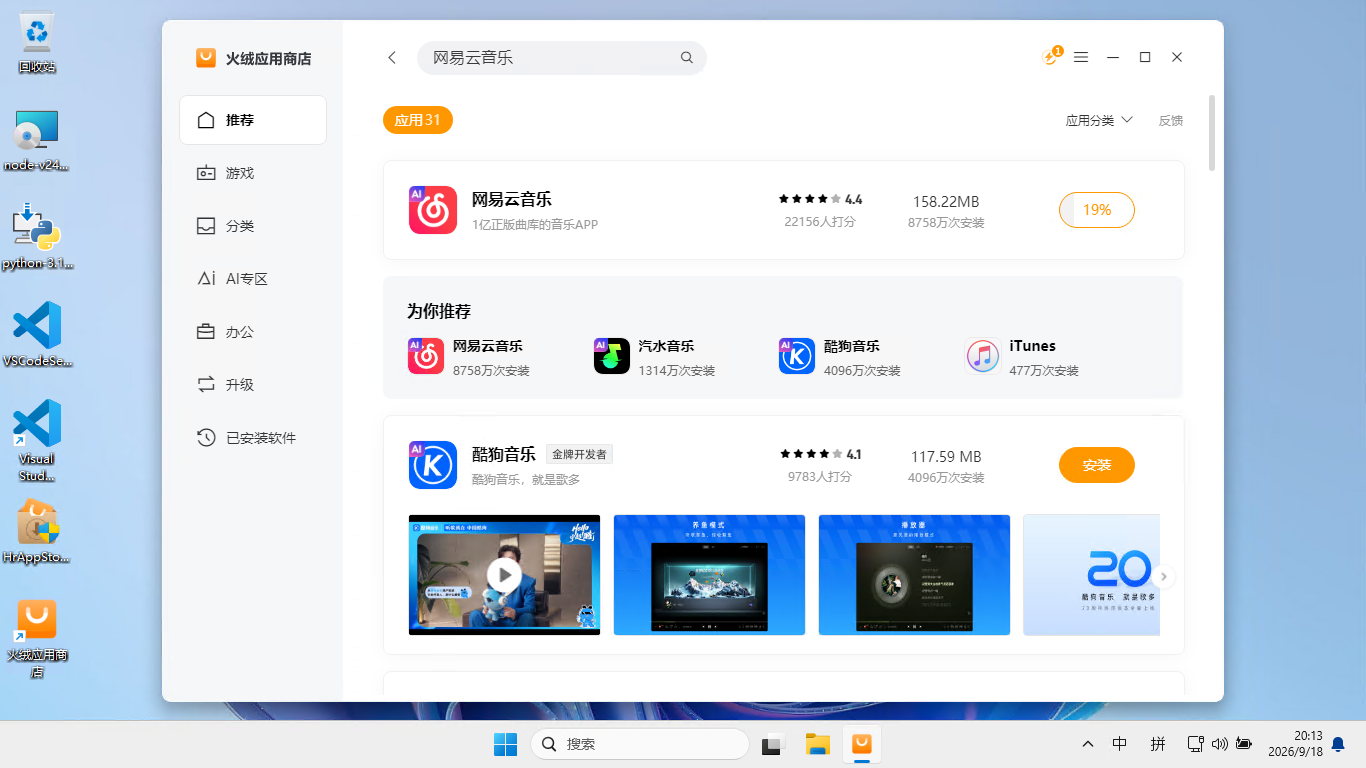
安装中,一般情况下,软件会自动弹出安装窗口,如果没有弹出,可以在任务栏中找到
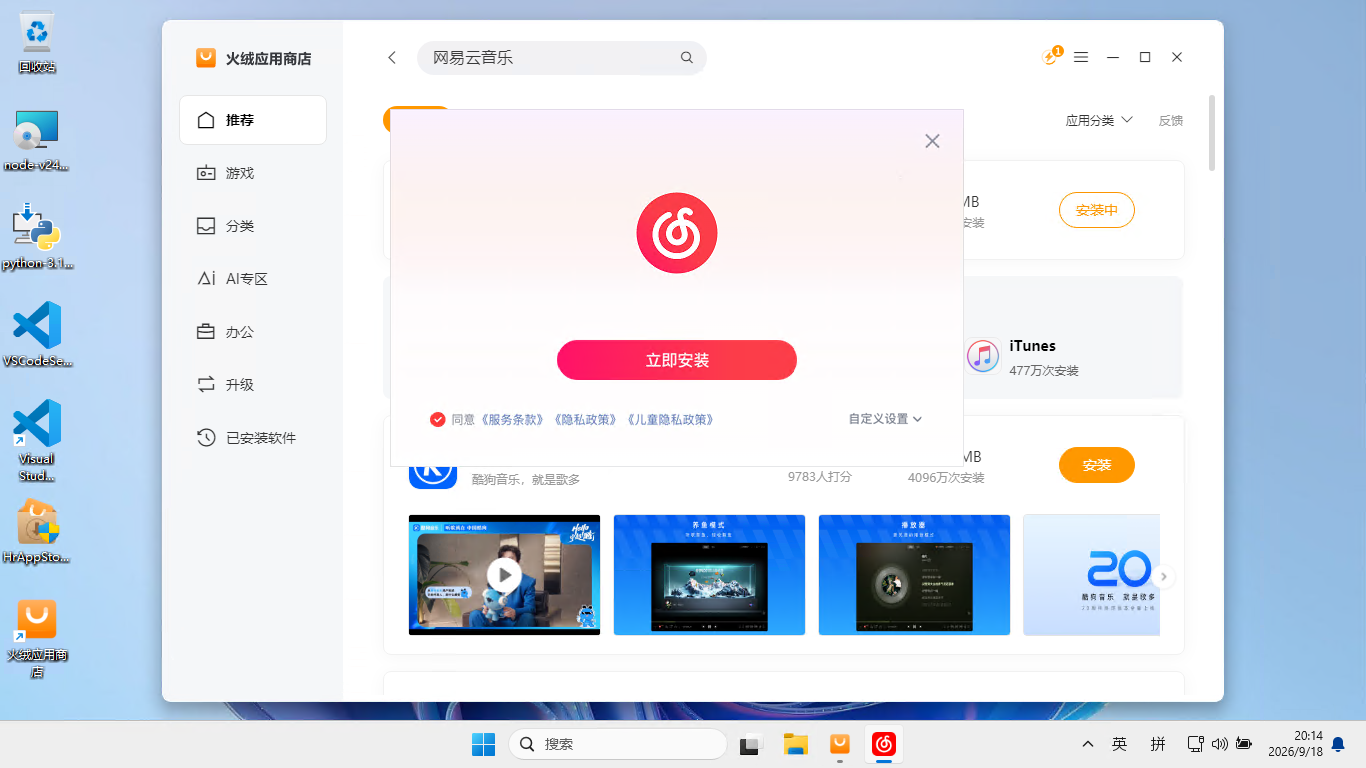
我们点击 自定义设置
无论安装什么软件,如果出现自定义设置,请先打开看看设置中的内容,避免软件自动安装捆绑内容!!!
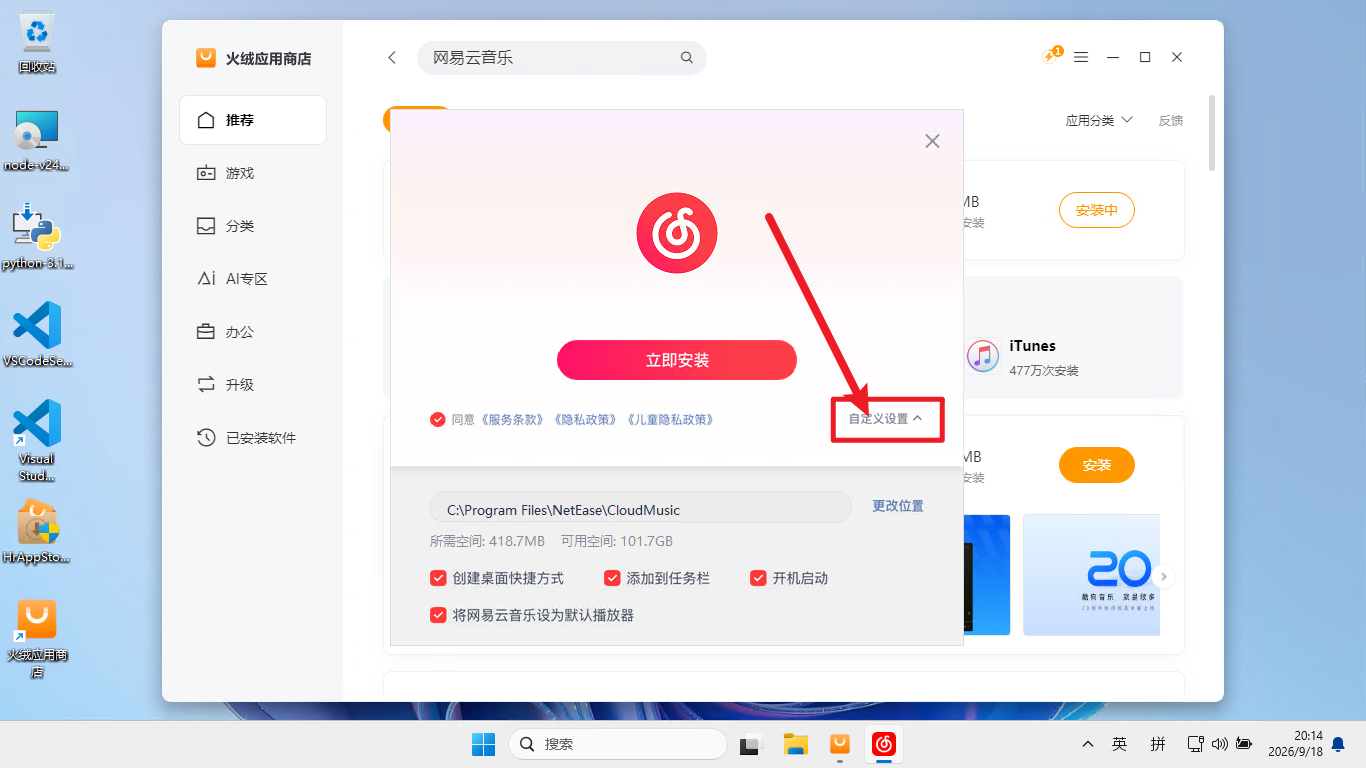
将最后三个 选择框取消勾选 ,如果需要更改安装位置,可以点击 更改位置 进行选择。
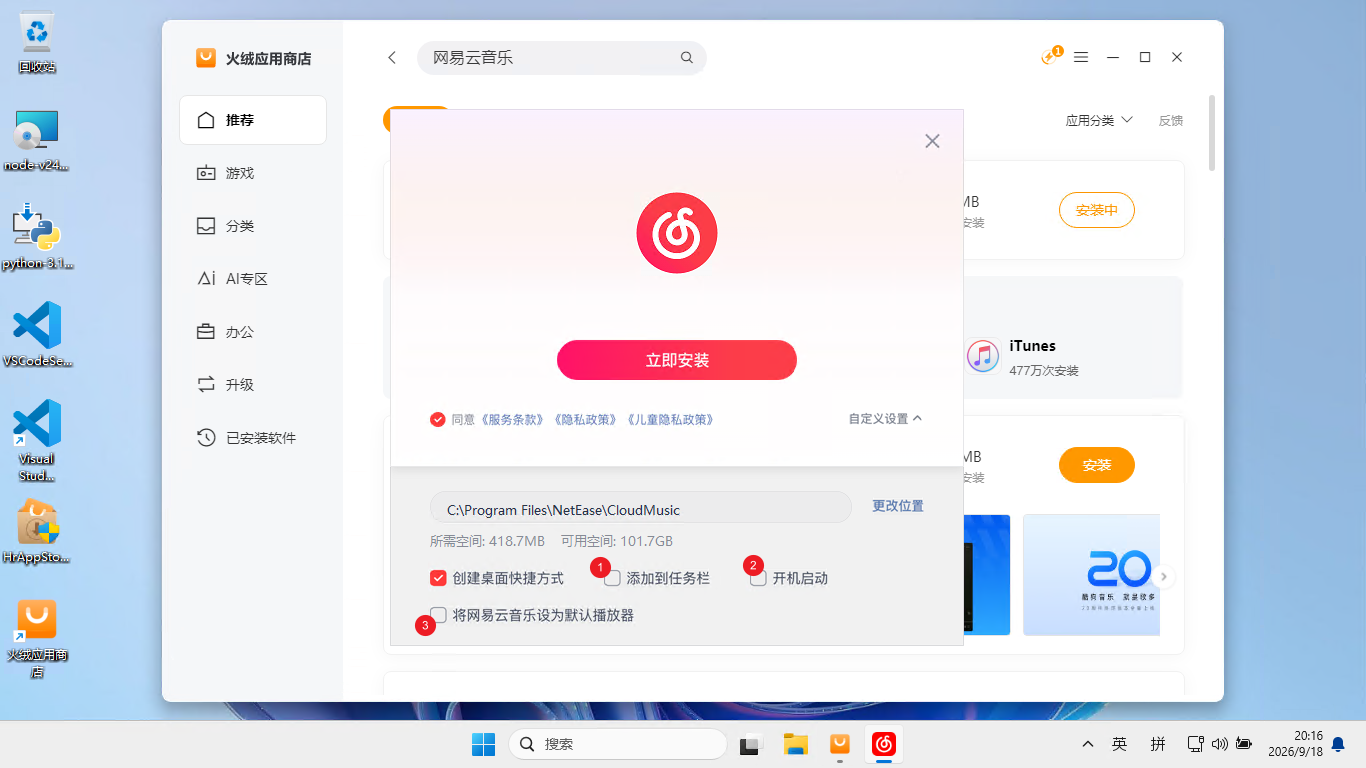
设置完毕后点击 立即安装
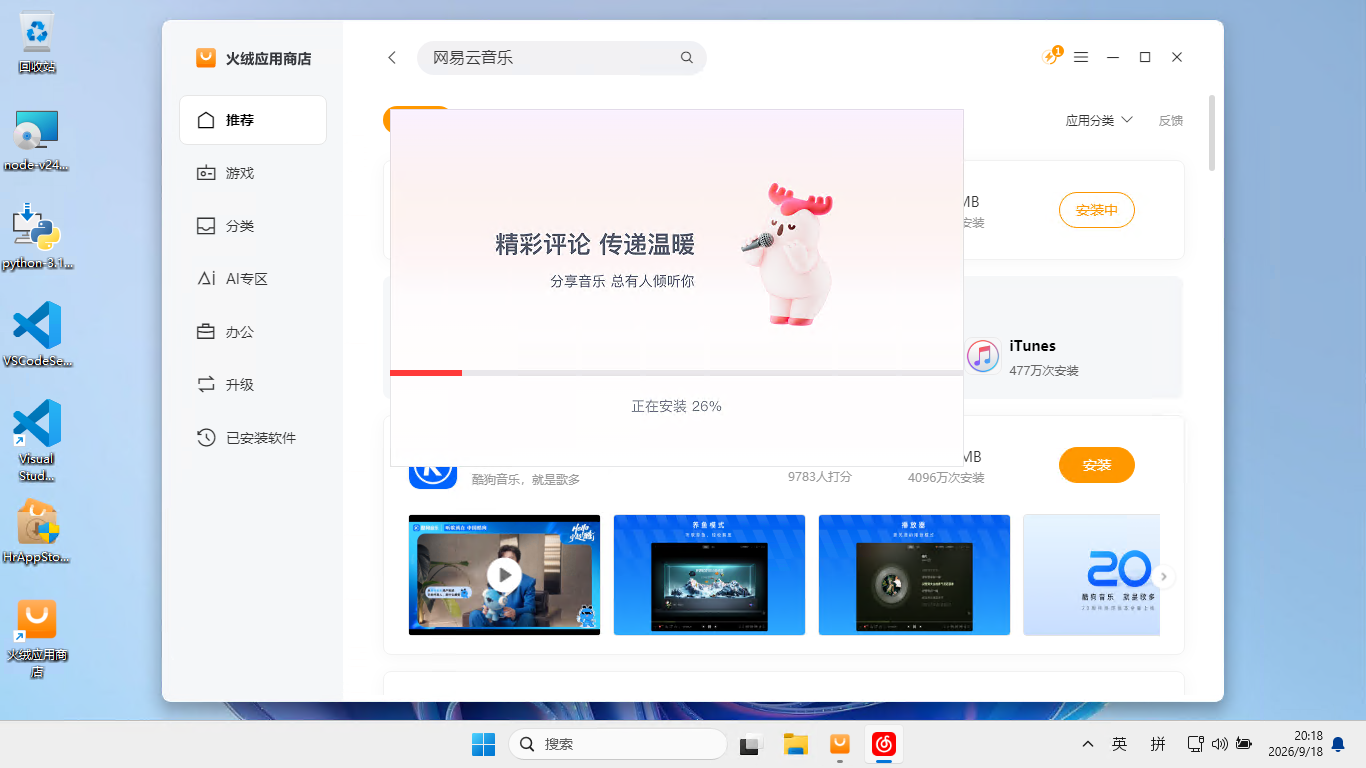
安装完成后即可点击 立即使用 打开软件,或点击右上角关闭安装程序
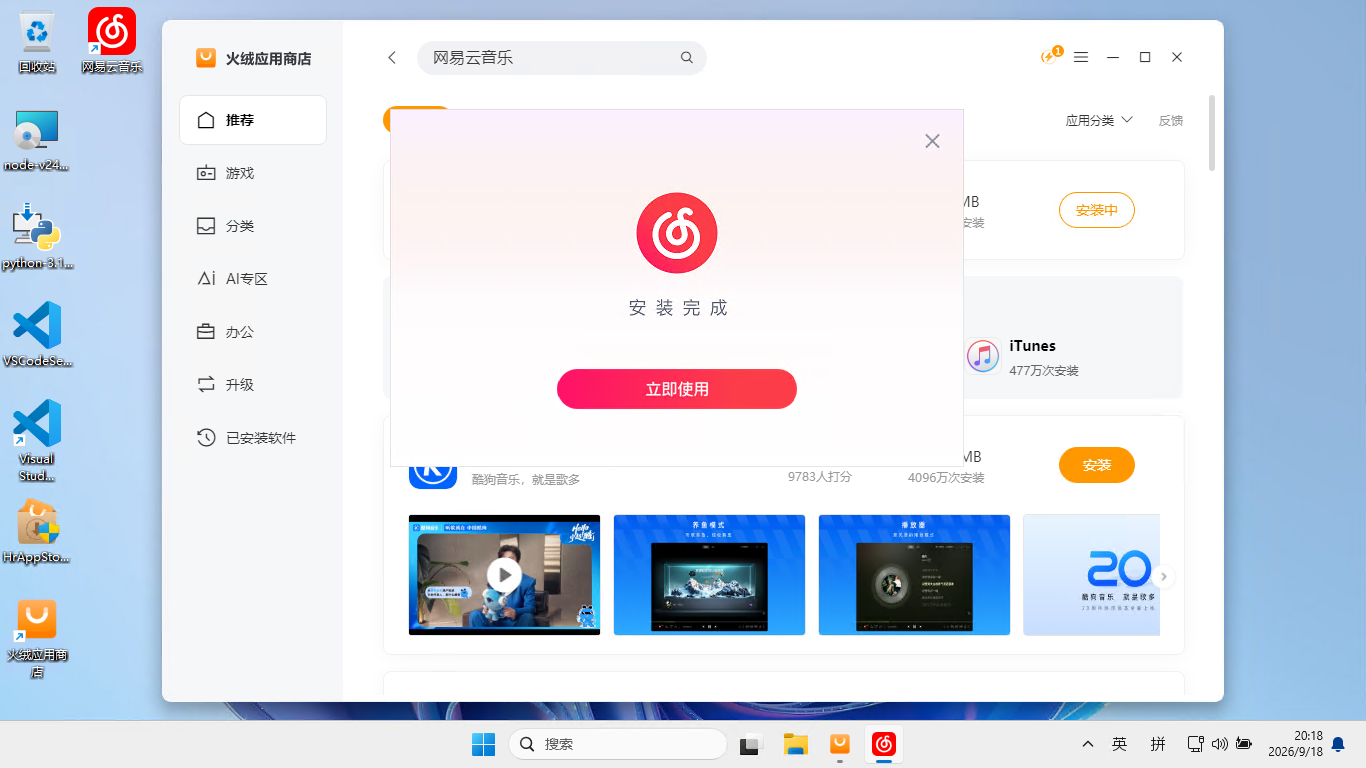
成功安装网易云音乐!
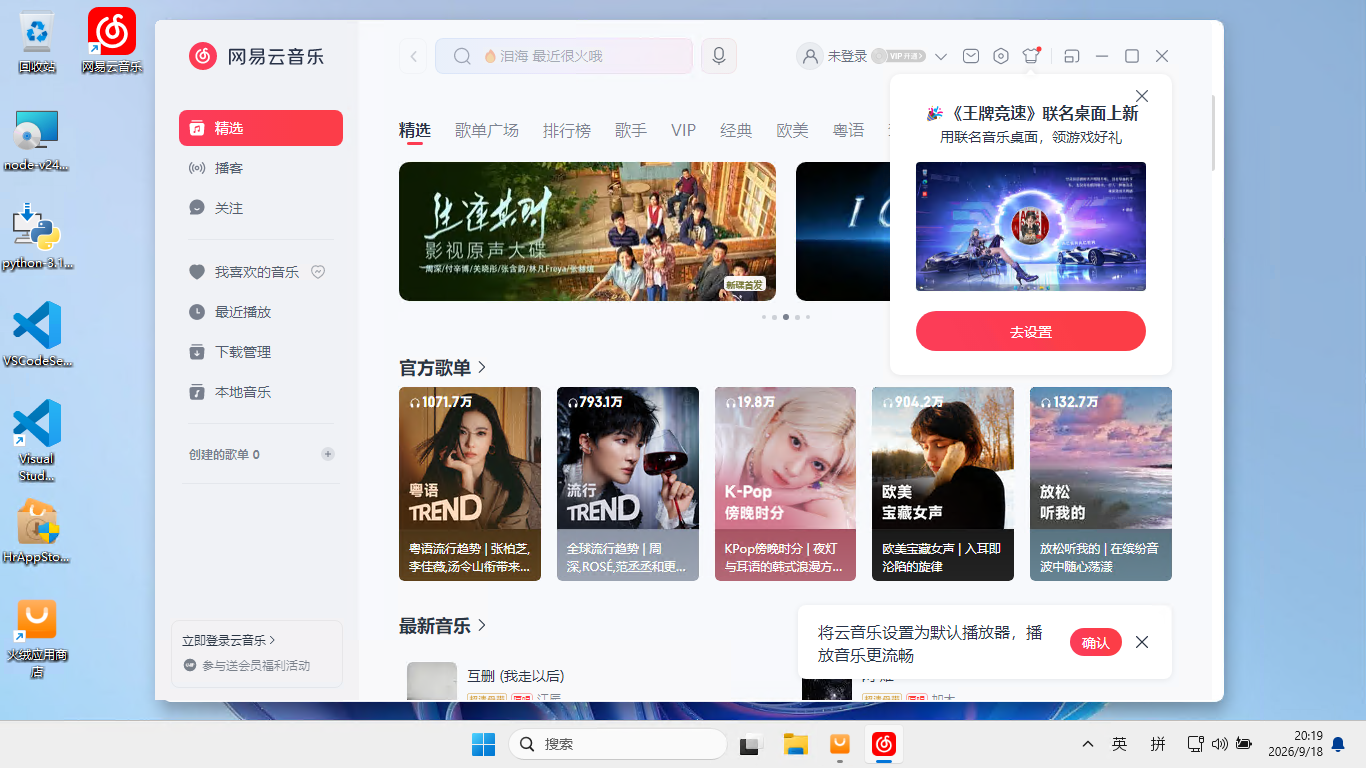
恭喜!🎉
你已经成功学会使用 火绒应用商店 安装软件了。
从今以后,再也没有捆绑软件能骗到你。
如果这篇文章帮到了你,欢迎分享给身边还在被流氓软件困扰的朋友。
评论区
评论加载中...