
下载 vscode
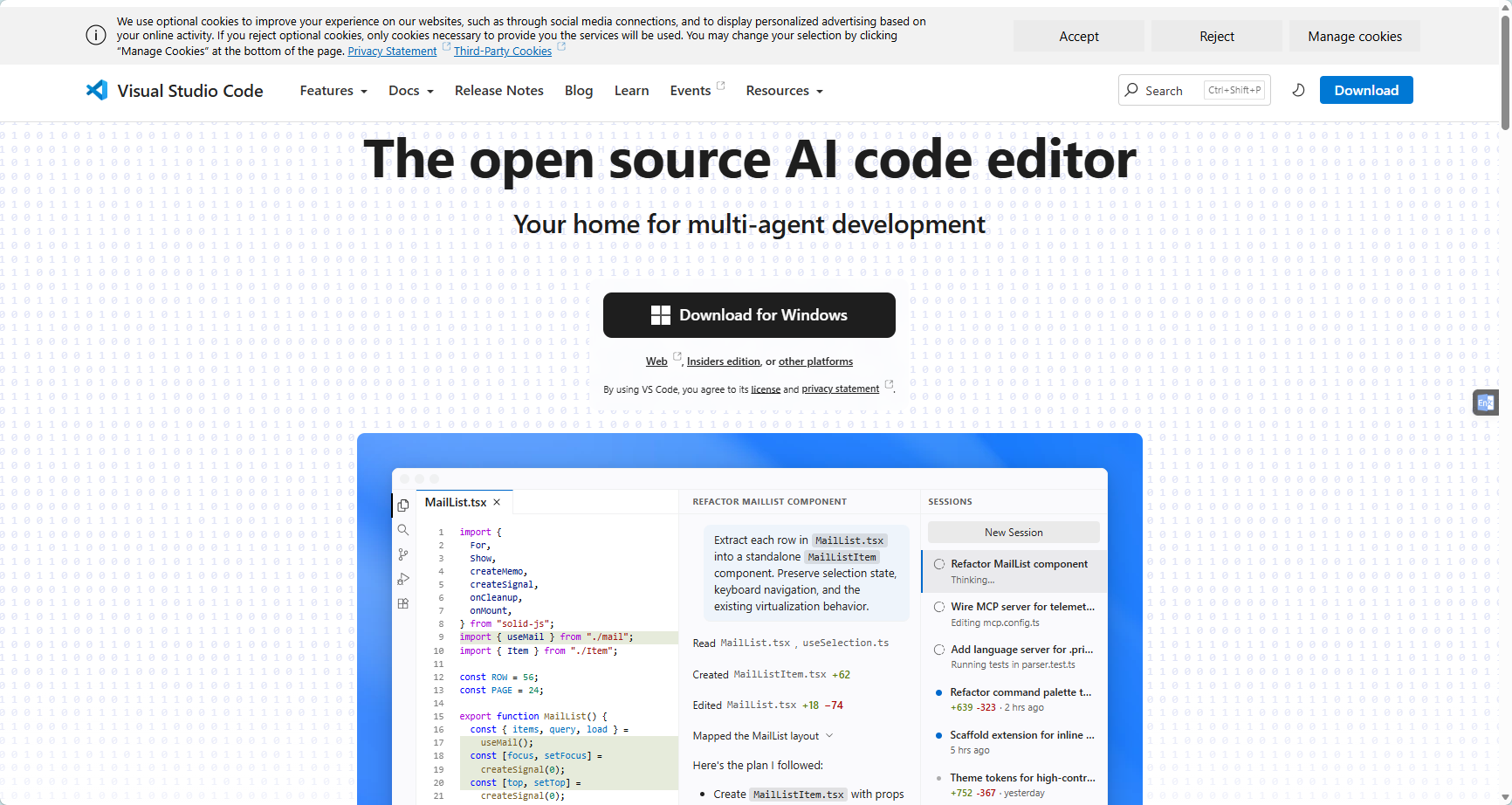
首先就是打开 vscode 的官网 https://code.visualstudio.com/
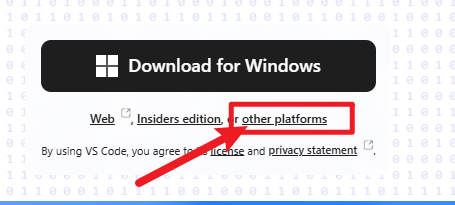
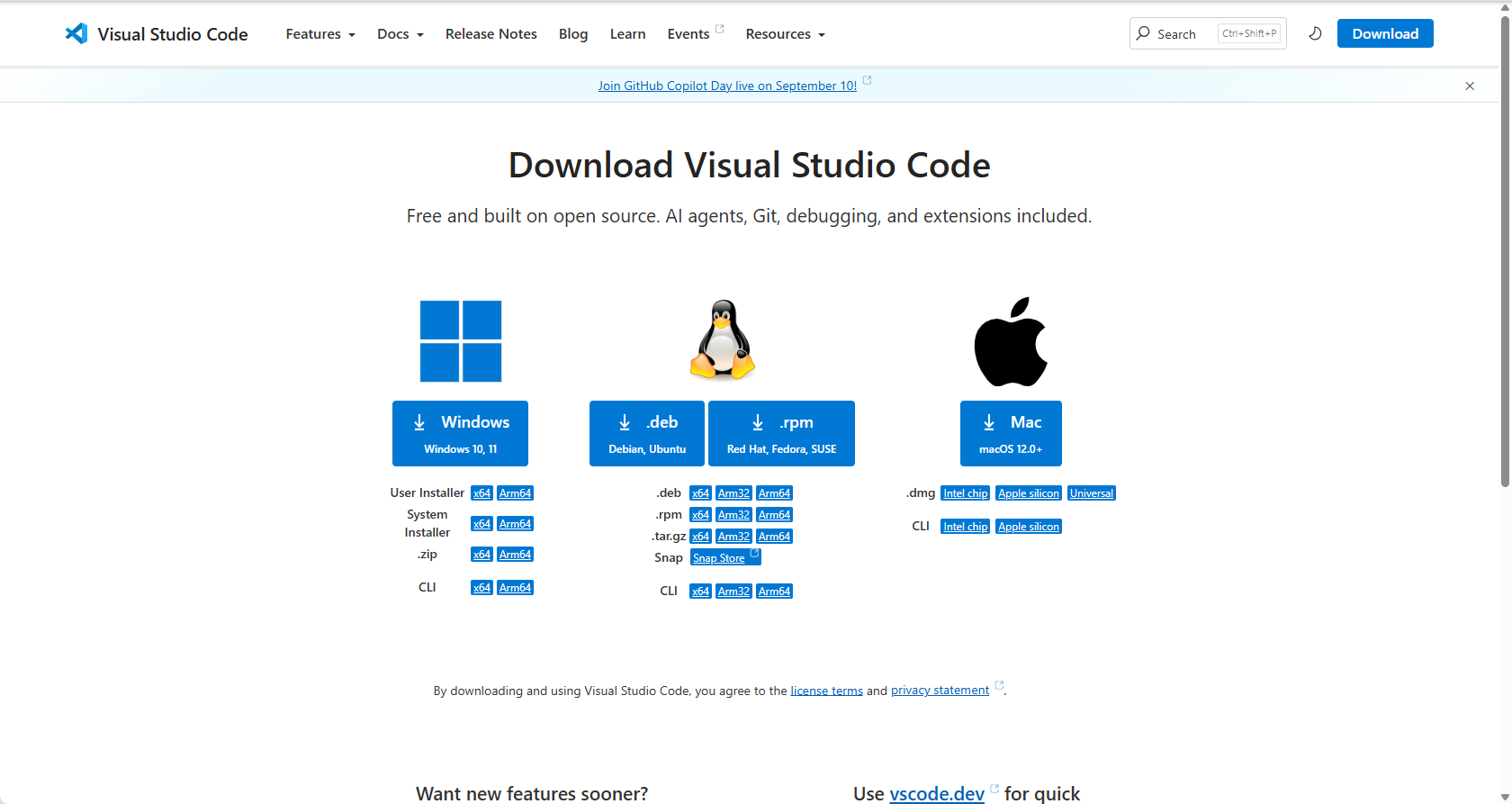
一般情况下不要使用中间的 Download for Windows ,我们找到中间黑色按钮下面的小字部分,选择 other platforms
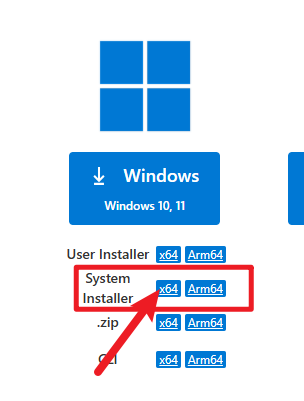
因为 User Installer 可能会出现权限问题,本次教程为了适配更多用户的情况,故不选择。如果需要了解或使用 User Installer ,可以自己进行更进一步的了解,本教程将不再过多叙述。
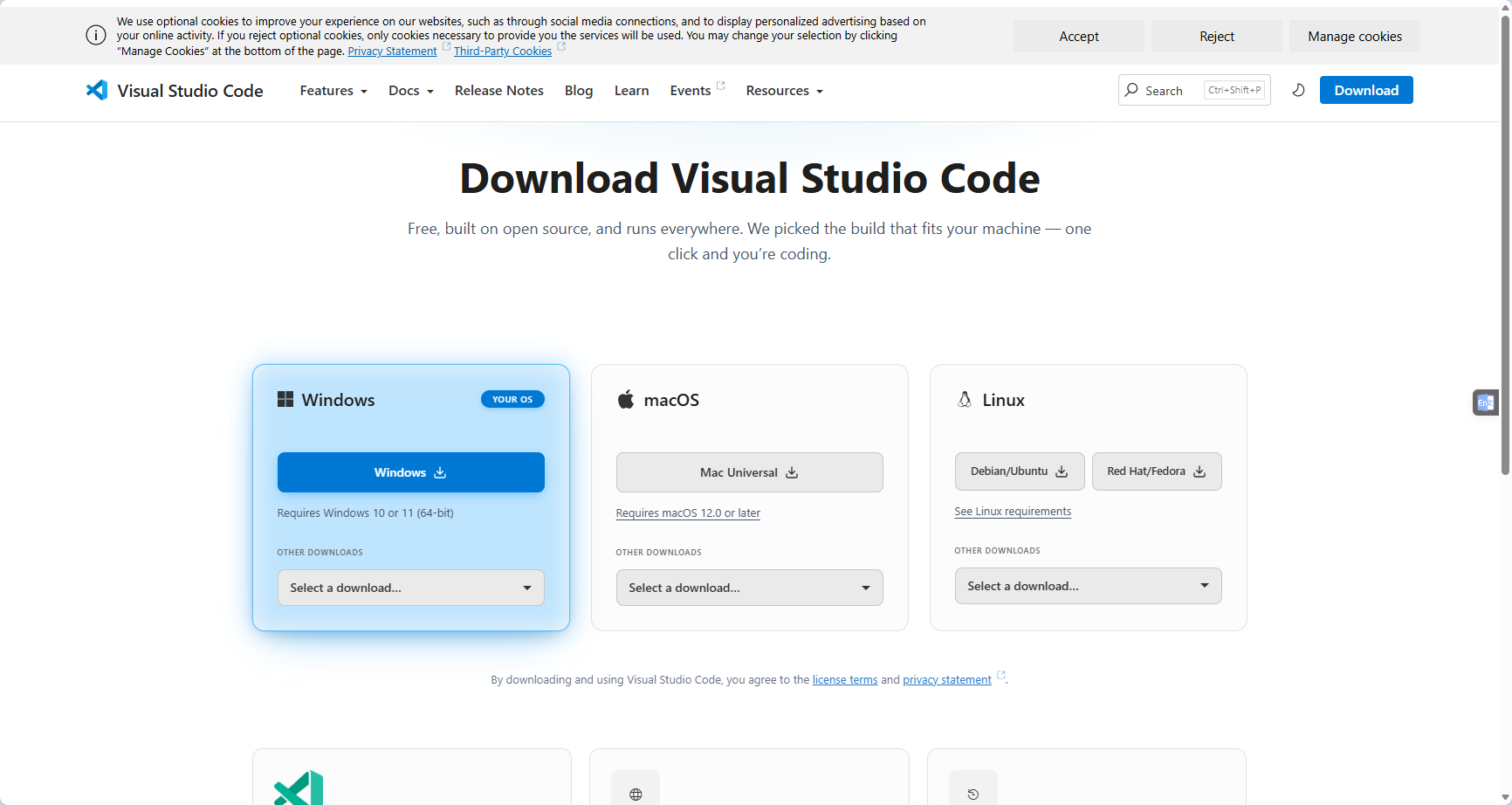
因为官网还没完全更换界面或者服务器缓存依旧存在,这里可能会出现两种界面,请大家根据自己的情况进行判断
这是新版官网的下载页面
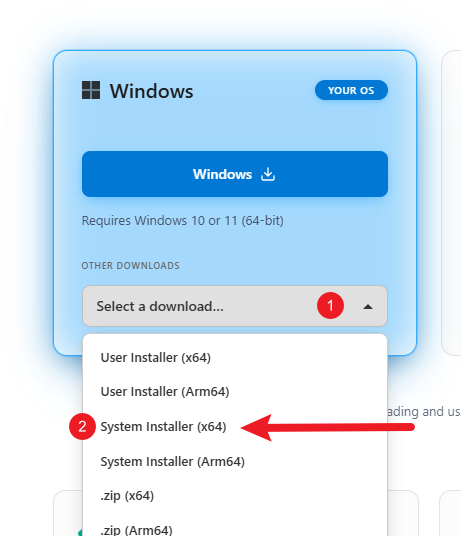
点击下拉菜单,选择 System Installer (x64)
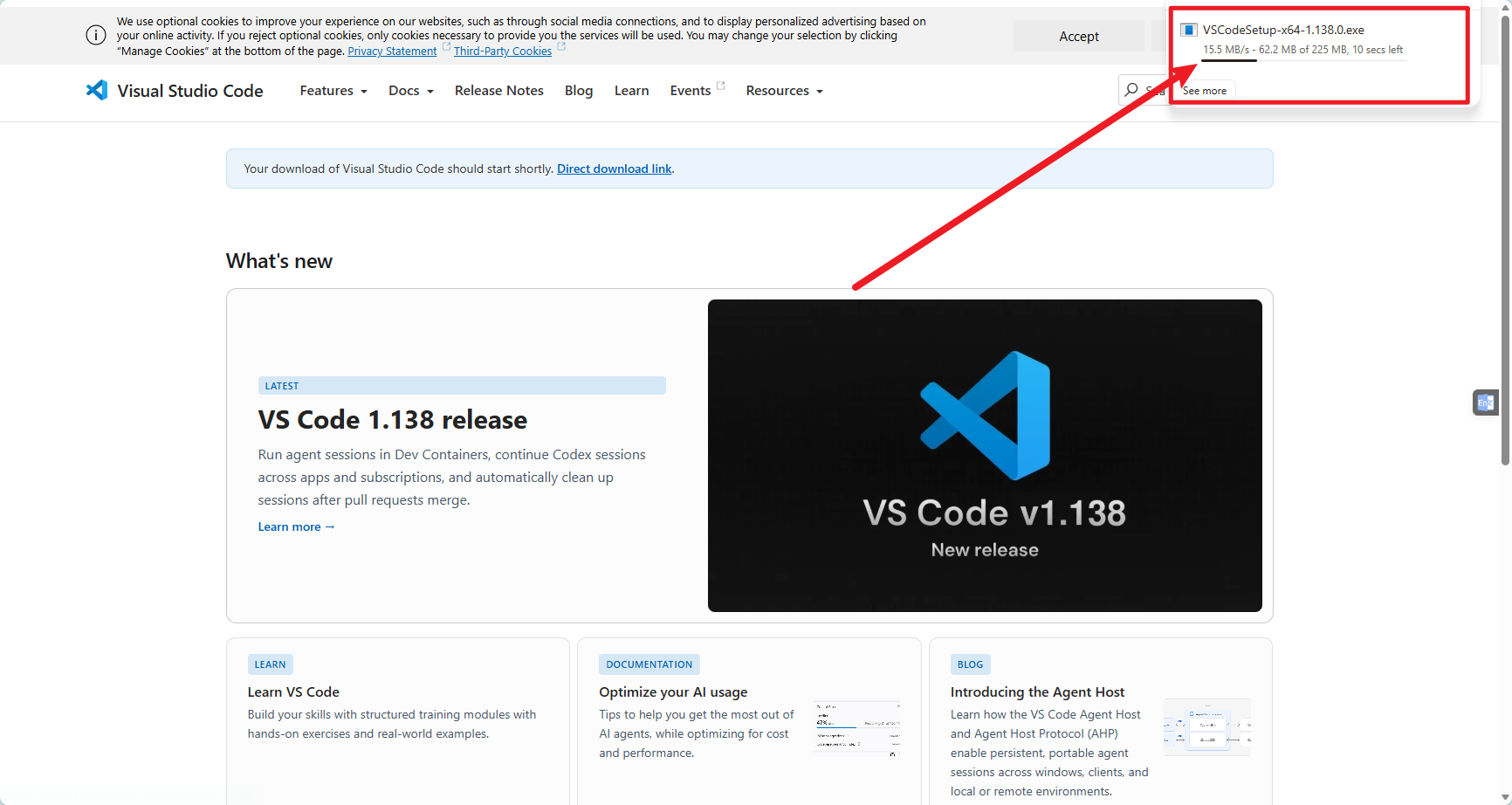
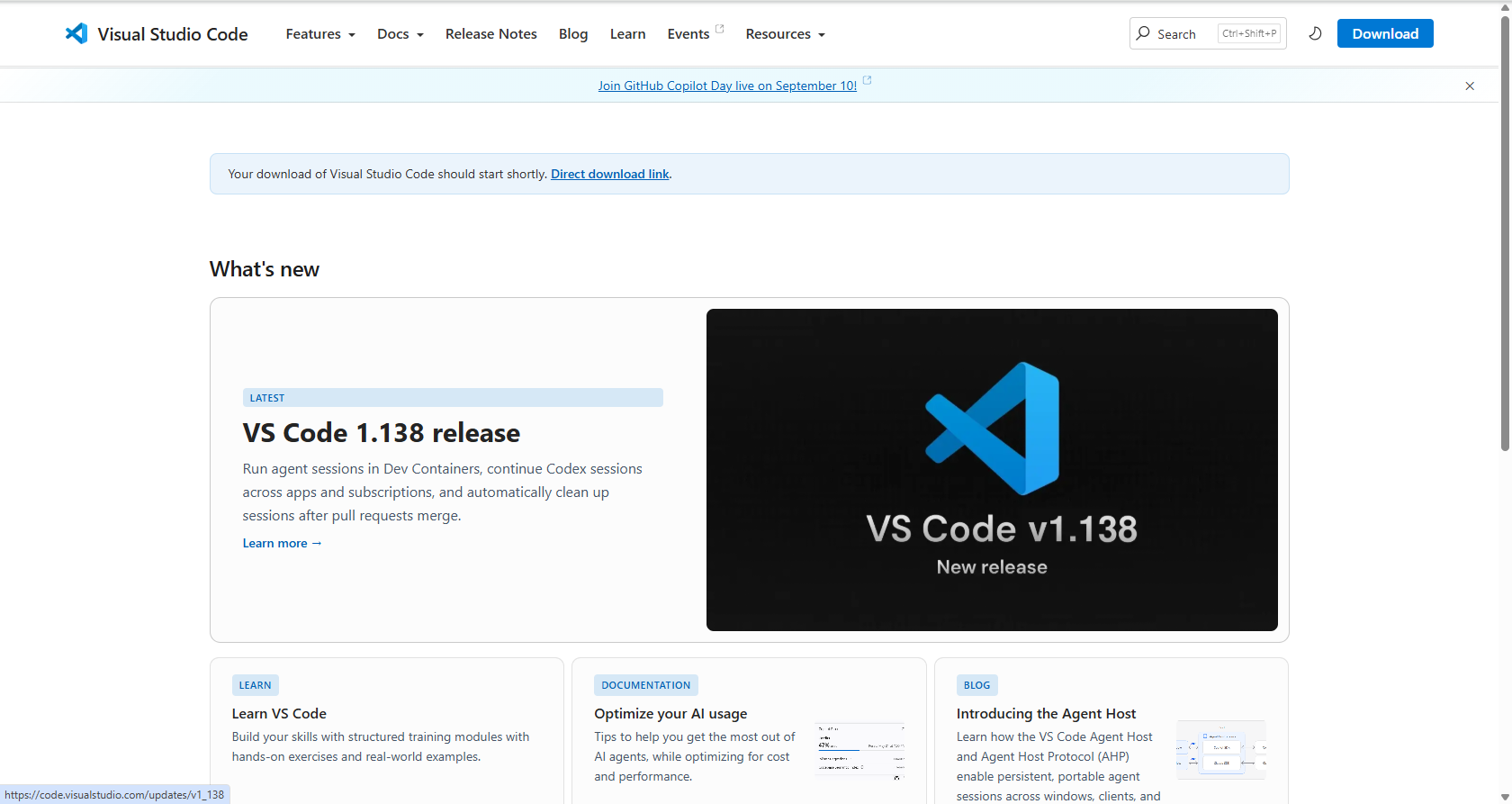
选择完成以后下载自动开始
安装 vscode
双击运行 vscode 安装包
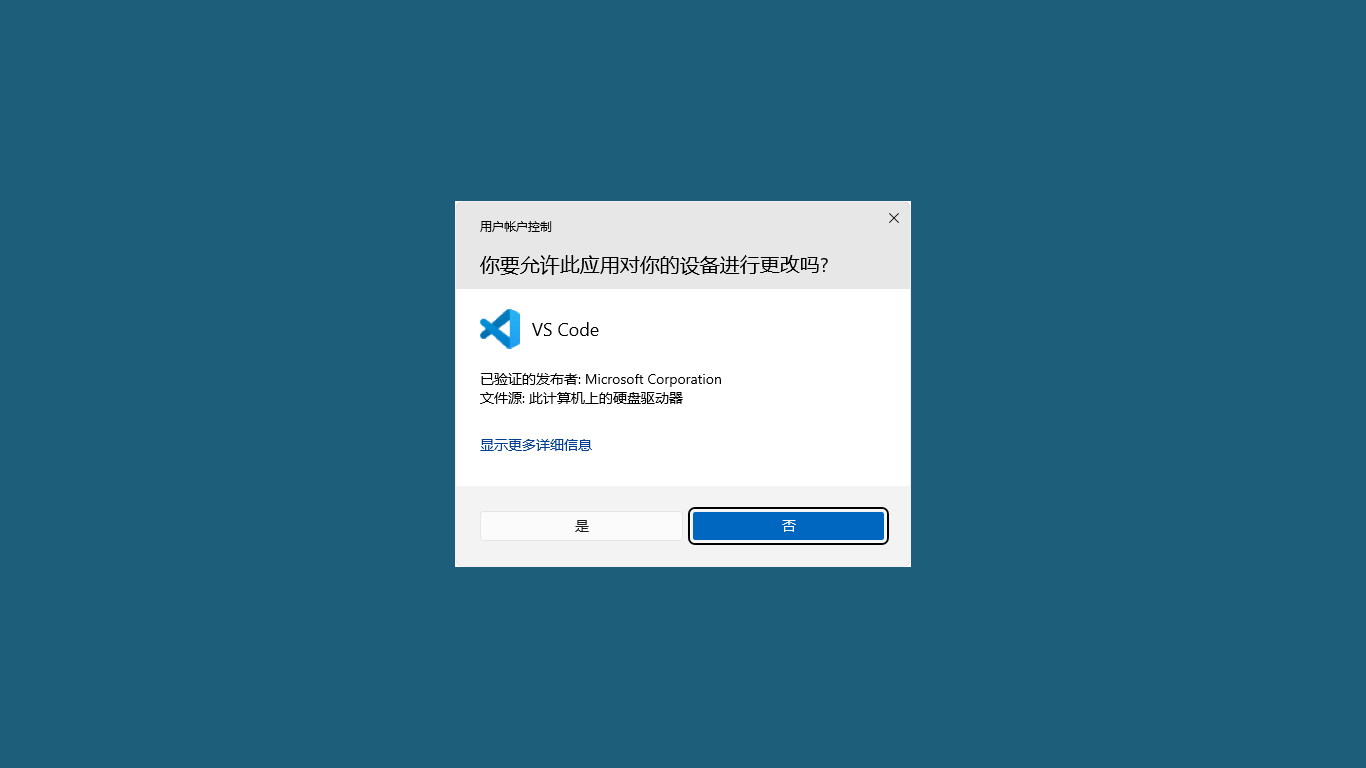
出现 Windows 用户账户控制 时选择 是
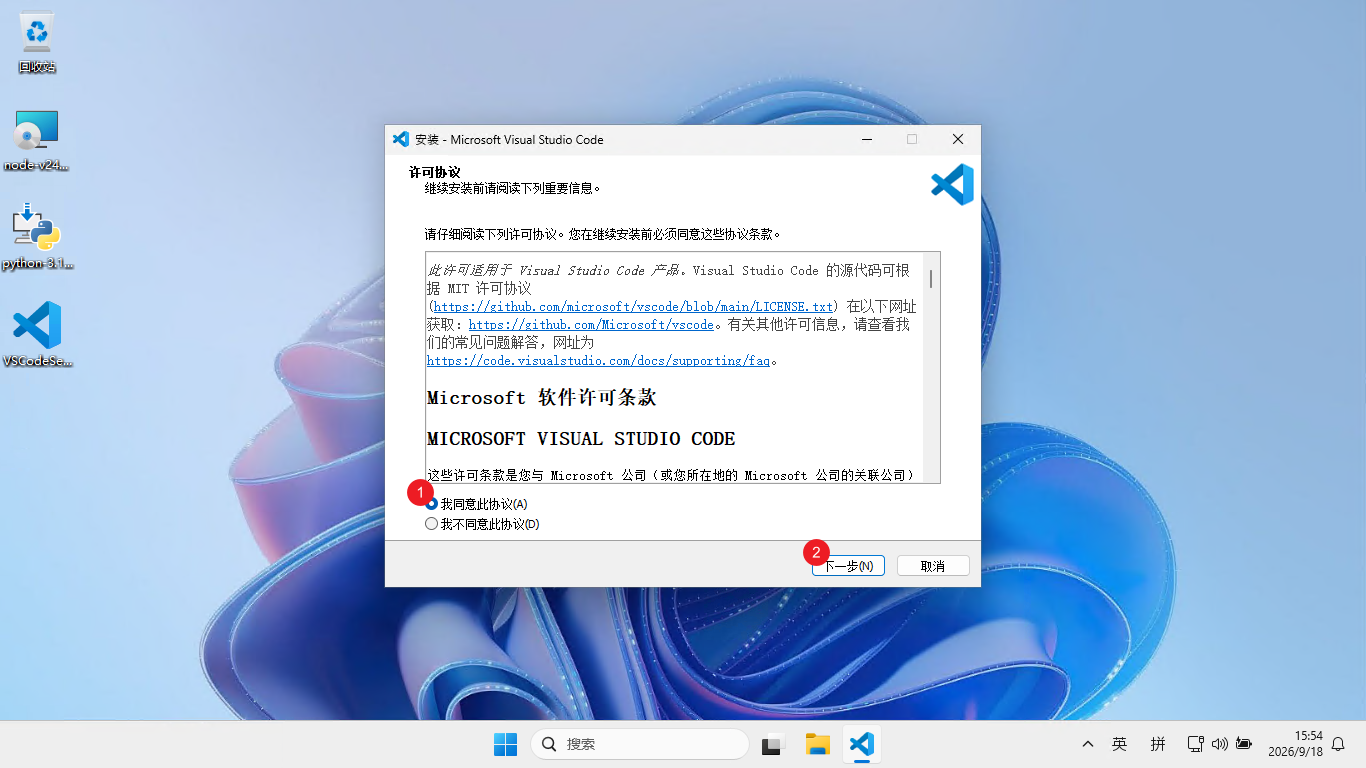
勾选 我同意此协议 ,然后点击 下一步
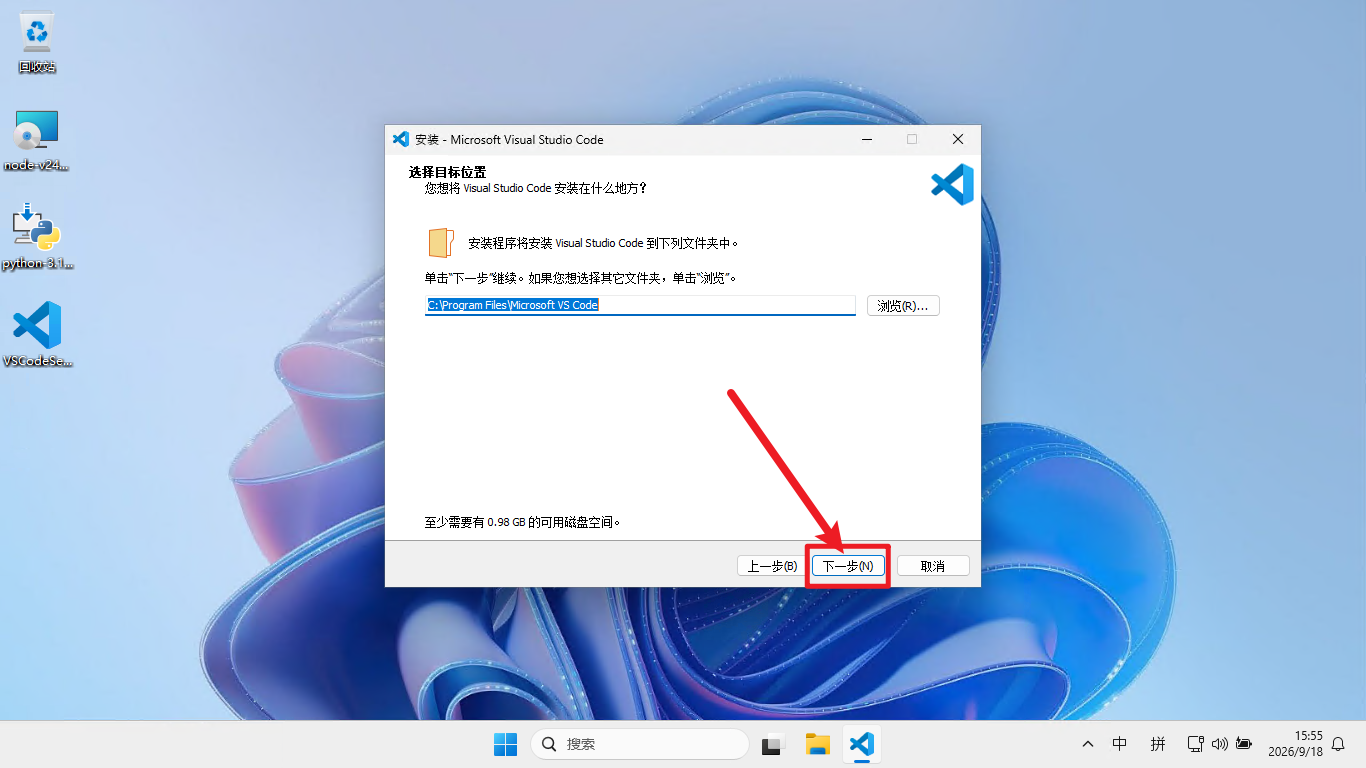
这里直接点击 下一步 ,请直接安装在 C盘 不要更改安装路径。
这里继续 下一步
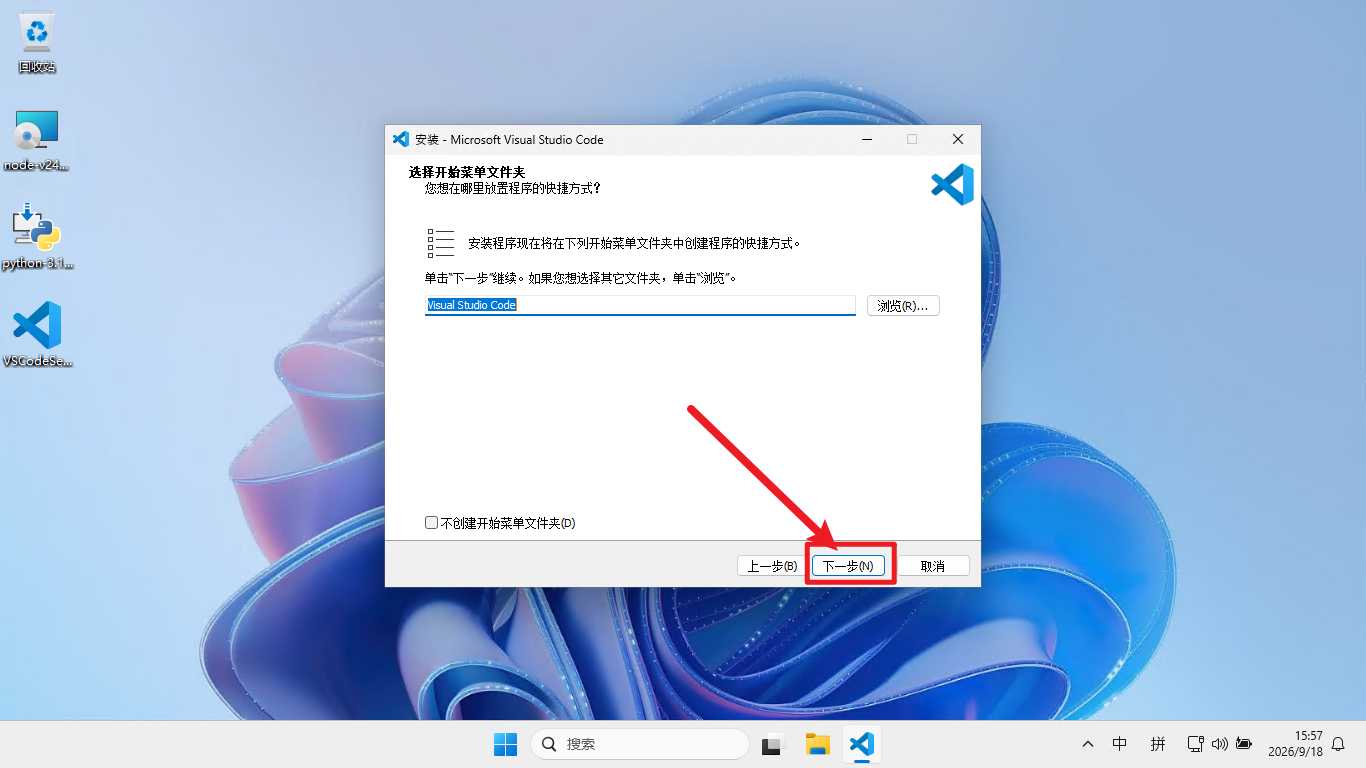
这里 勾选 所有 复选框 ,然后点击 下一步
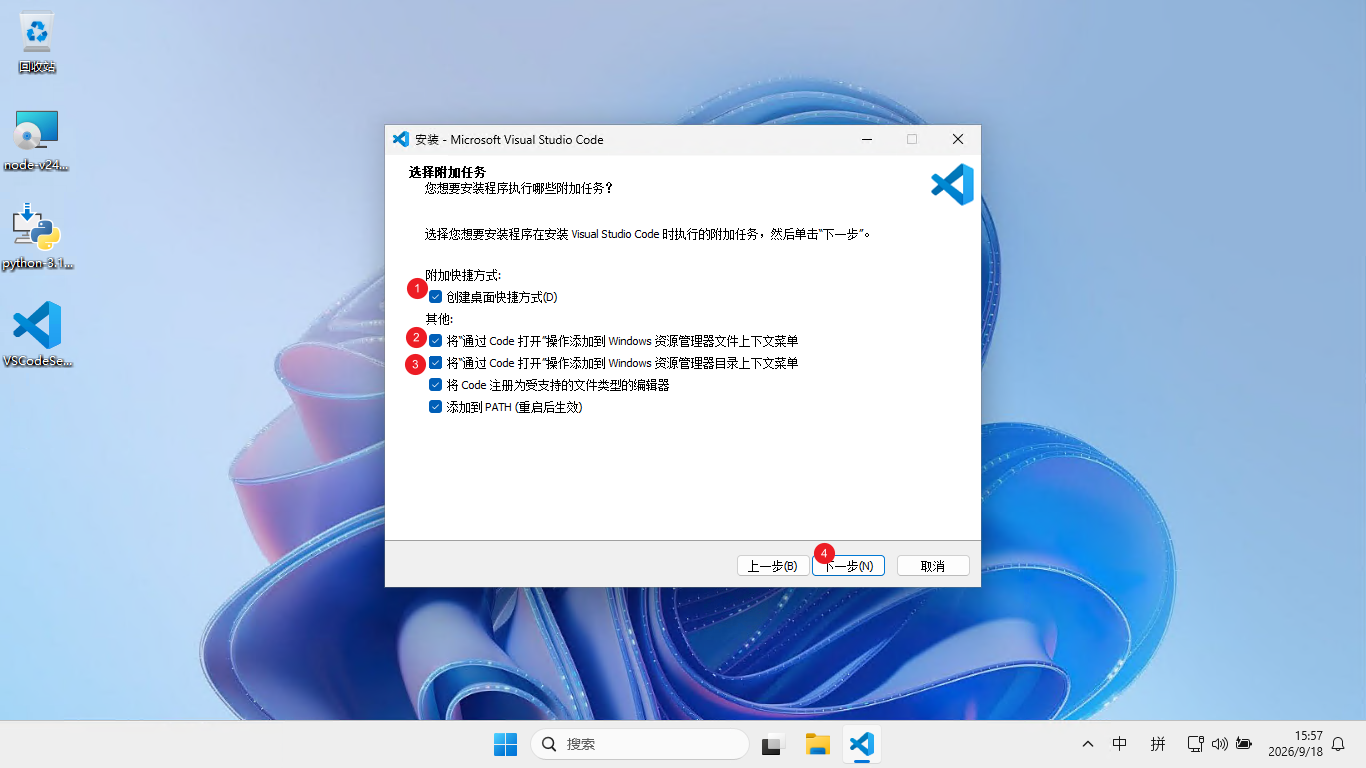
可以检查一下安装内容是否与我的一致,若无其他问题,点击 安装
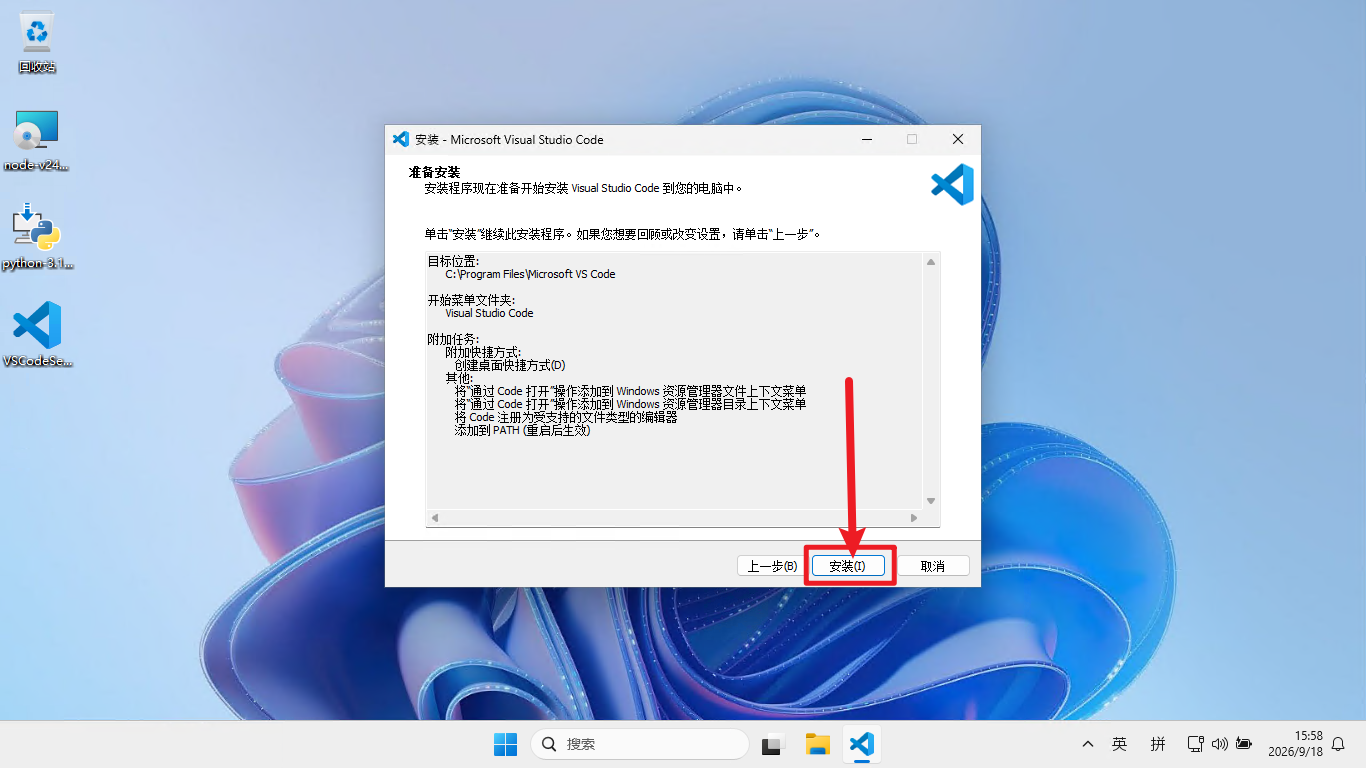
安装程序正在进行
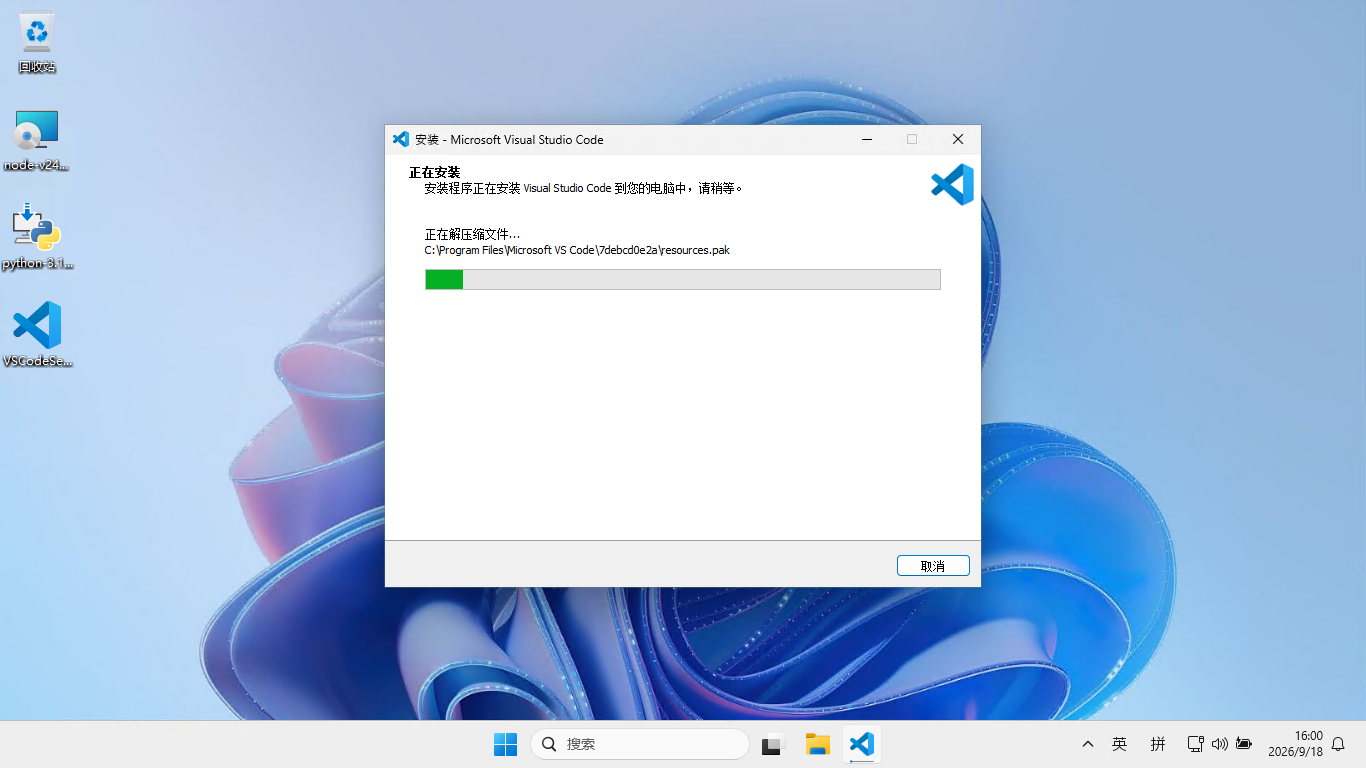
至此, vscode 已经安装完成,现在我们直接点击 完成
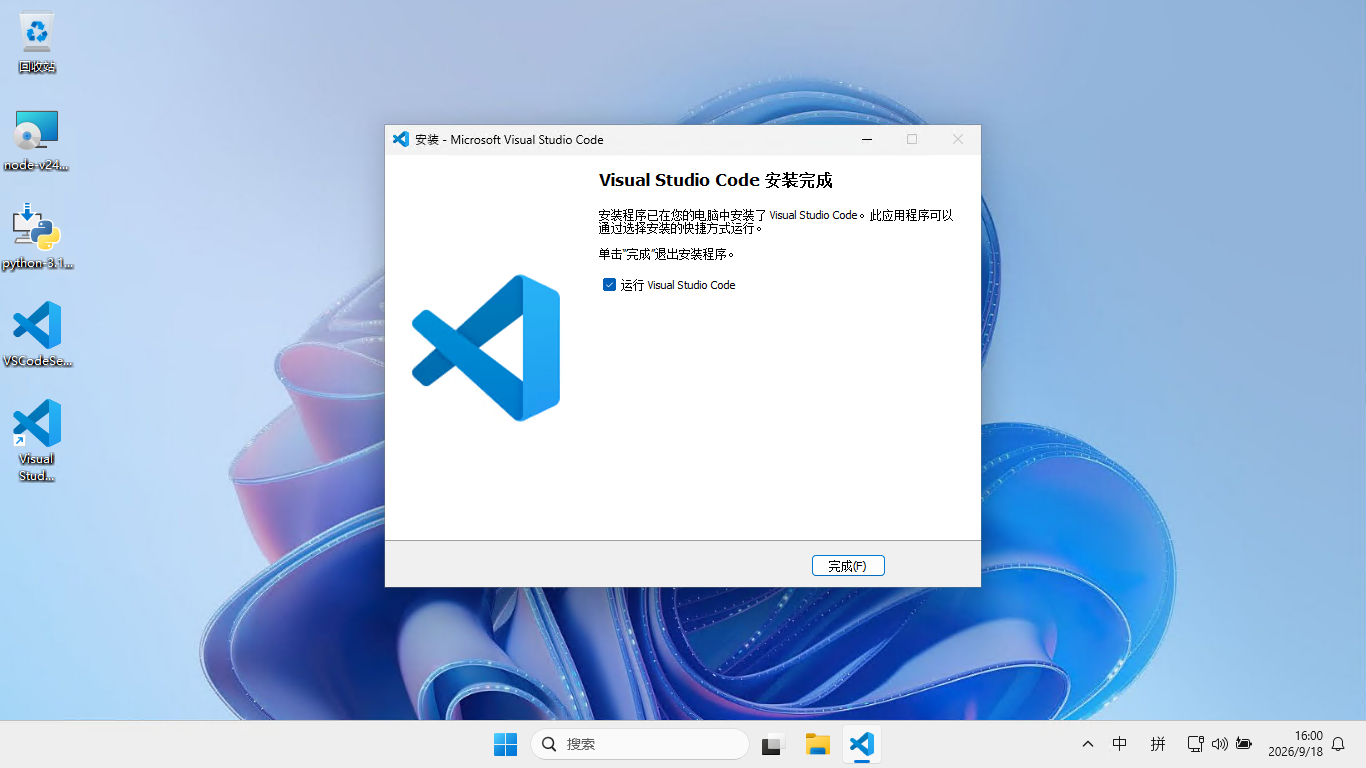
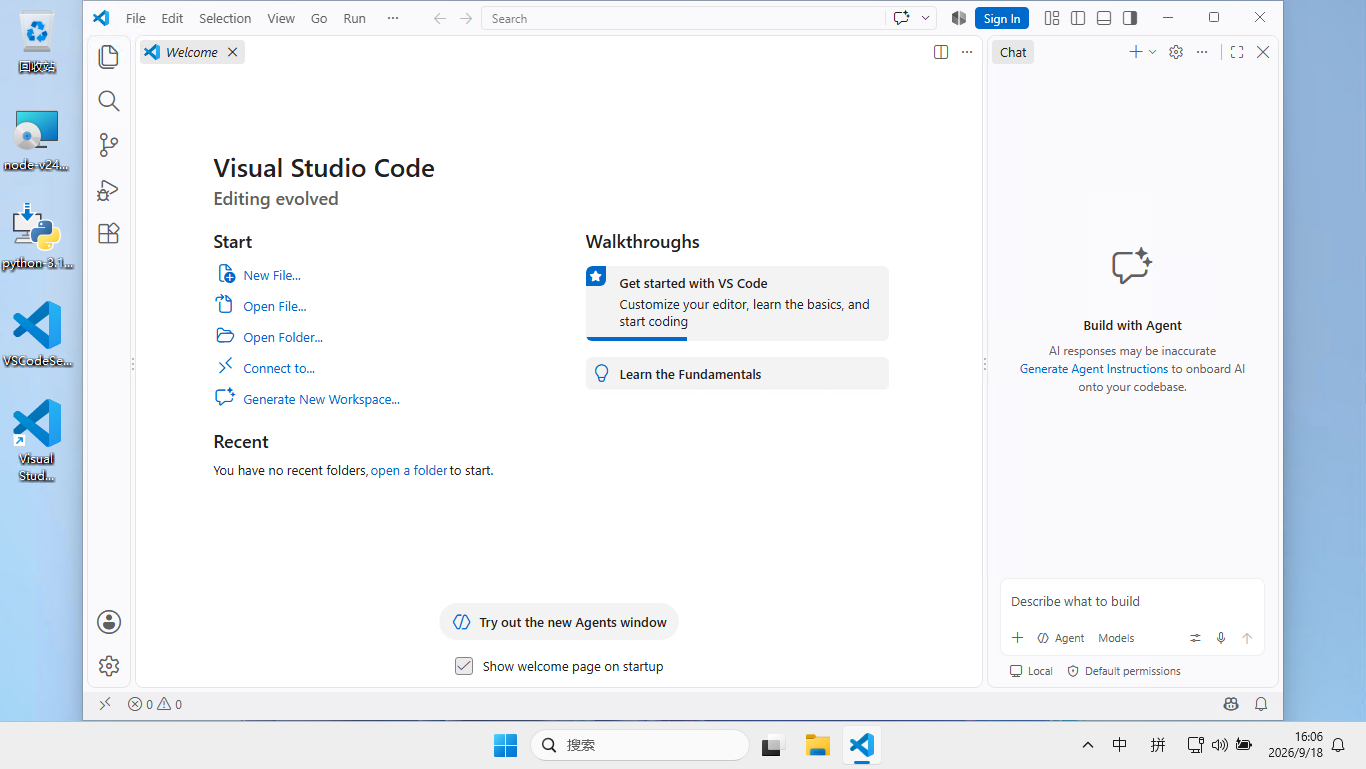
已经成功进入 vscode
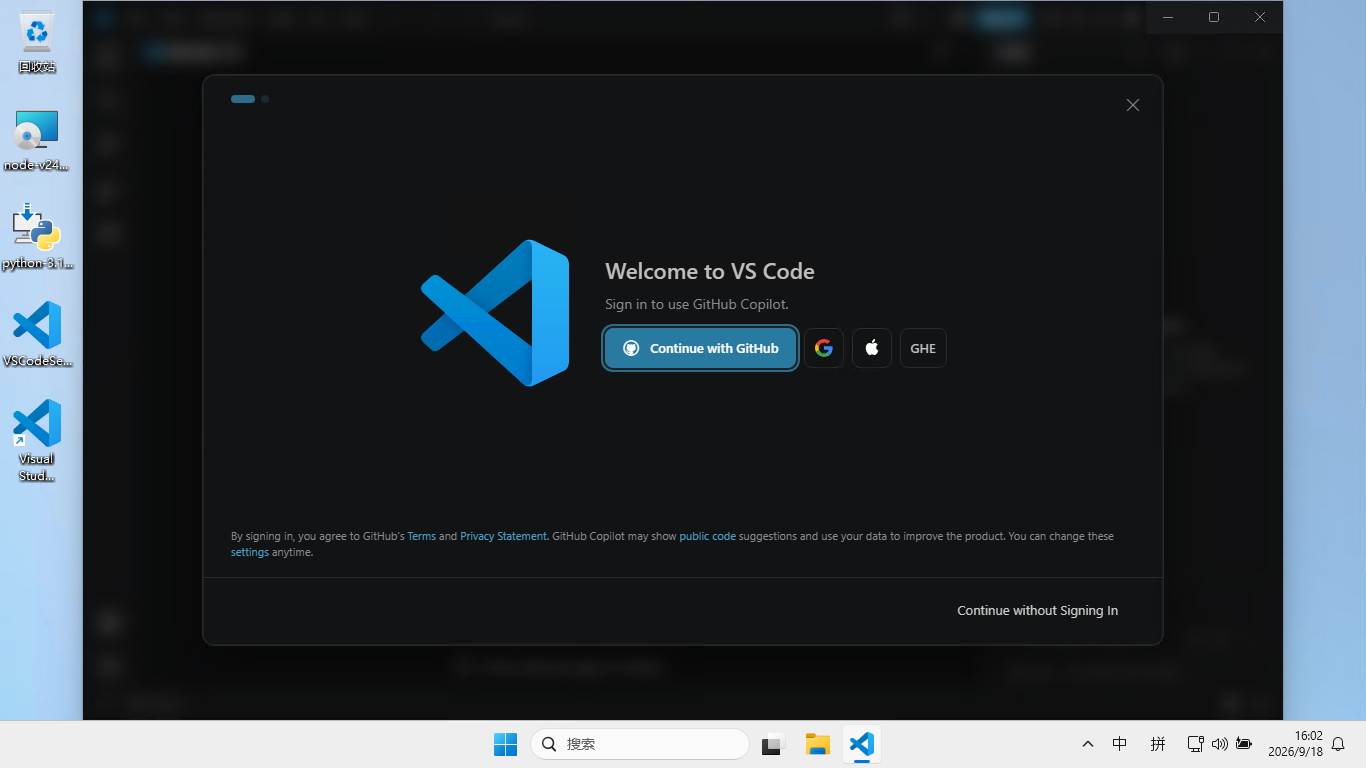
初始设置 vscode
安装完成后,我们需要进行一些 初始操作
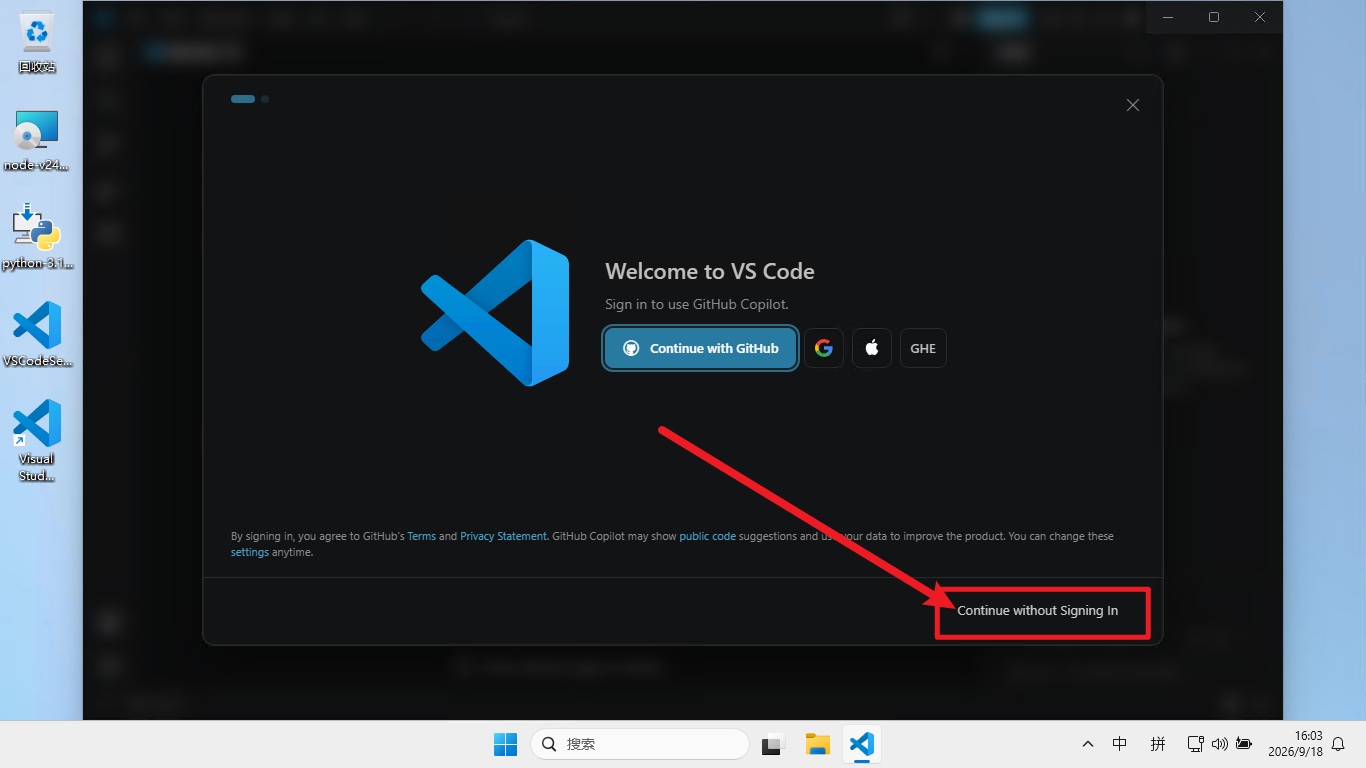
这里点击 Continue without Signing In
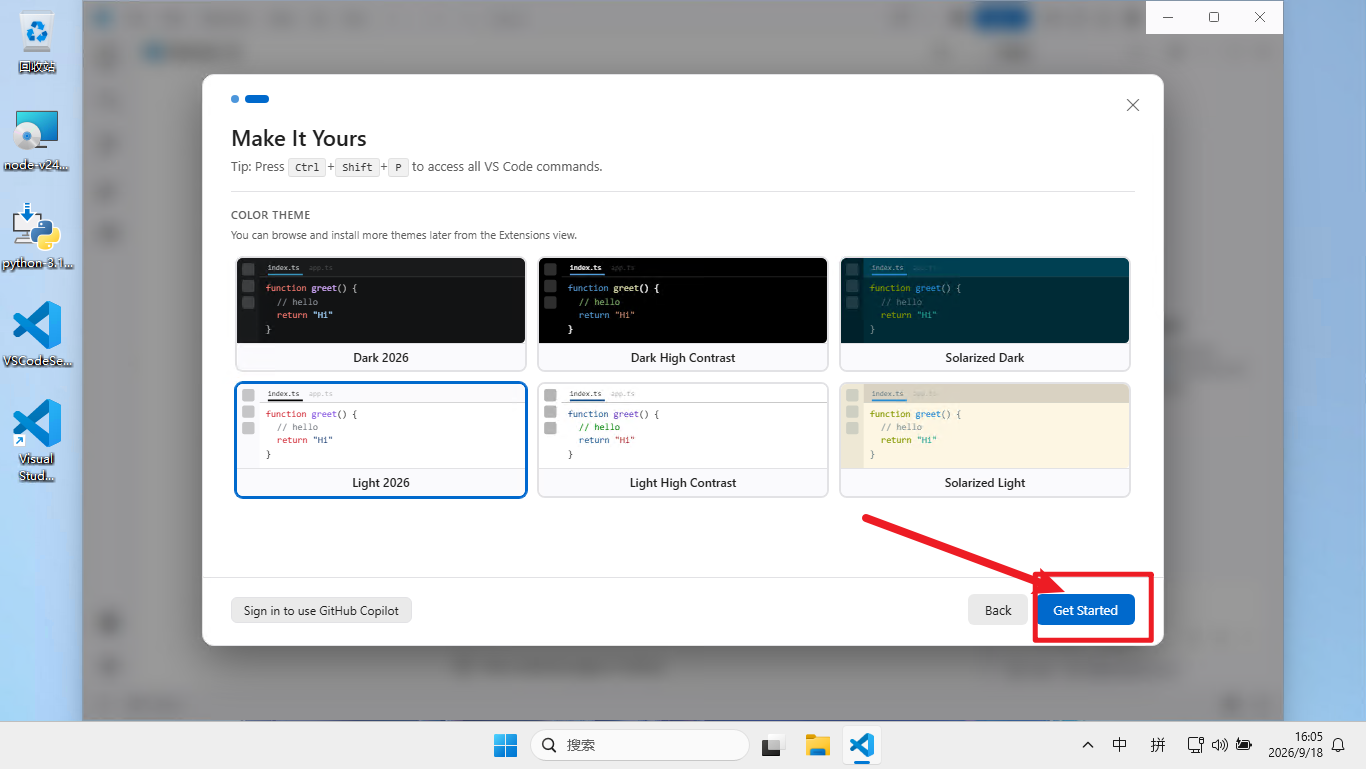
我个人比较喜欢 浅色主题 ,因此这里我选择 Light 2026
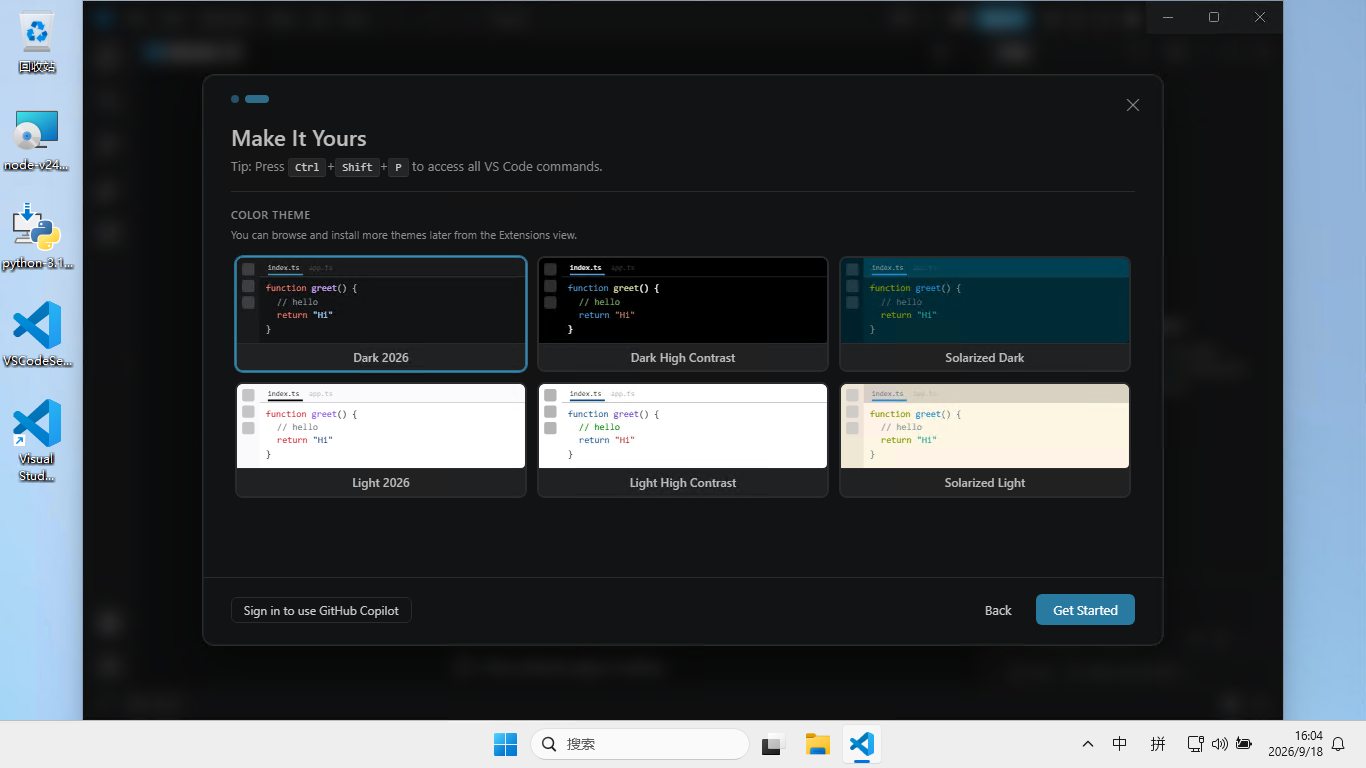
你也可以探索其他主题样式,选择完成后,点击 Get Started
至此 vscode 的所有安装已经完成,现在已经可以开始使用。如果你想更换语言为中文,我们继续进行设置。
更换 vscode 语言为简体中文
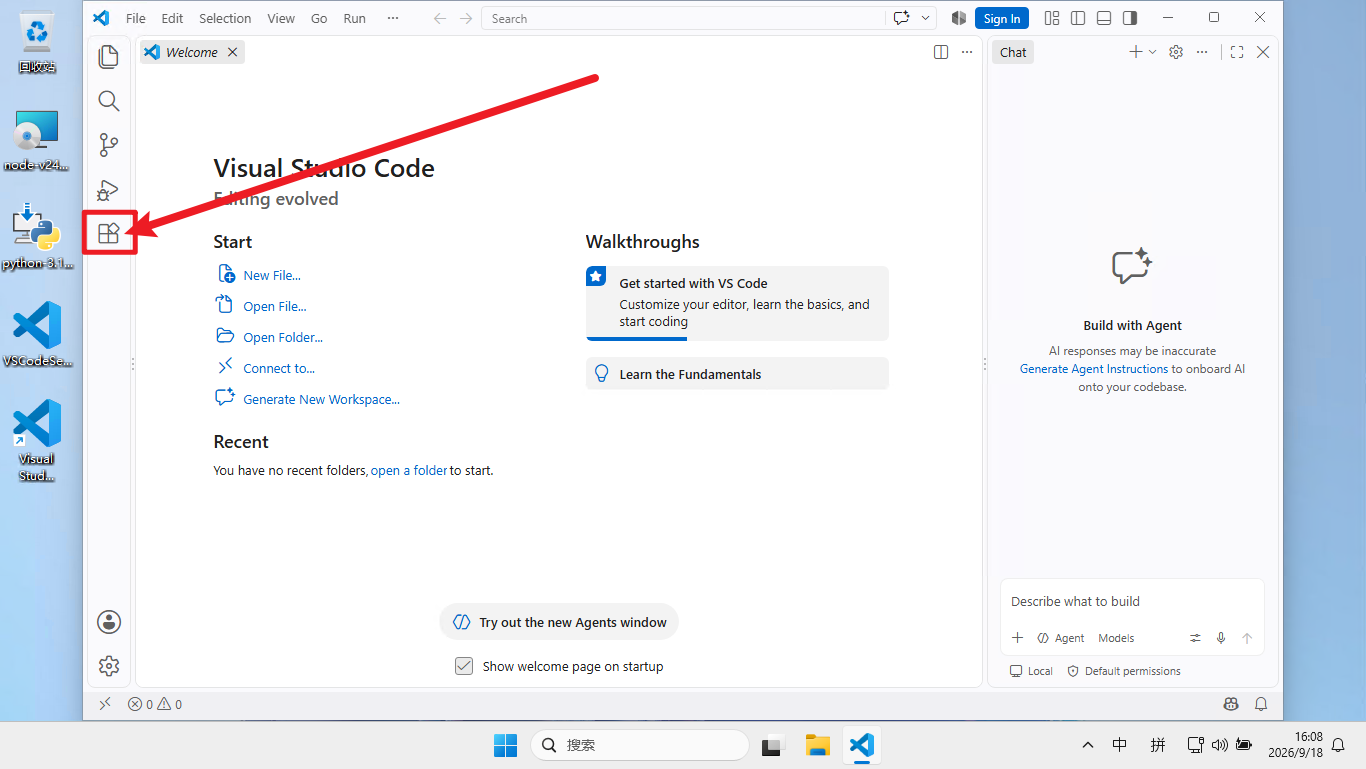
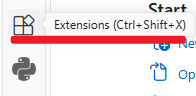
点击 左侧 工具栏中的 扩展商店 按钮,若将鼠标悬停在上面,可能会出现 Extensions 字样
不需要等待它加载,我们直接在搜索框中输入 Chinese
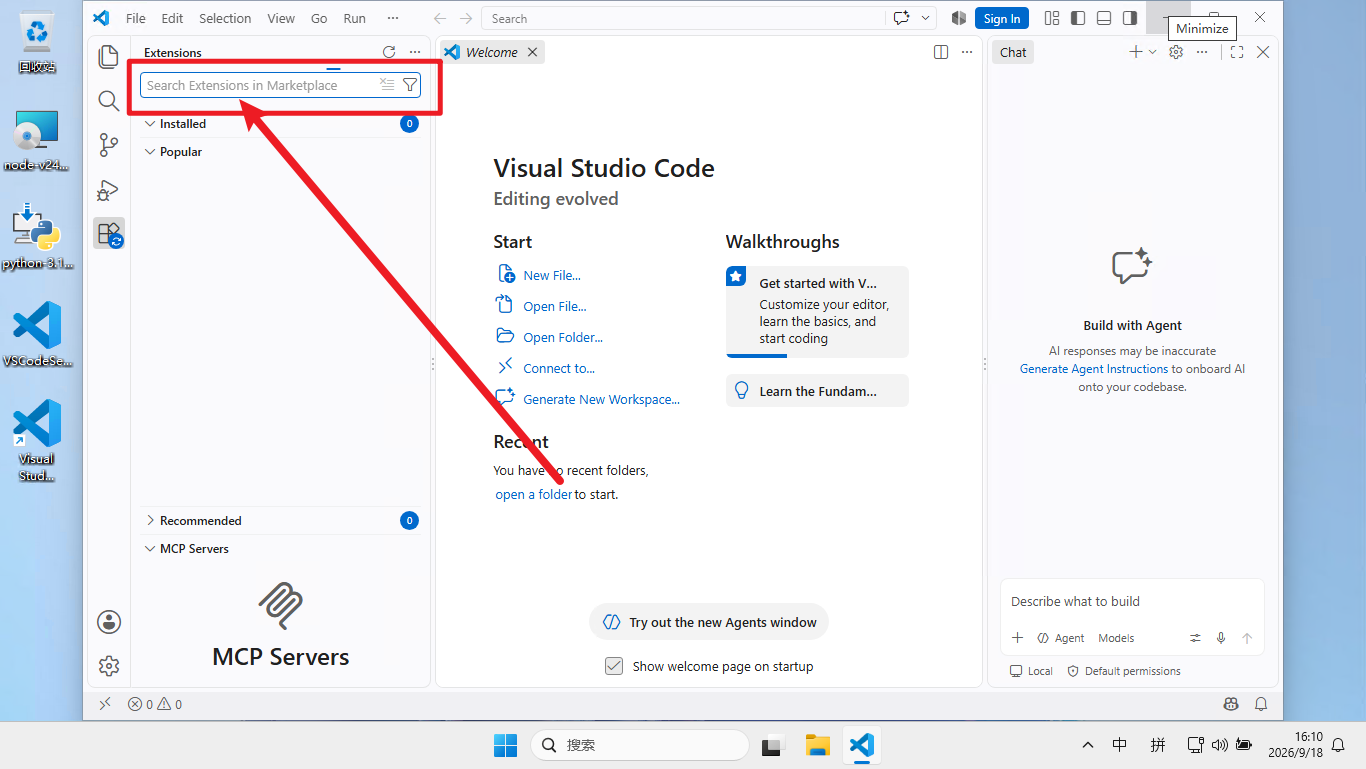
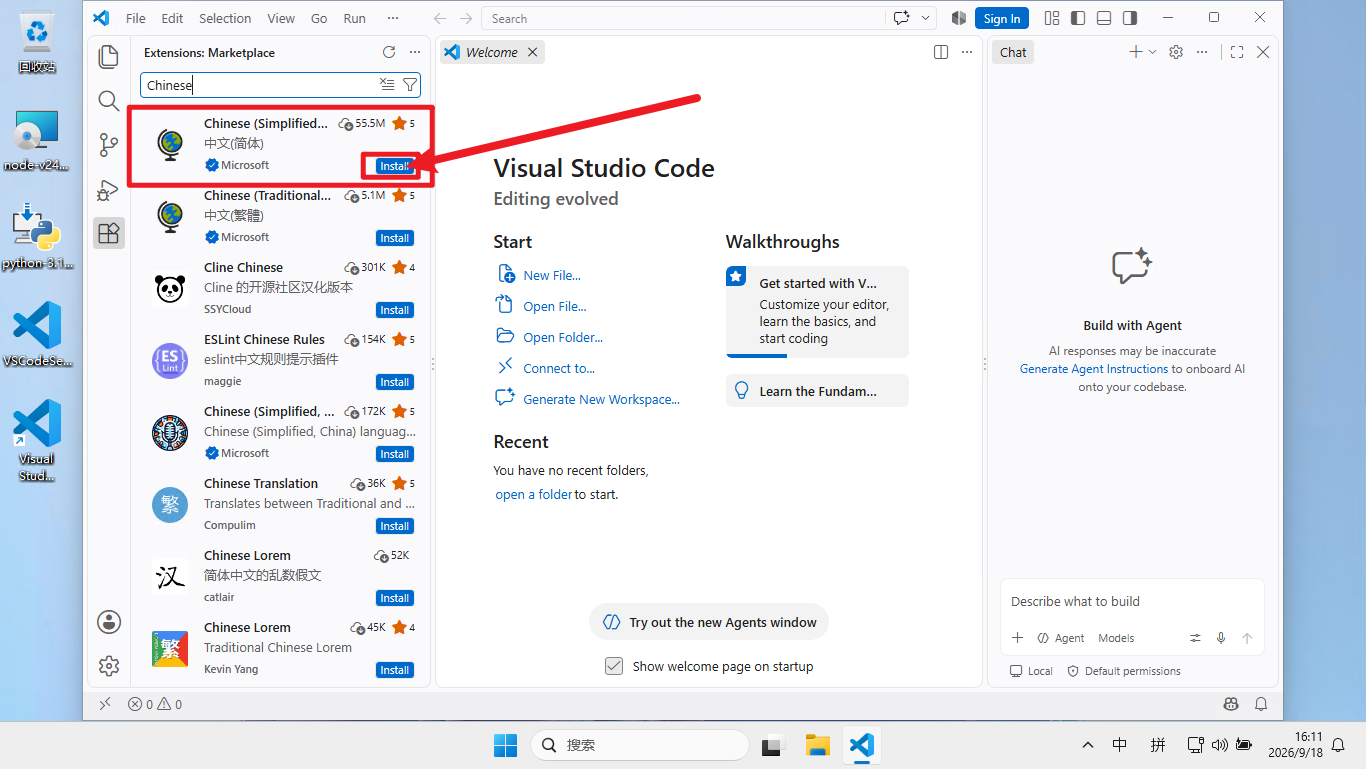
默认情况下,第一个就是我们需要的,可以直接点击 蓝色 的安装按钮 Install
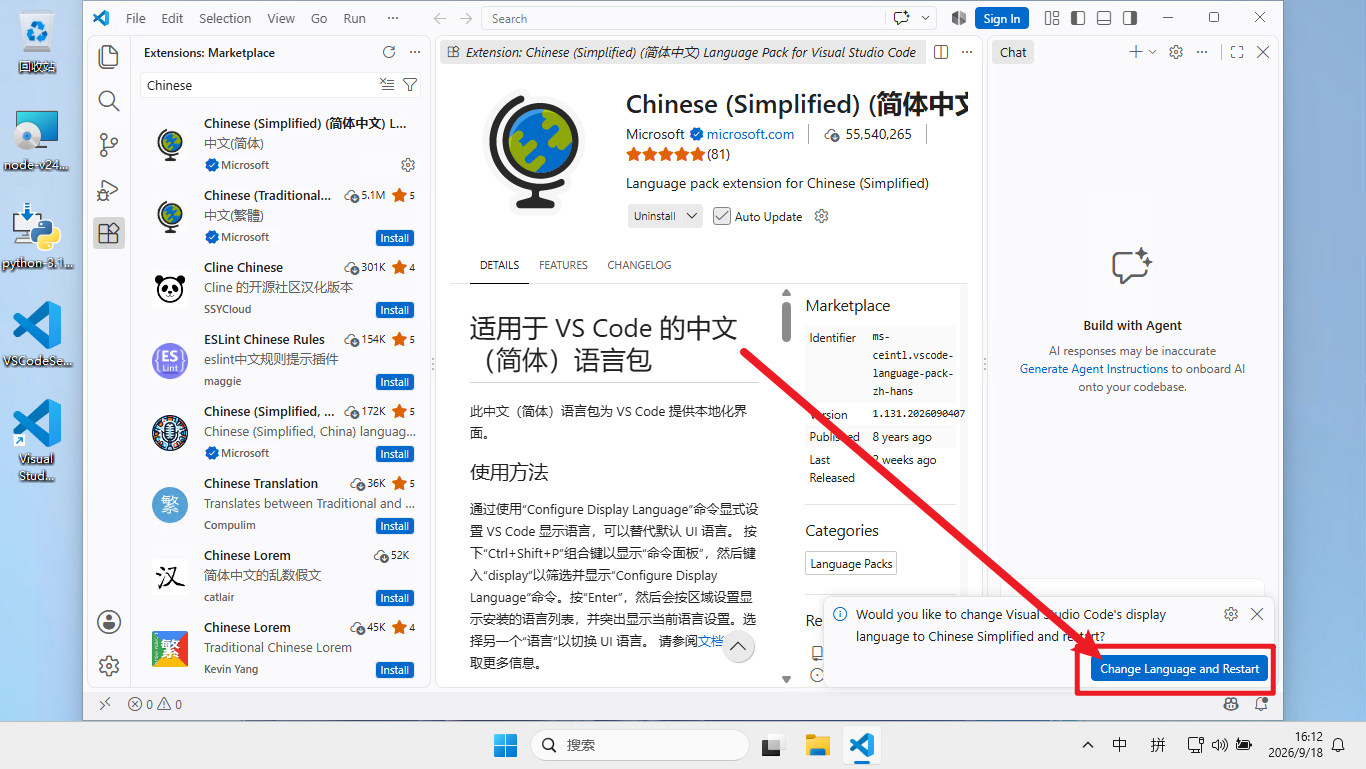
稍微进行等待,安装完成后,右下角会有一个小提示,我们可以直接点击蓝色按钮 Change Language and Restart
软件自动重启后,现在已经是中文了。
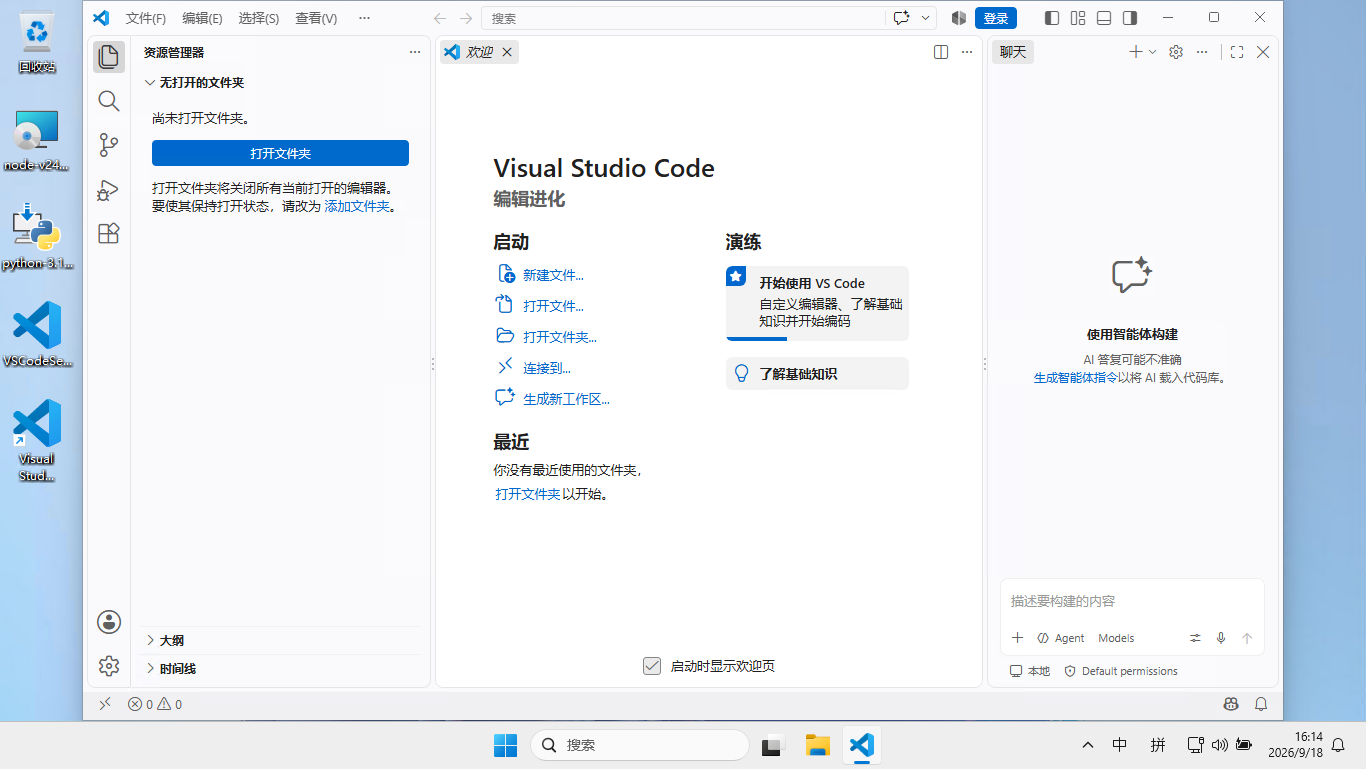
恭喜!!!
至此,Visual Studio Code 已经安装在你的电脑中。
评论区
评论加载中...