下载 Python
Python 的官网地址为 https://www.python.org ,请注意识别虚假网址。
但是,因为国内网络原因,从 Python 官网 下载时,下载速度会非常慢,因此我们从 清华大学开源软件镜像站 进行下载。
打开 清华大学开源软件镜像站 主页
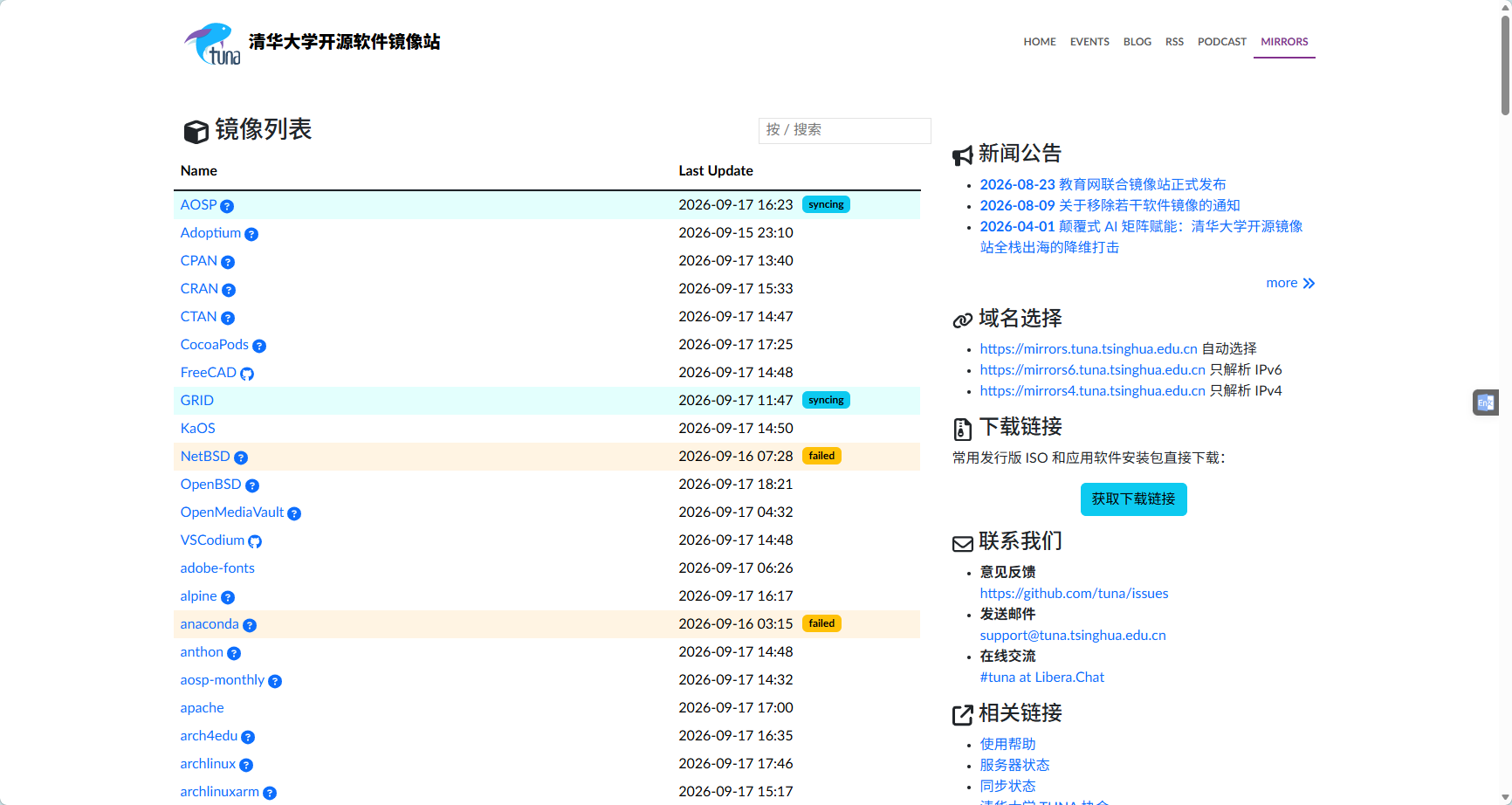
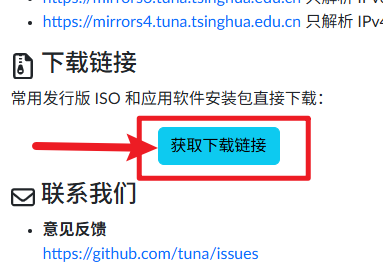
找到位于页面右侧的蓝色按钮 获取下载链接
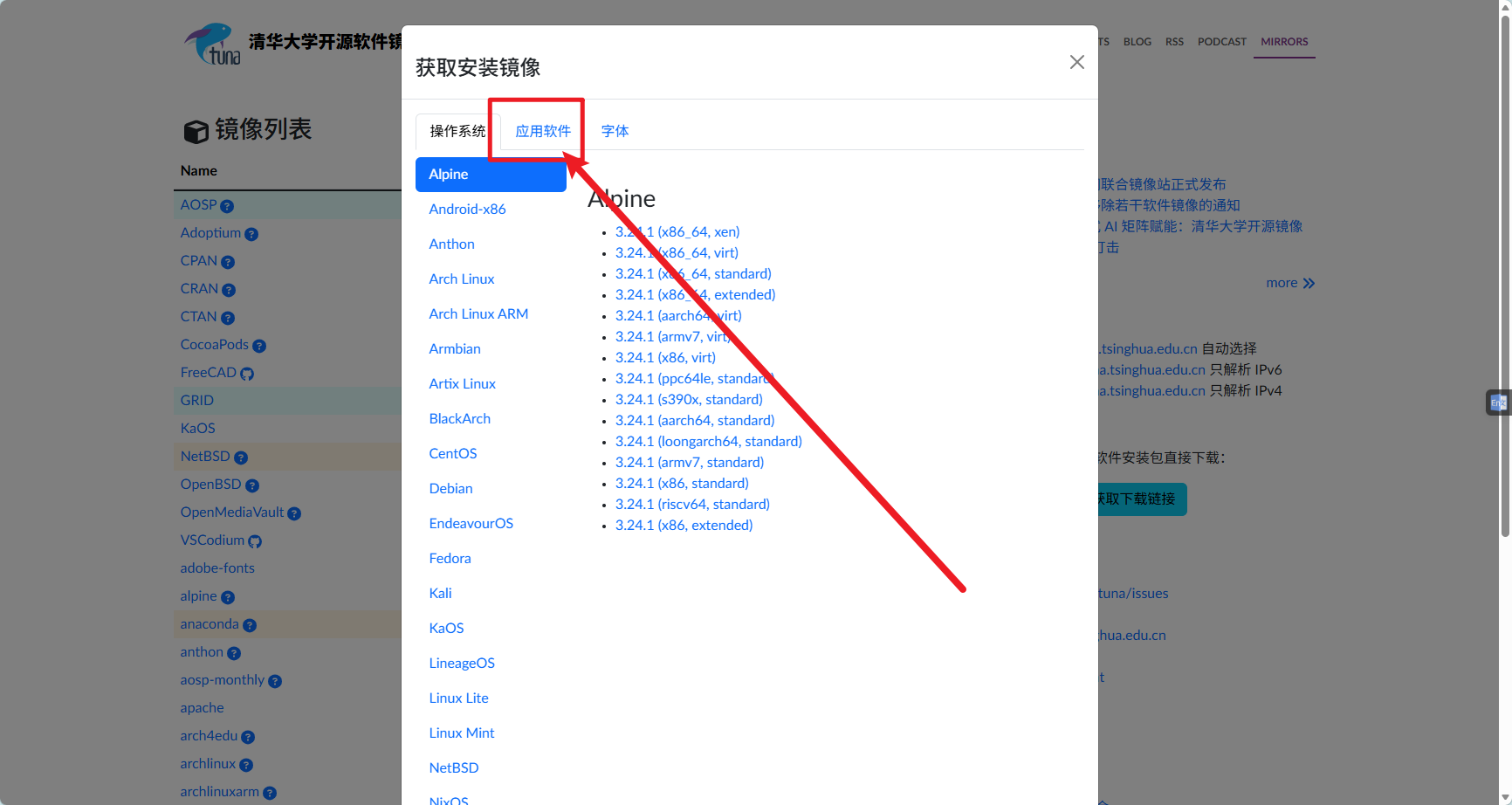
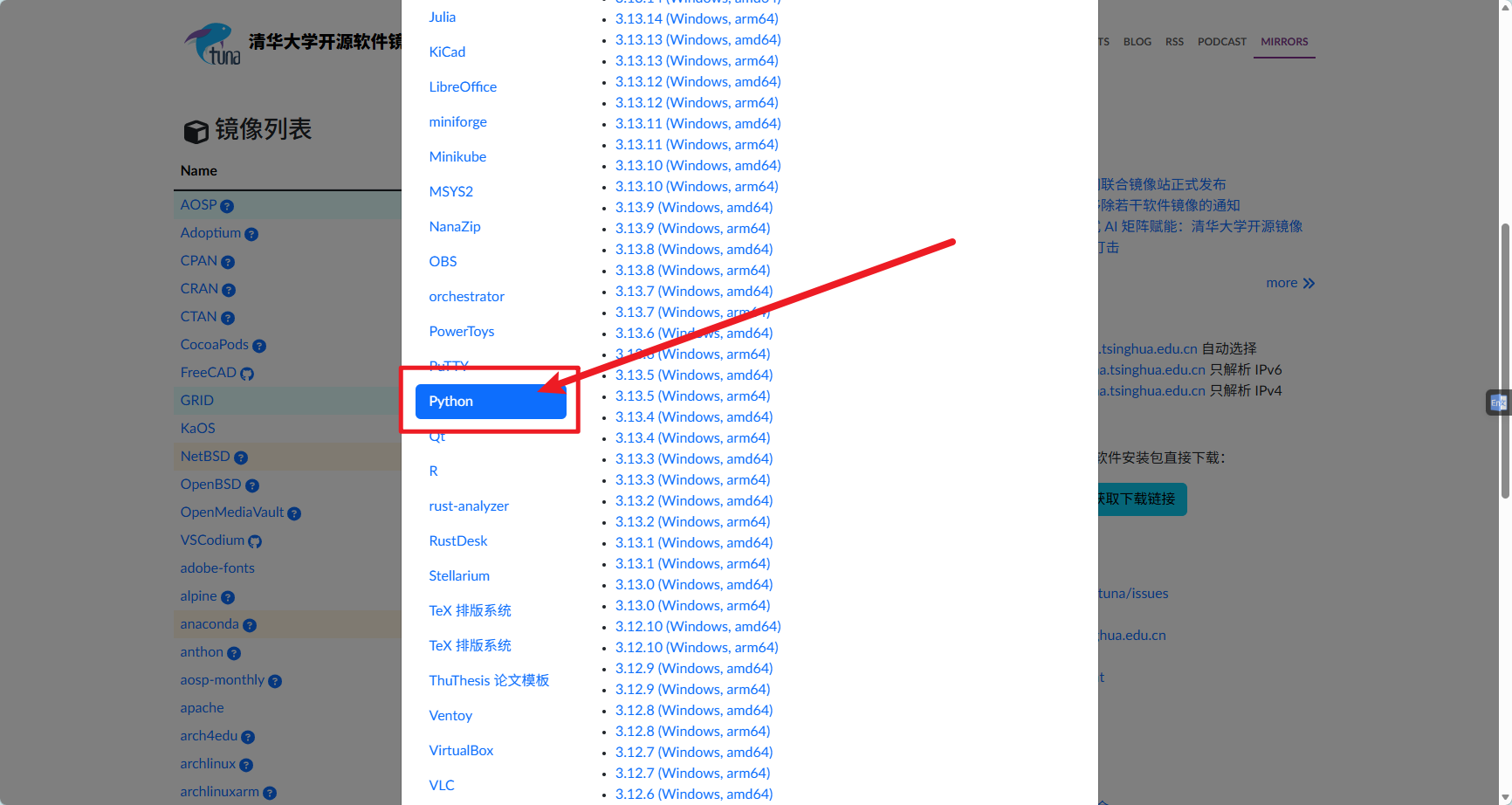
选择 应用软件 标签页
往下翻找到 Python
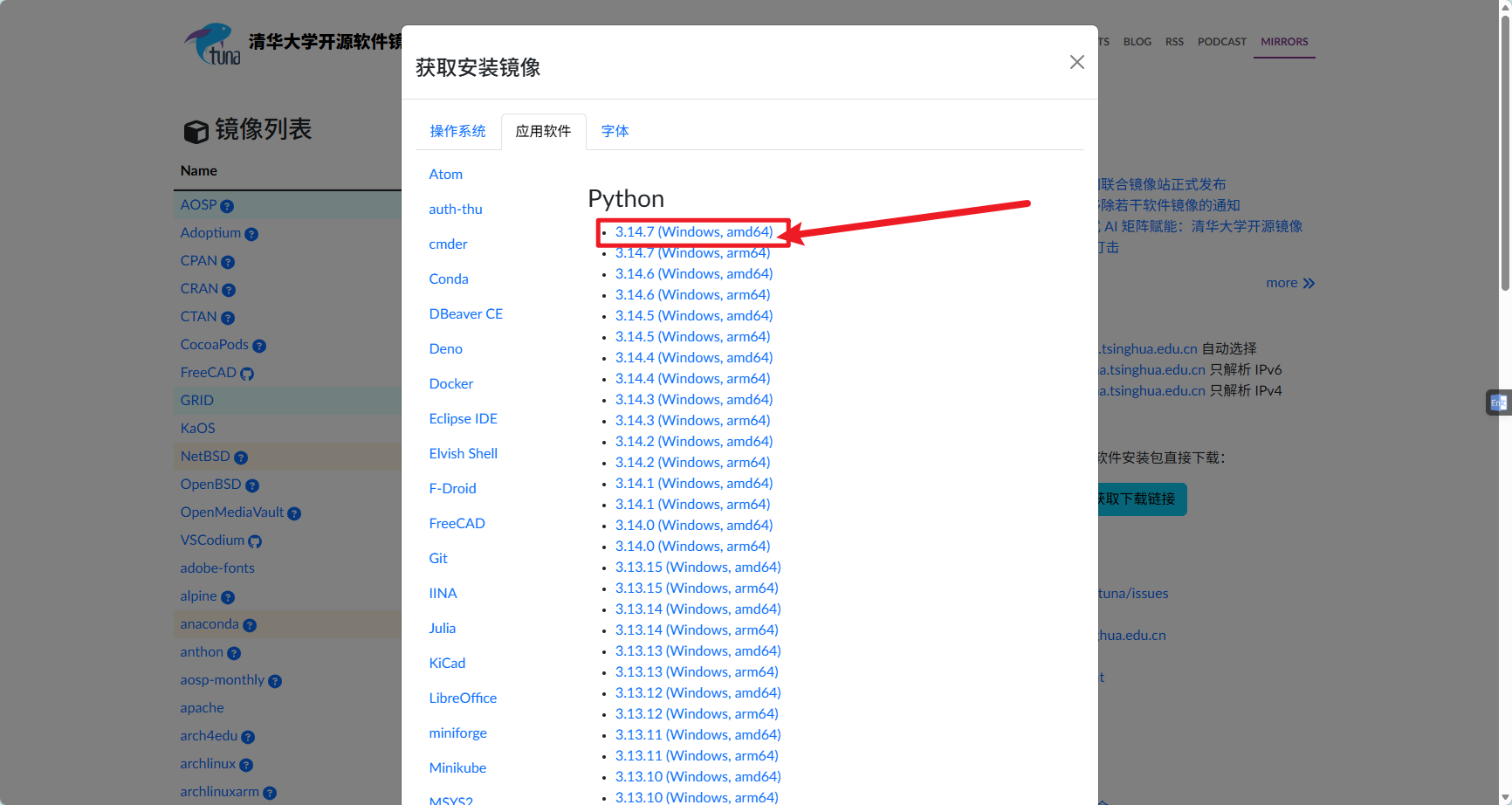
选择最新版进行下载,这里最新版为 3.14.7 (Windows, amd64)
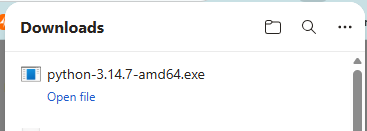
下载结果如下
安装 Python
双击打开刚才下载的 python-3.14.7-amd64.exe
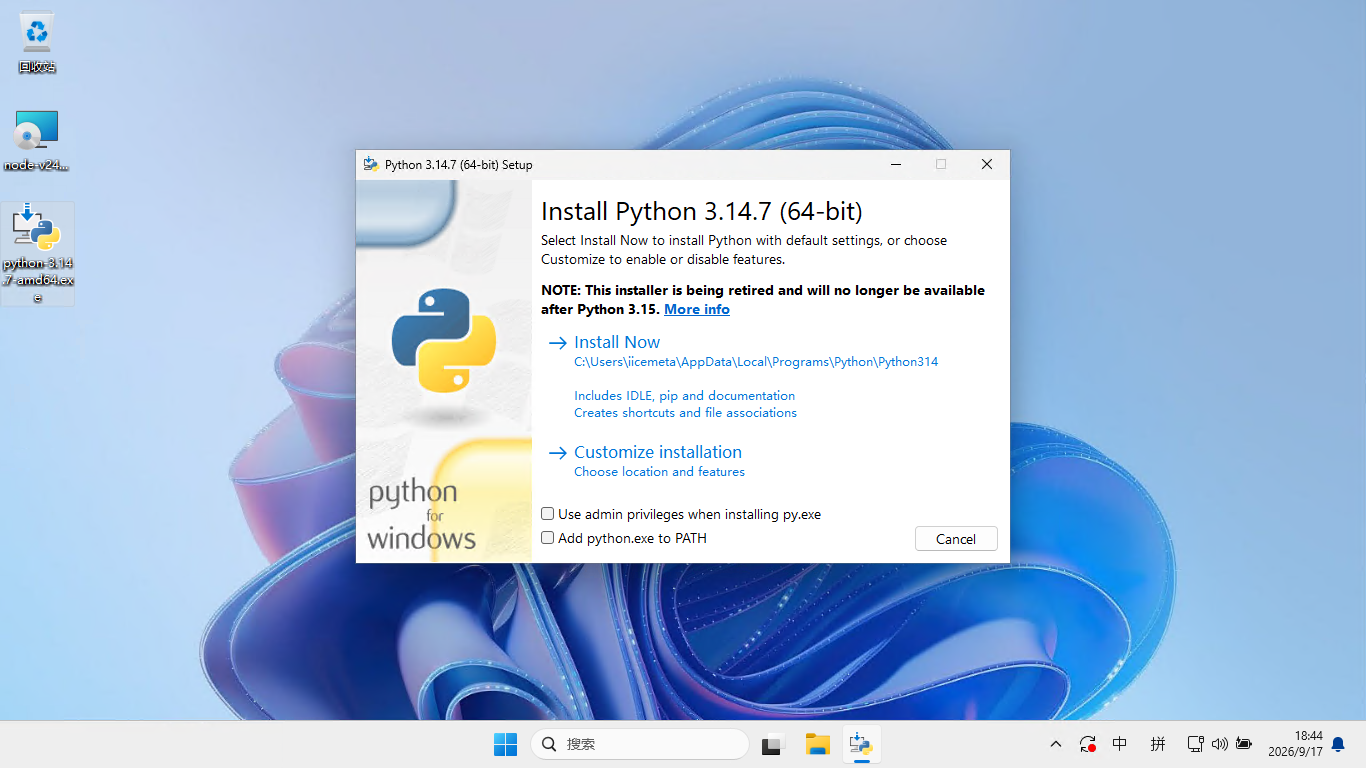
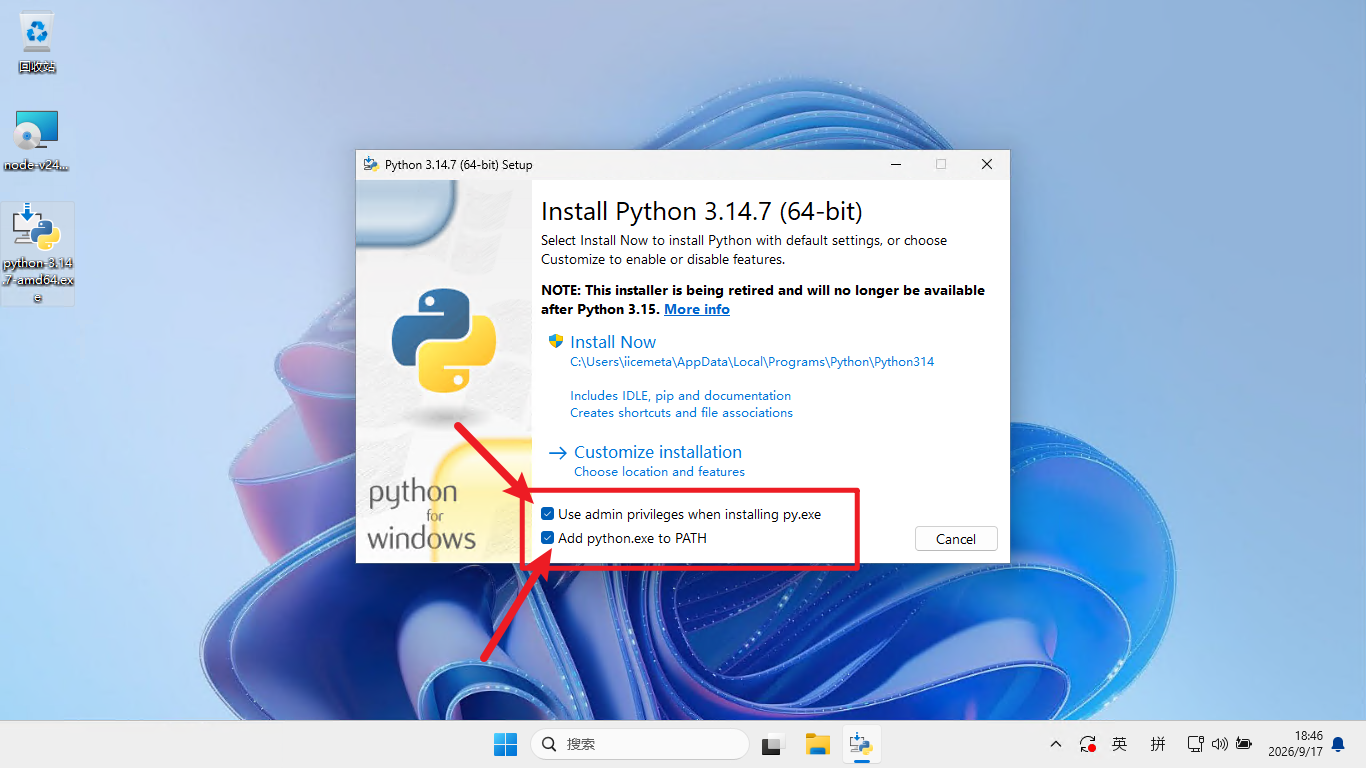
勾选 图中红框中的复选框
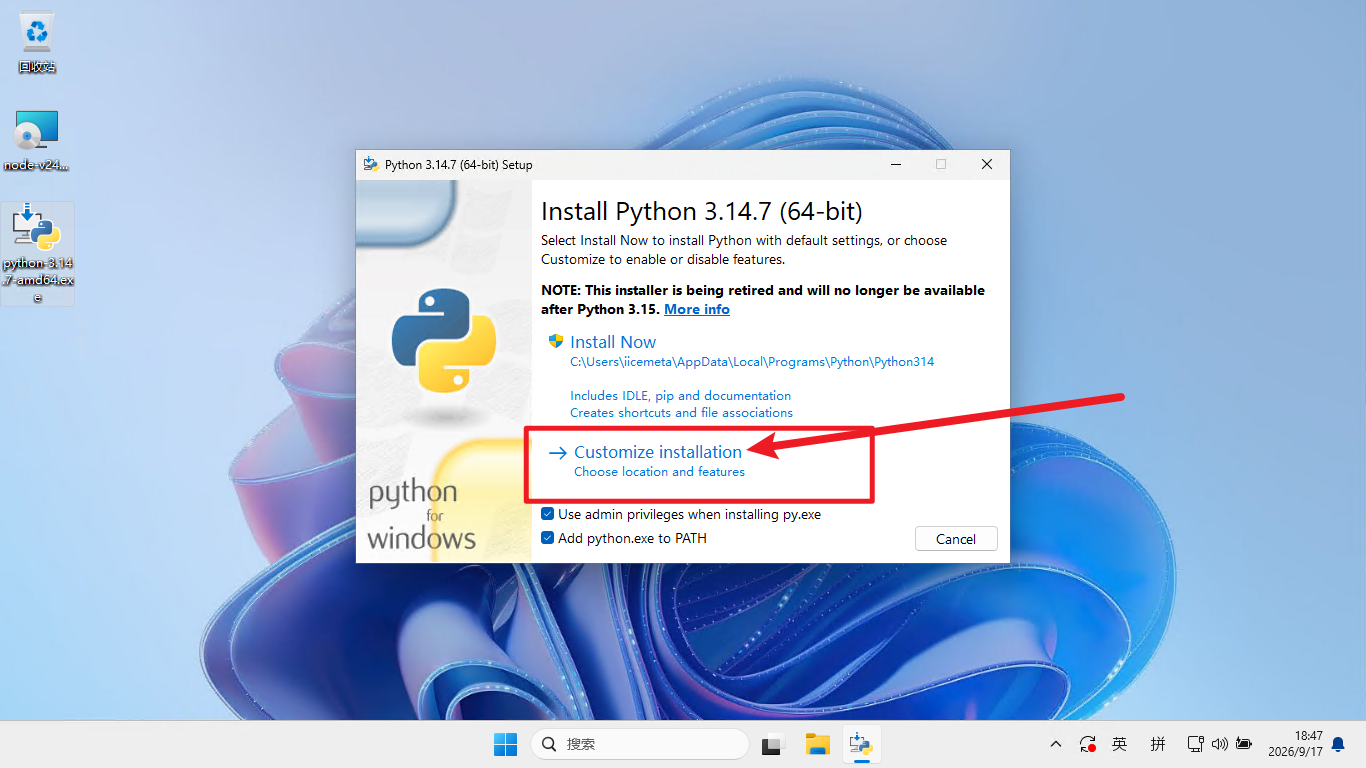
然后点击 Customize Installation
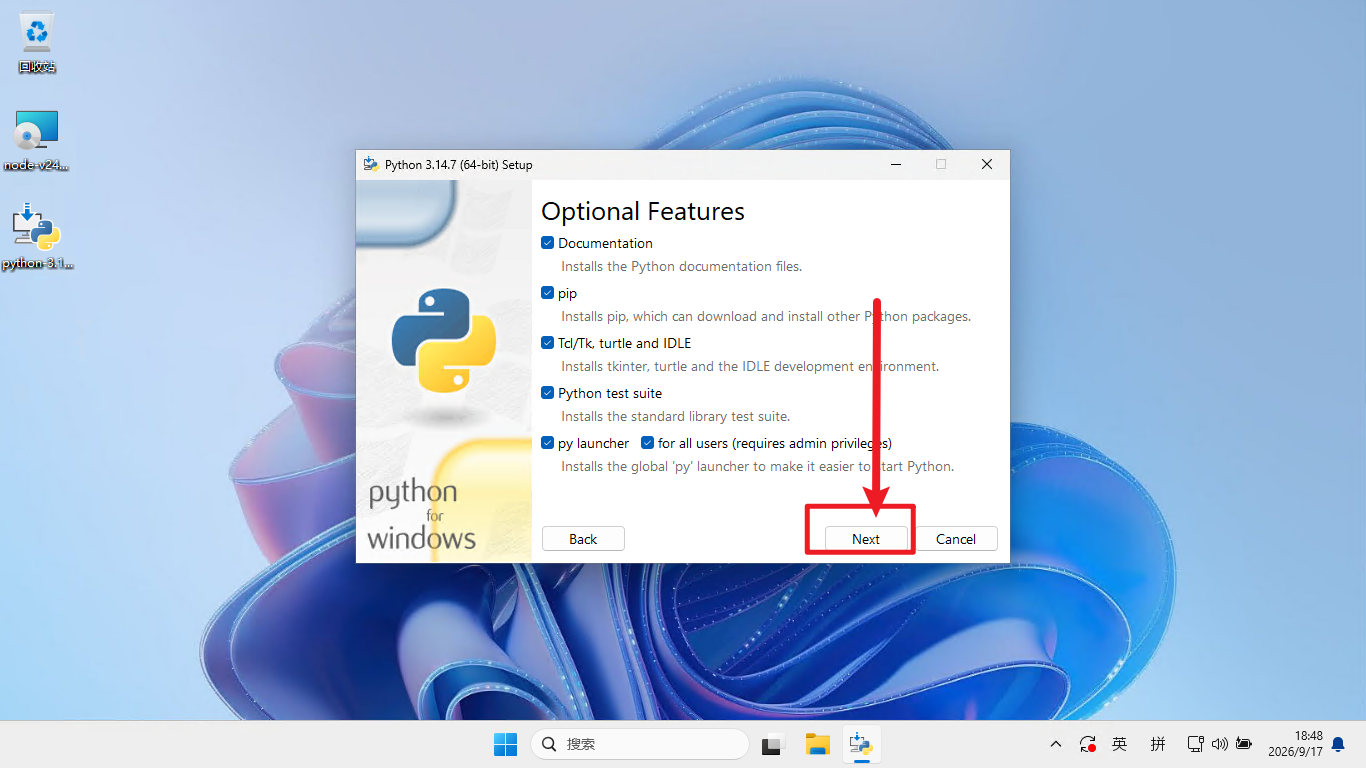
这里直接点击下一步 Next
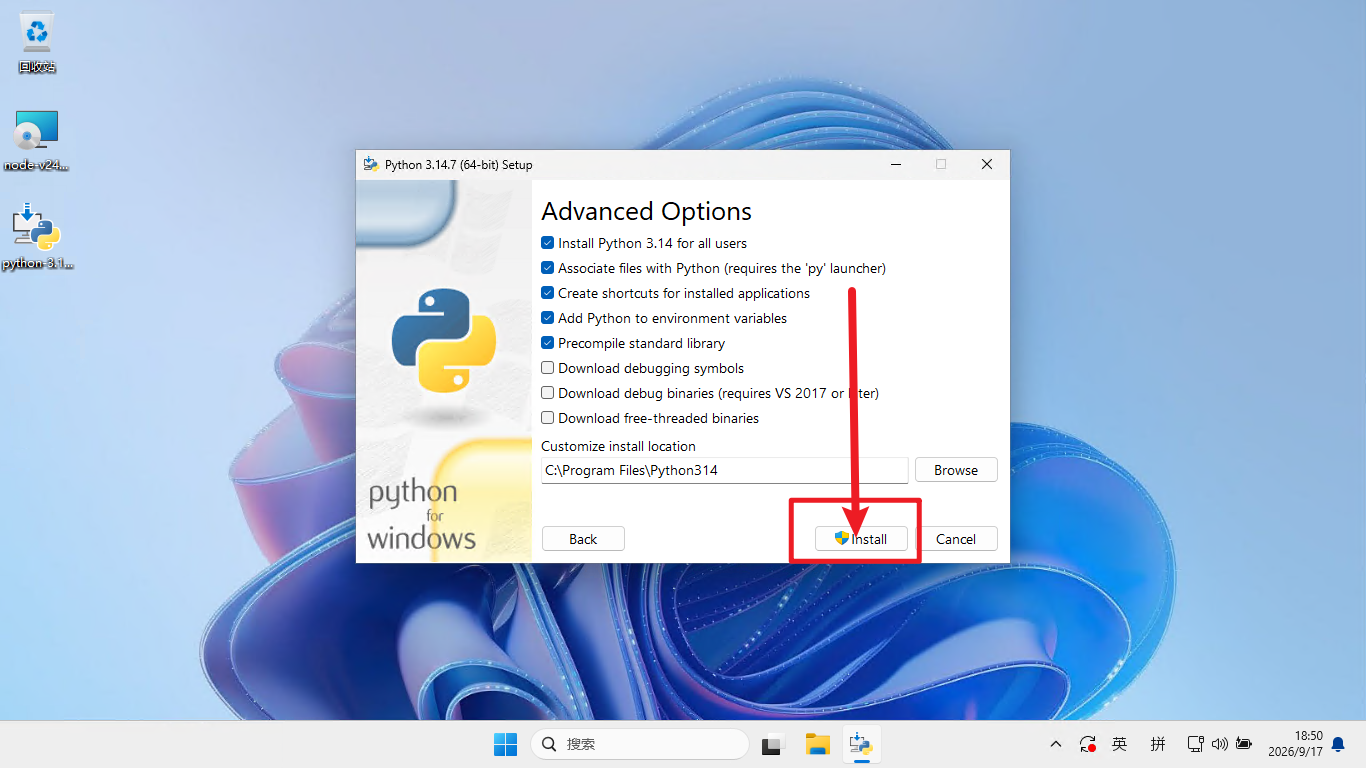
勾选 第一个复选框
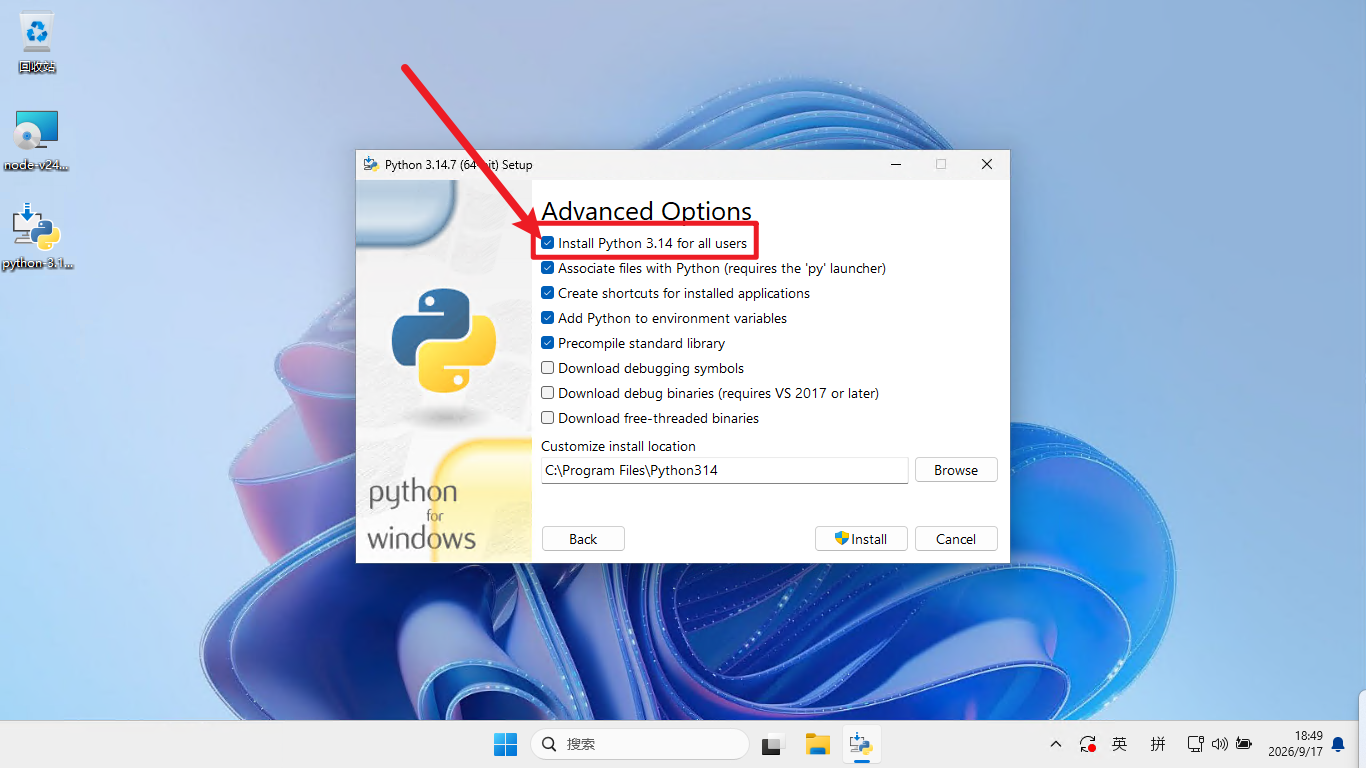
点击安装 Install
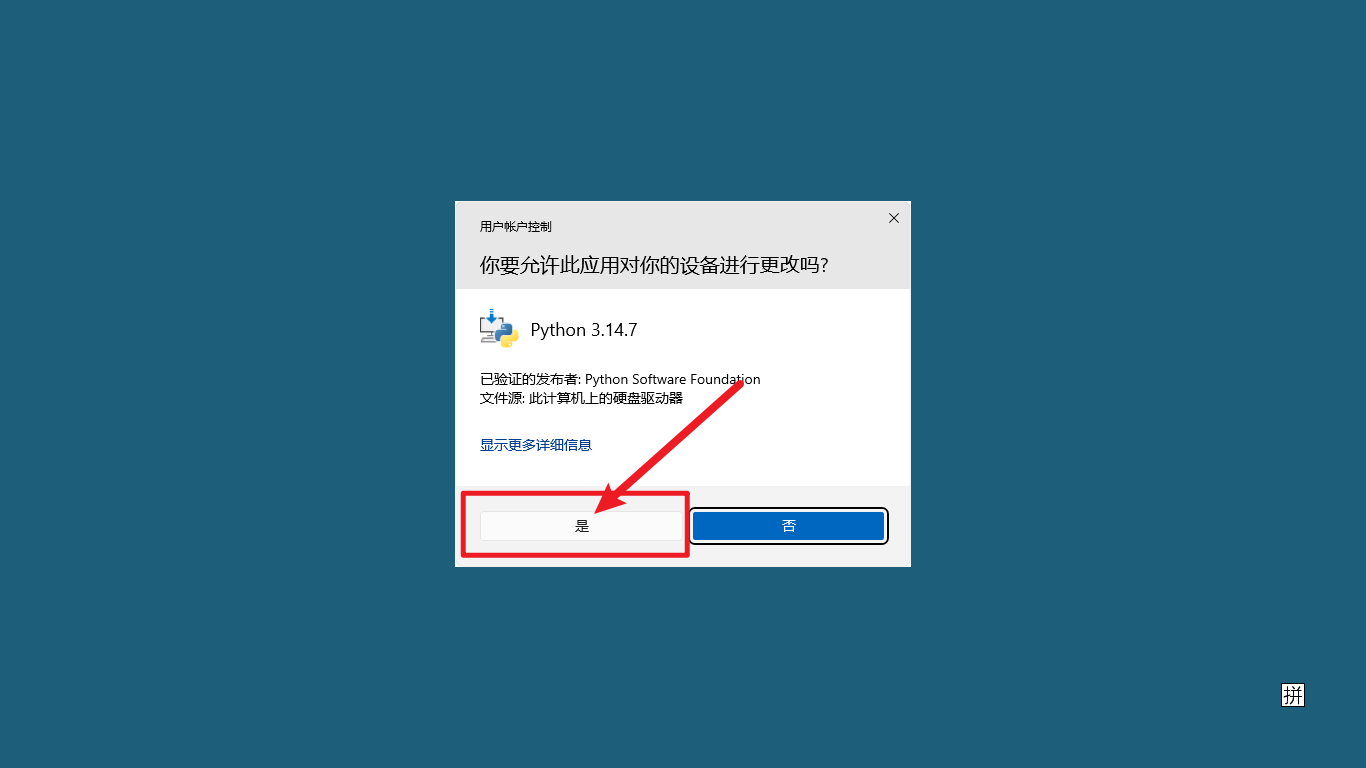
同意 Windows 用户账户控制
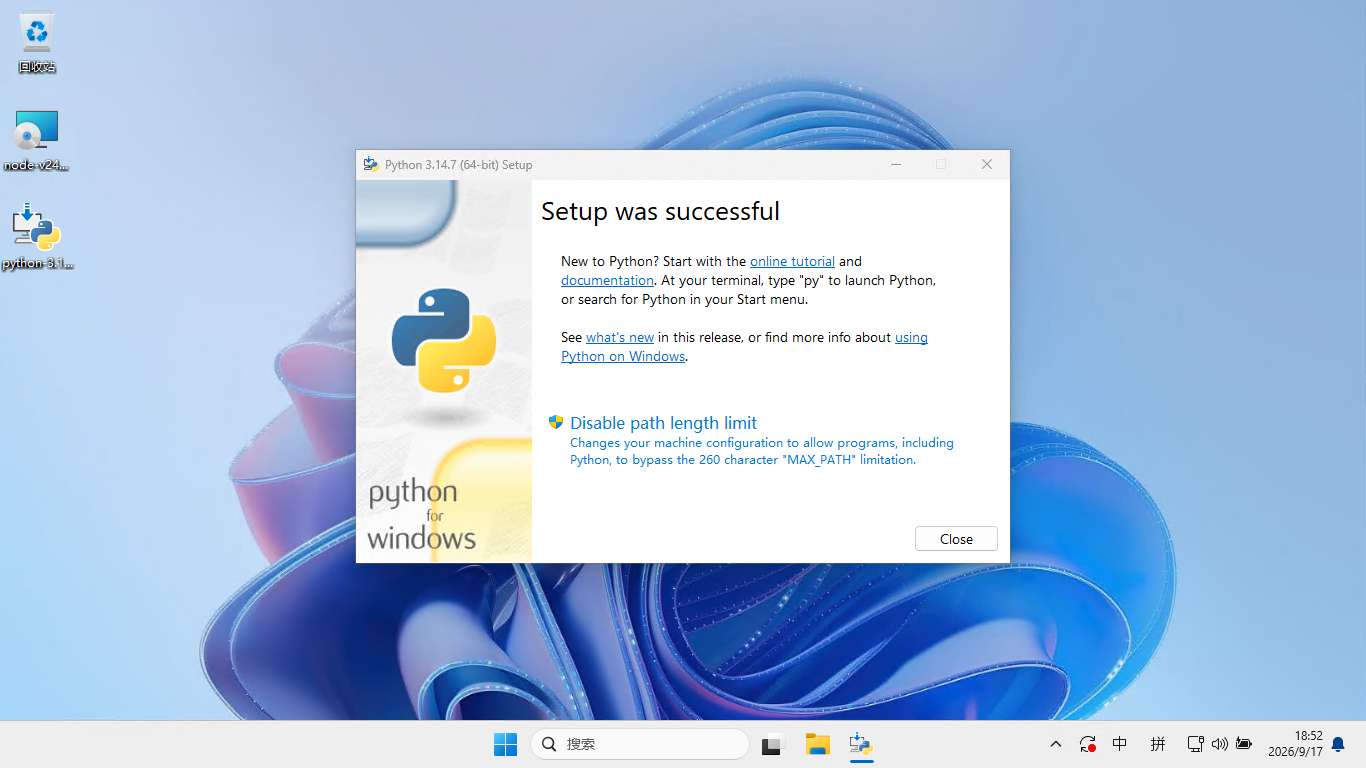
出现以下界面即为安装成功,但是先不要着急关闭安装窗口
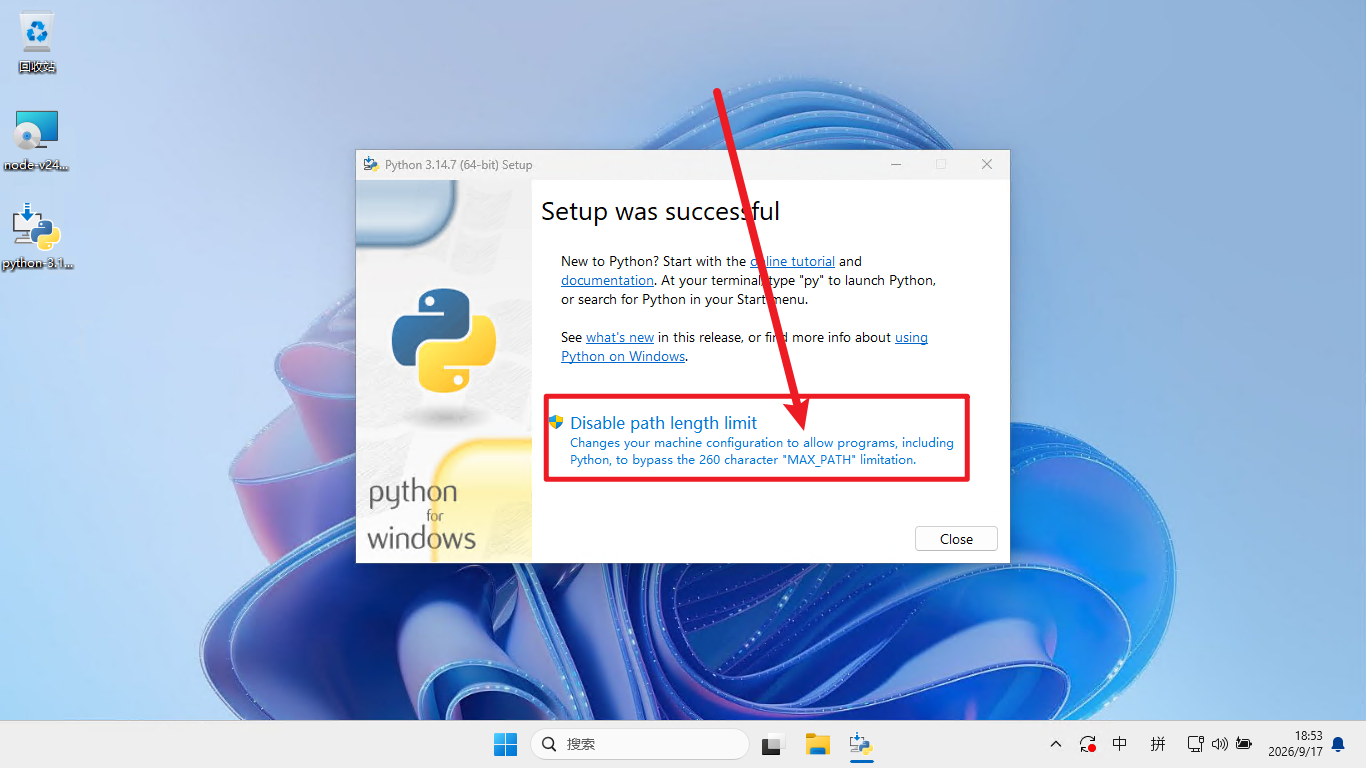
选择禁用路径长度限制 Disable path length limit ,此操作可以避免由于文件路径过长导致的一些问题
这里依旧选择是
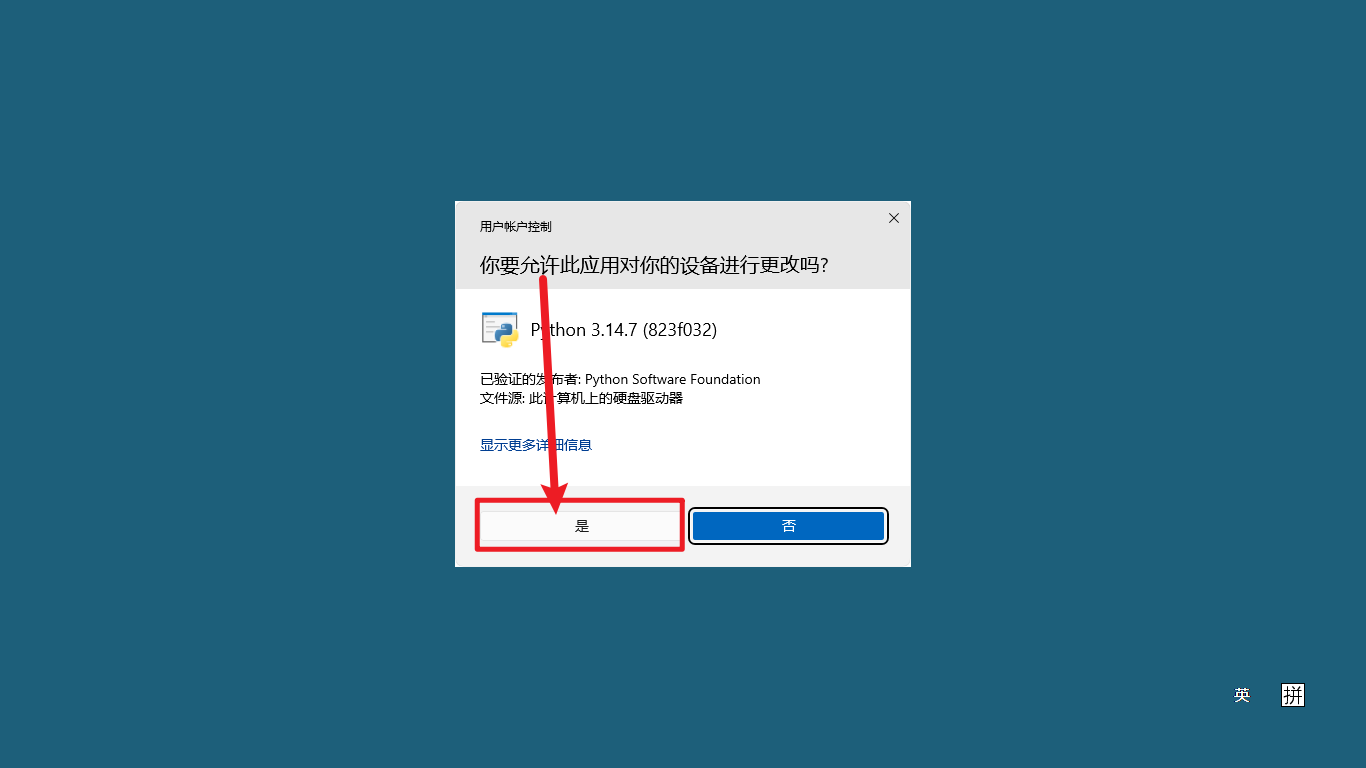
最终结果如图
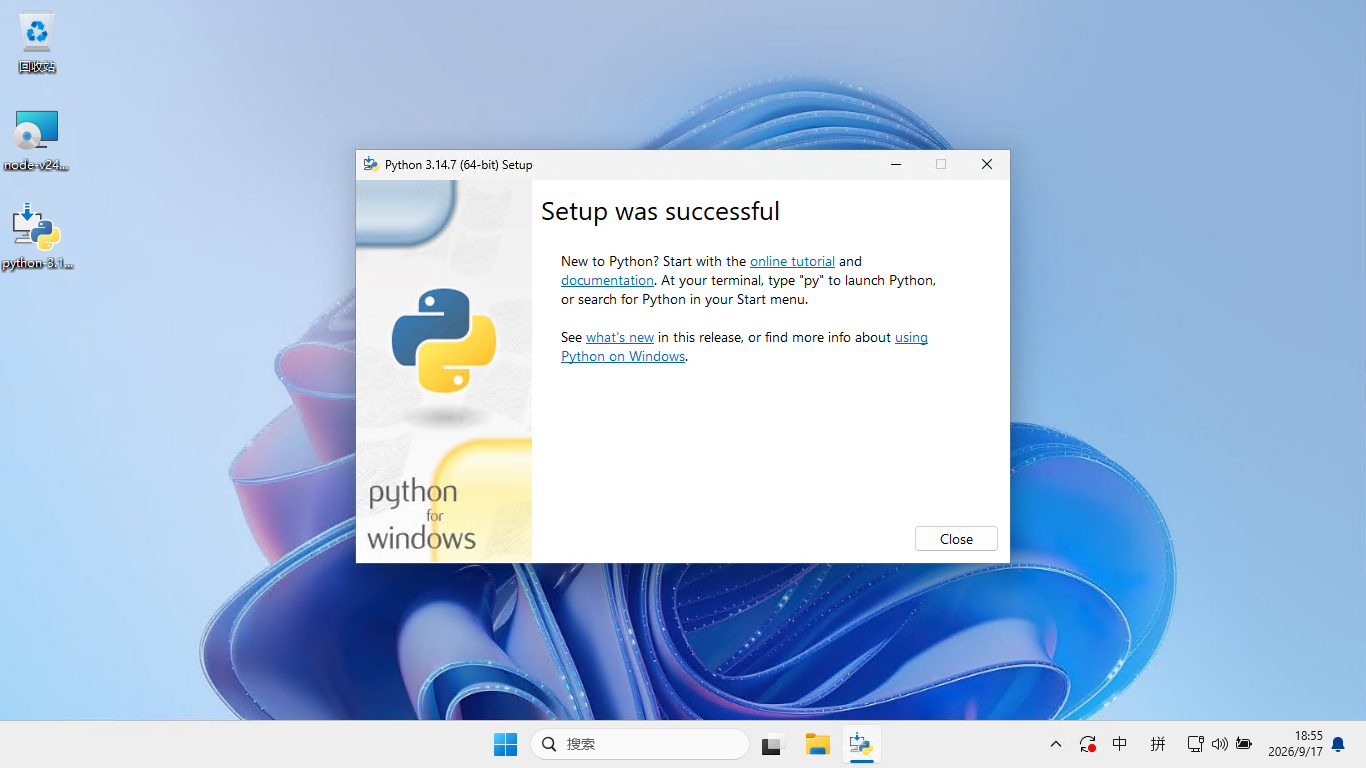
此时,Python 安装环节已经完成,接下来关闭安装窗口并进行安装结果验证。
验证安装结果
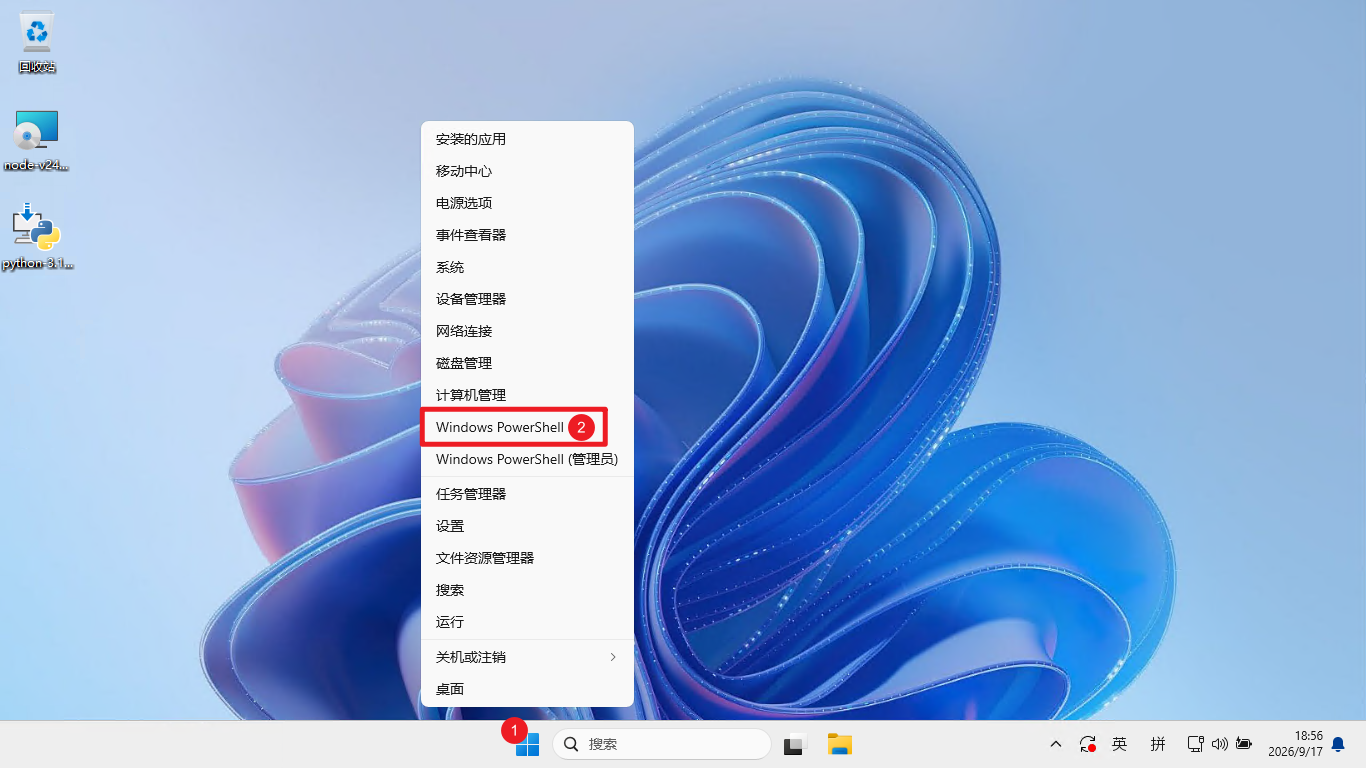
右键 点击 Windows 徽标 或按 Win + X 打开快捷菜单,并点击打开 Windows Powershell
在最新的 Windows 系统中,这里也可能叫做 终端
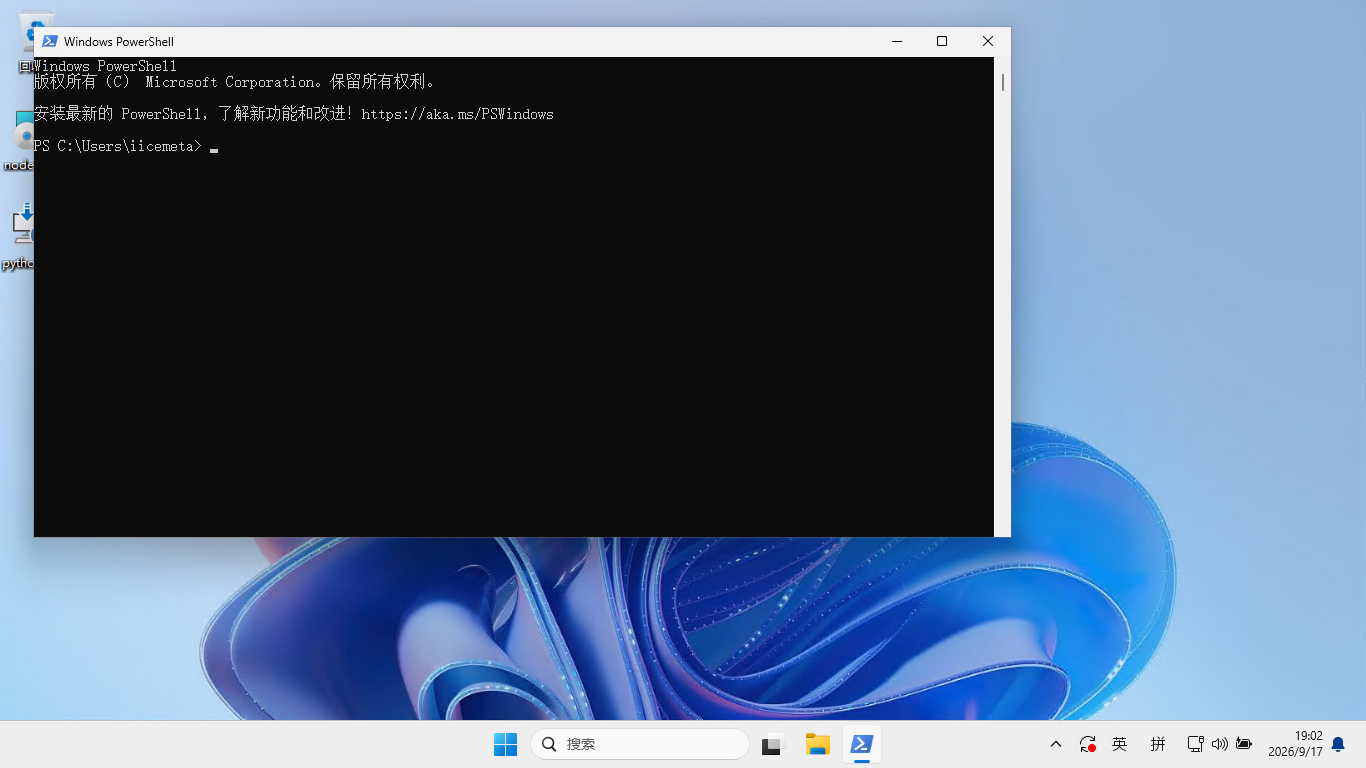
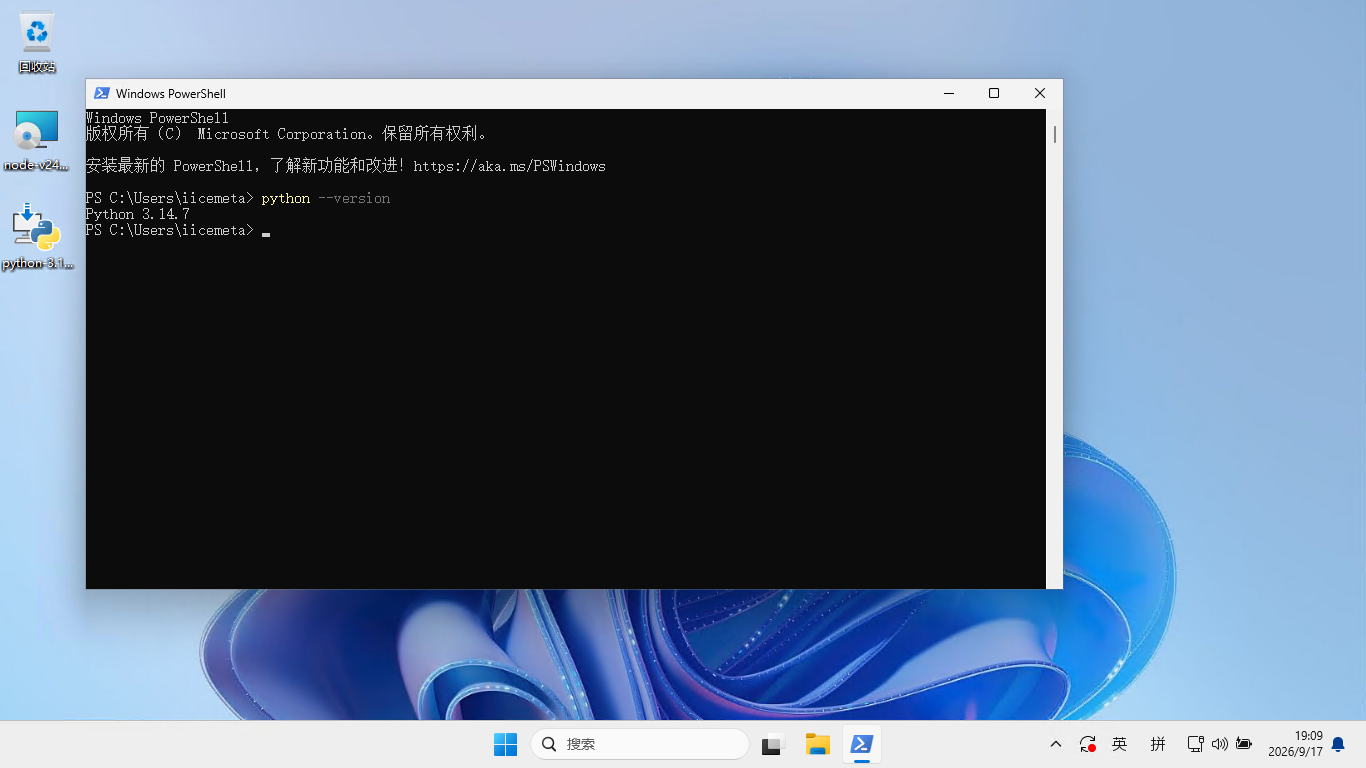
输入以下命令并按 Enter 执行:
$python --version输出结果:
Python 3.14.7
接下来输入以下命令并按 Enter 执行:
$pip --version输出结果:
pip 26.2.1 from C:\Program Files\Python314\Lib\site-packages\pip (python 3.14)
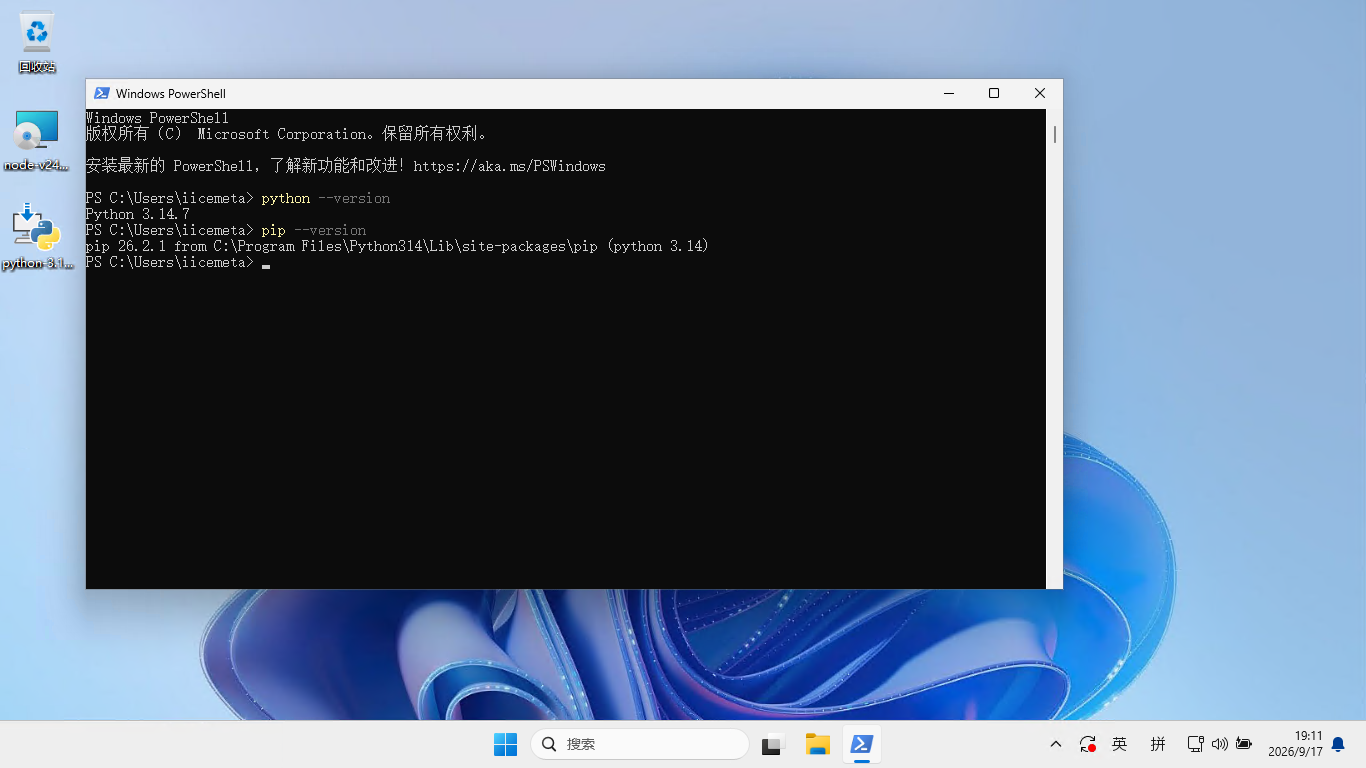
出现上述输出结果即为安装成功!
Python 更换镜像源
更换镜像源有利于加速 Python 各类包的下载。
回到 清华大学开源软件镜像站 主页
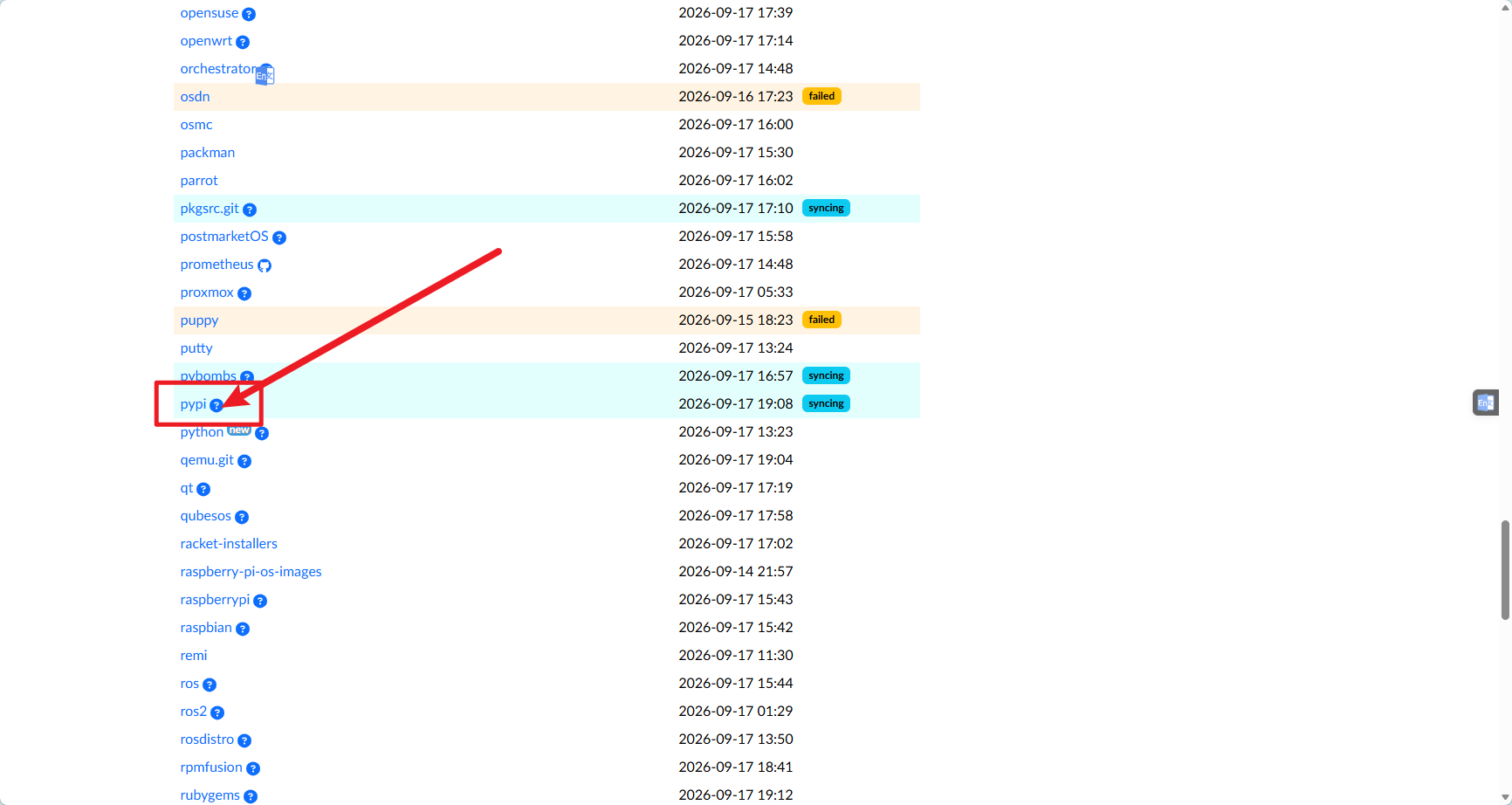
往下翻找到 pypi ,然后点击后面的 ? 图标
进入 PyPI 使用说明页面
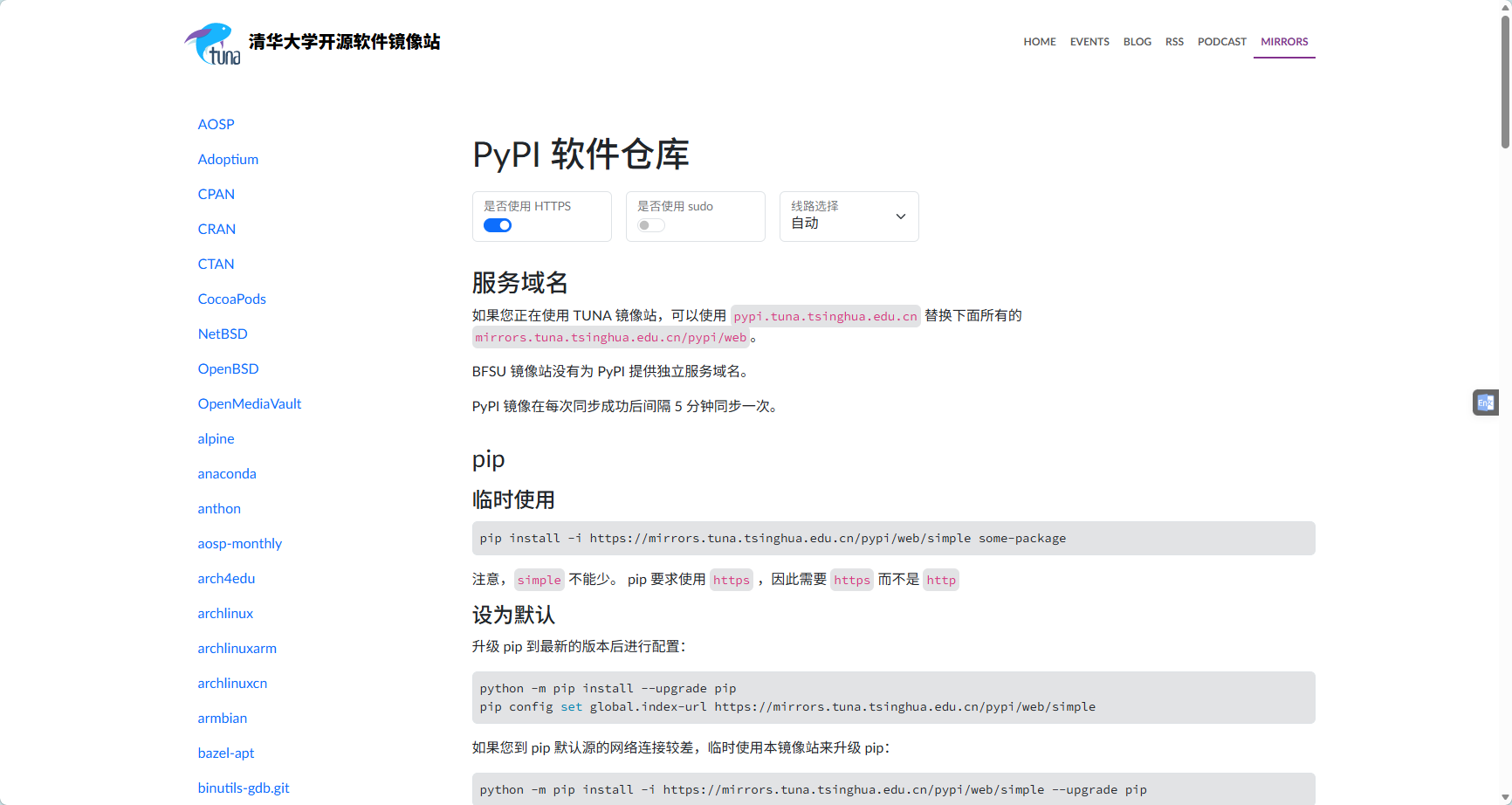
参考 设为默认 章节操作即可。因为我们安装的是最新版 Python ,可以先 不要升级 pip ,以免因为网络问题升级失败。
复制换源命令到刚才的 Windows Powershell(终端) 窗口中,然后按 Enter 执行
$pip config set global.index-url https://mirrors.tuna.tsinghua.edu.cn/pypi/web/simple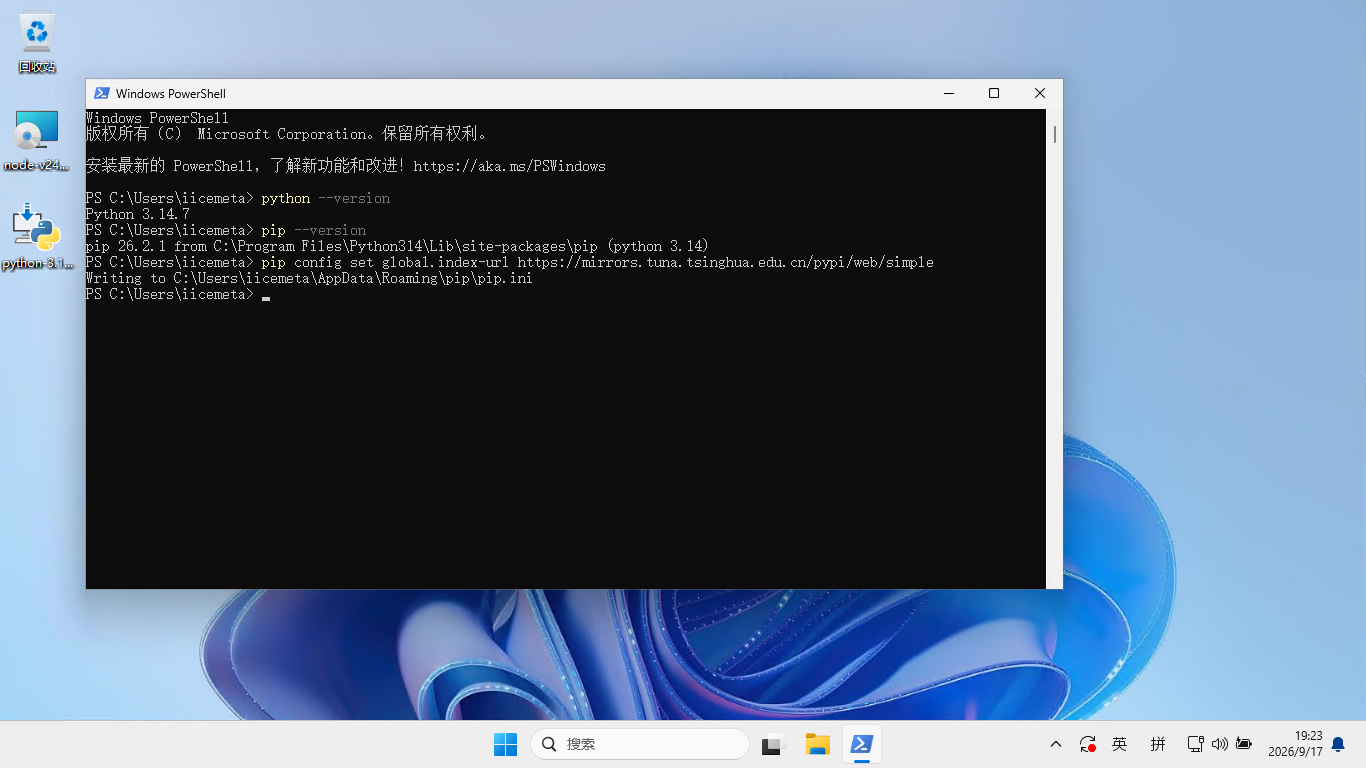
输入以下命令验证更换结果:
$pip config list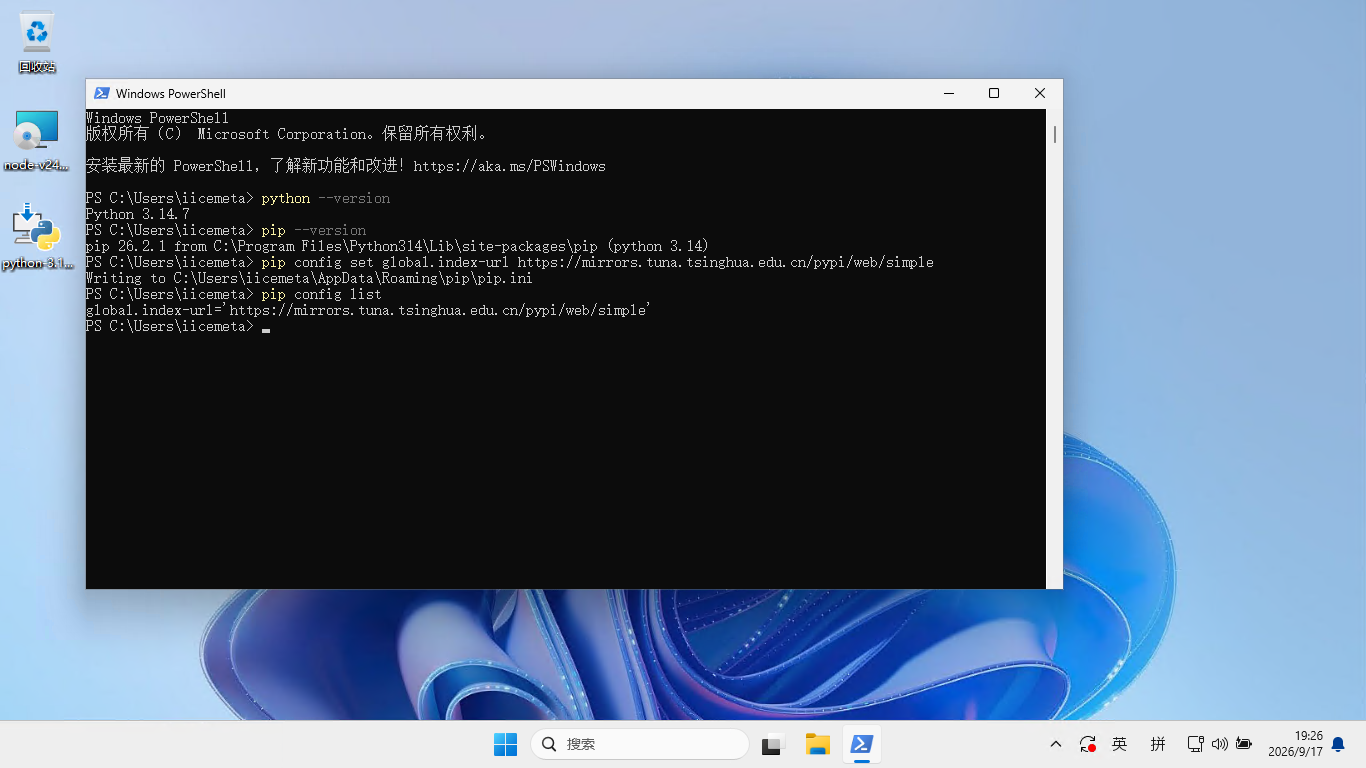
这里我们看到 global.index-url 已经被更换为清华镜像地址,此时已经更换成功。
恭喜!!!
至此 Python 已经成功安装在你的电脑中!
评论区
评论加载中...