HMCL(Hello Minecraft! Launcher)是一个开源、跨平台的 Minecraft 启动器。正版登录、离线登录、整合包导入、自动装 Fabric / Forge,它都能干。
这篇教程从零开始,带你走完 下载启动器 → 装好 Java → 安装游戏 → 进入世界 的全过程。
HMCL 启动器下载
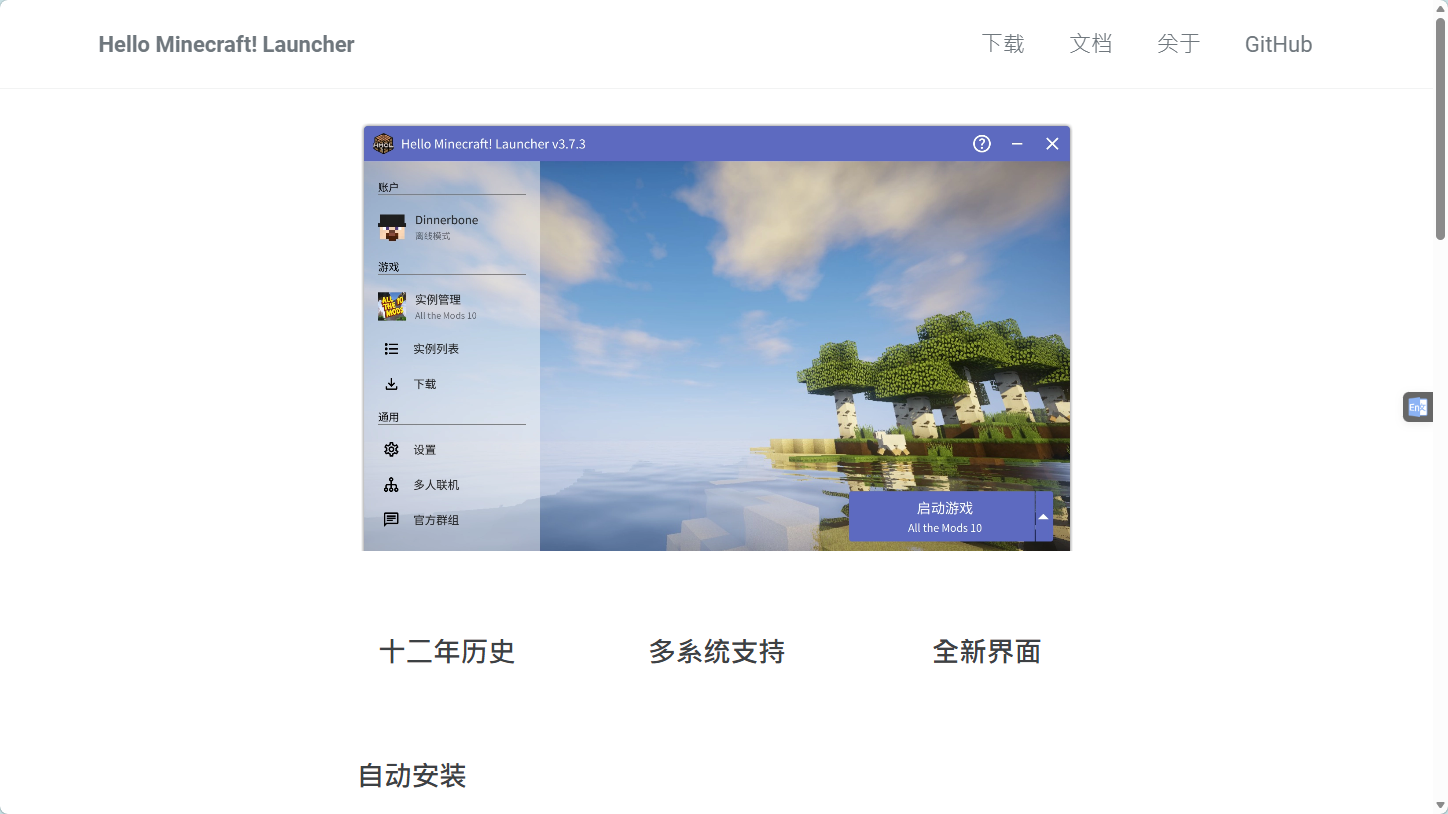
打开 HMCL 官网:
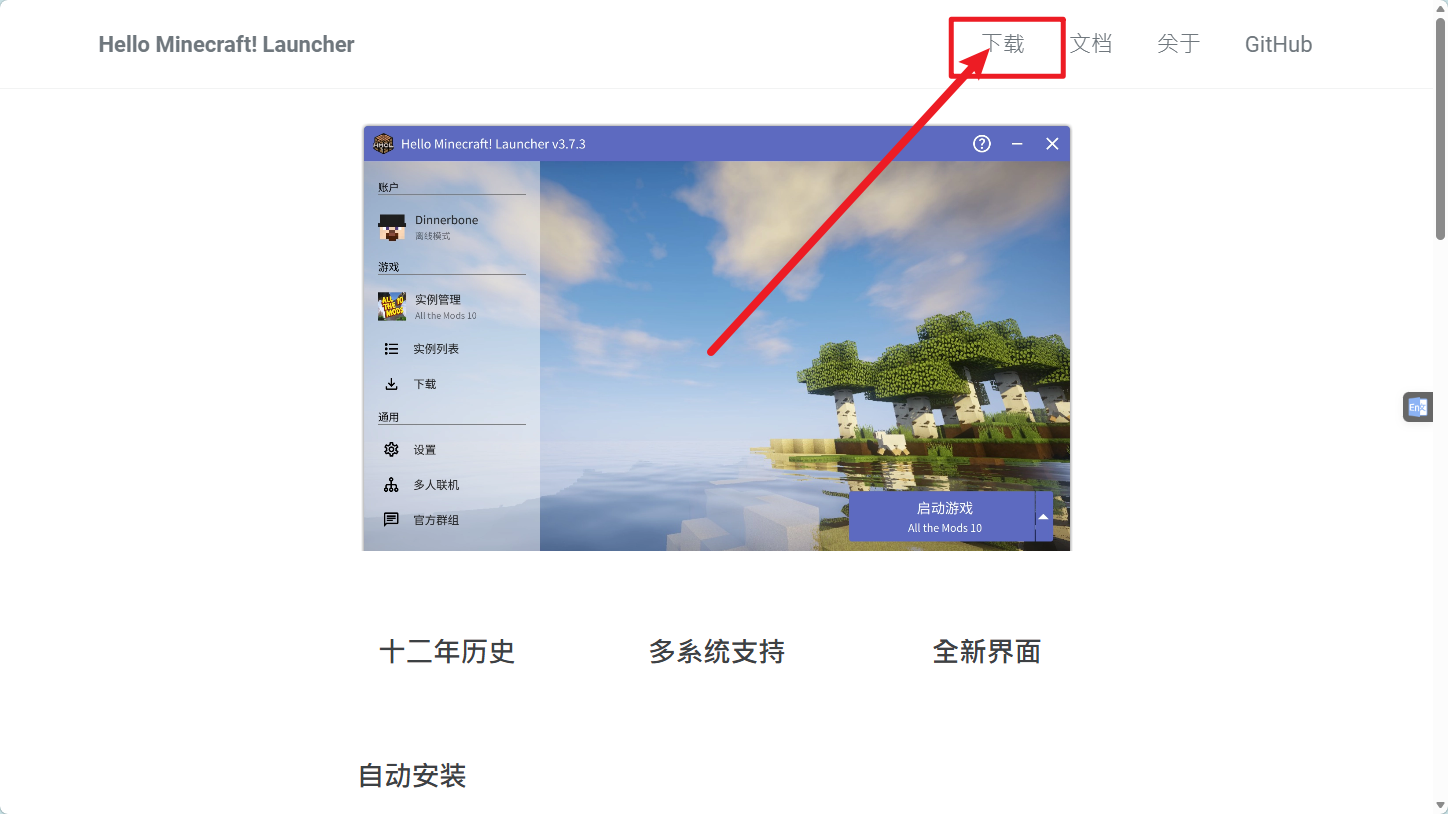
点击 右上角 下载 按钮。
往下滑,找到 开发版,点击 紫色 按钮开始下载。
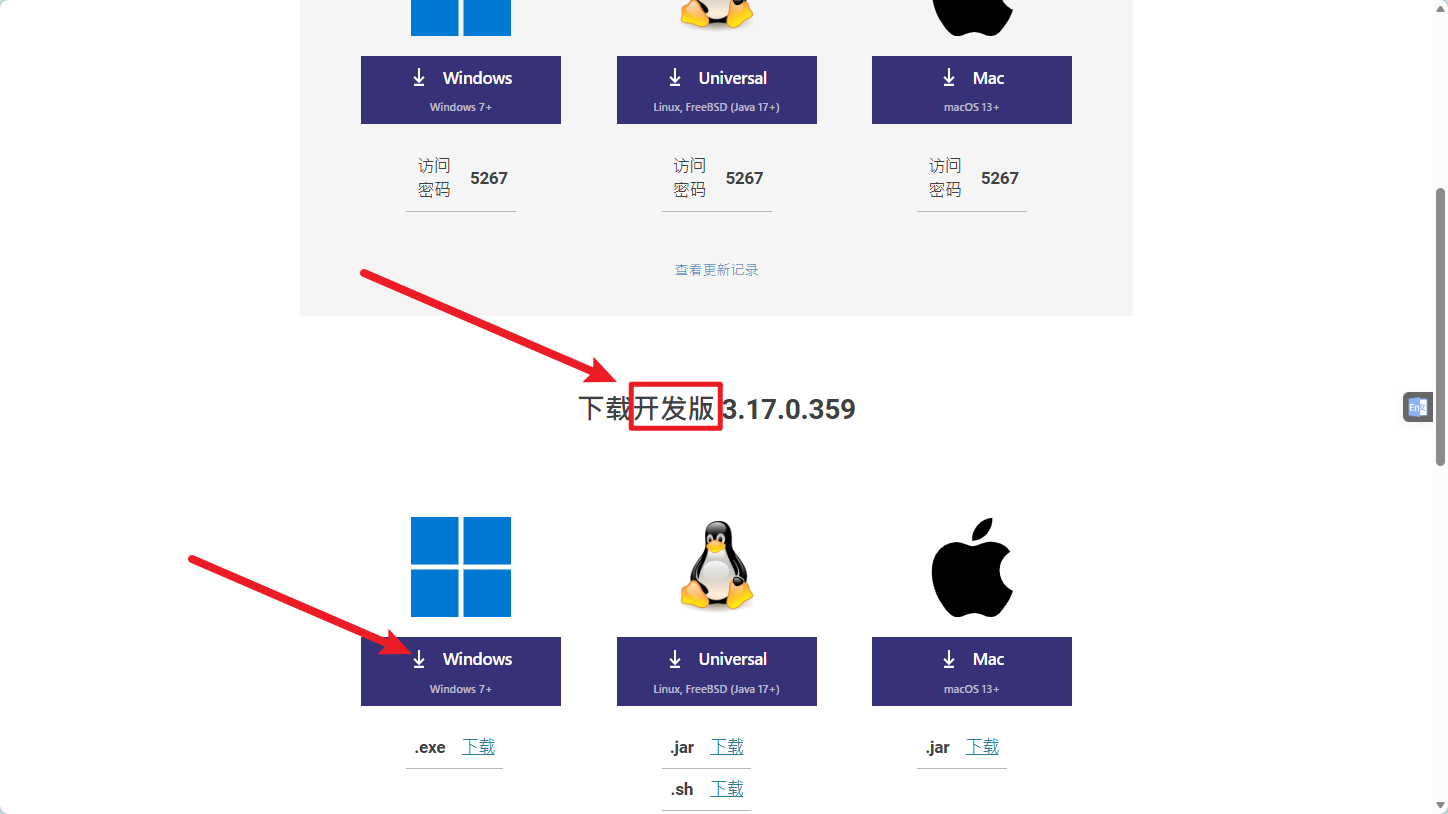
稳定版更新慢、更保守;开发版迭代更快,能更早用上新特性。两者都可以用来玩游戏,本教程以开发版为例。
下载会由 Edge 接管:
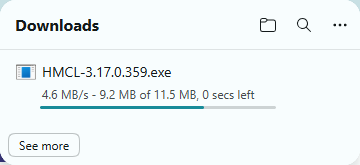
为什么 Edge 要拦我一下?
Edge 会对来源不常见的 .exe 弹「不常见的下载」提示,这是浏览器的通用安全策略,并不代表文件有问题。HMCL 是 GPLv3 开源软件,代码公开可查,按下面的步骤放行即可。
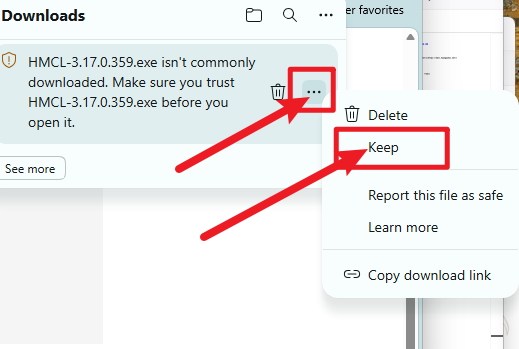
下载完成后会提示风险,展开菜单,选择 保留。
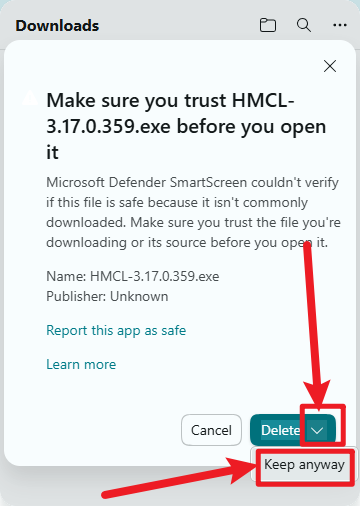
继续展开删除按钮旁边的菜单,选择 仍要保留。
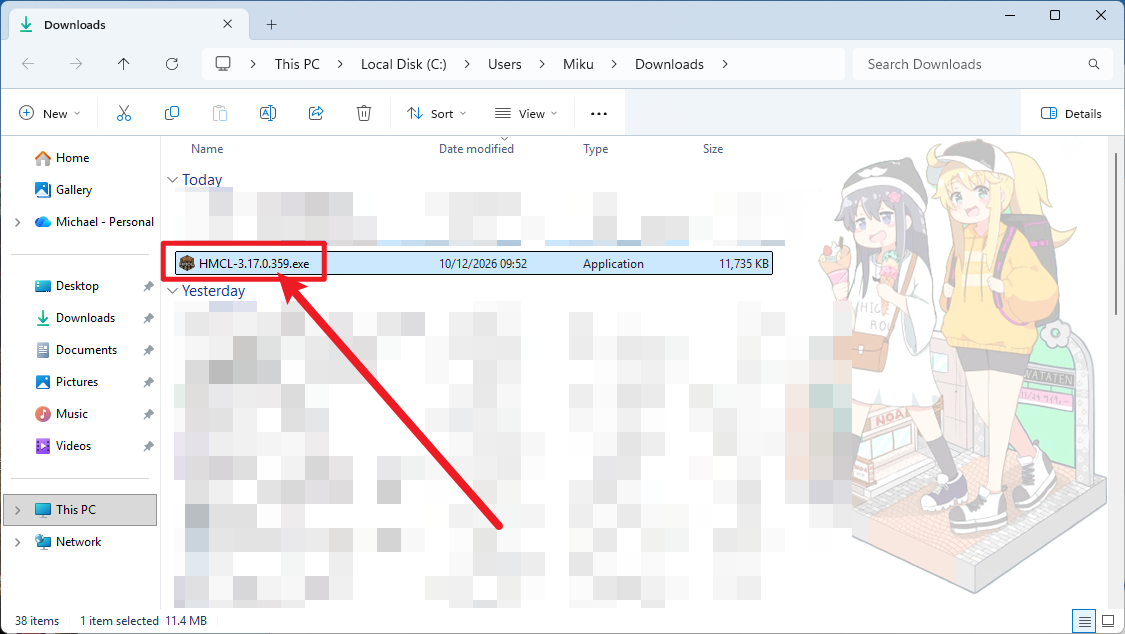
然后可以点击 打开文件所在位置。
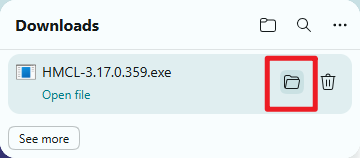
这就是我们下载后的文件。
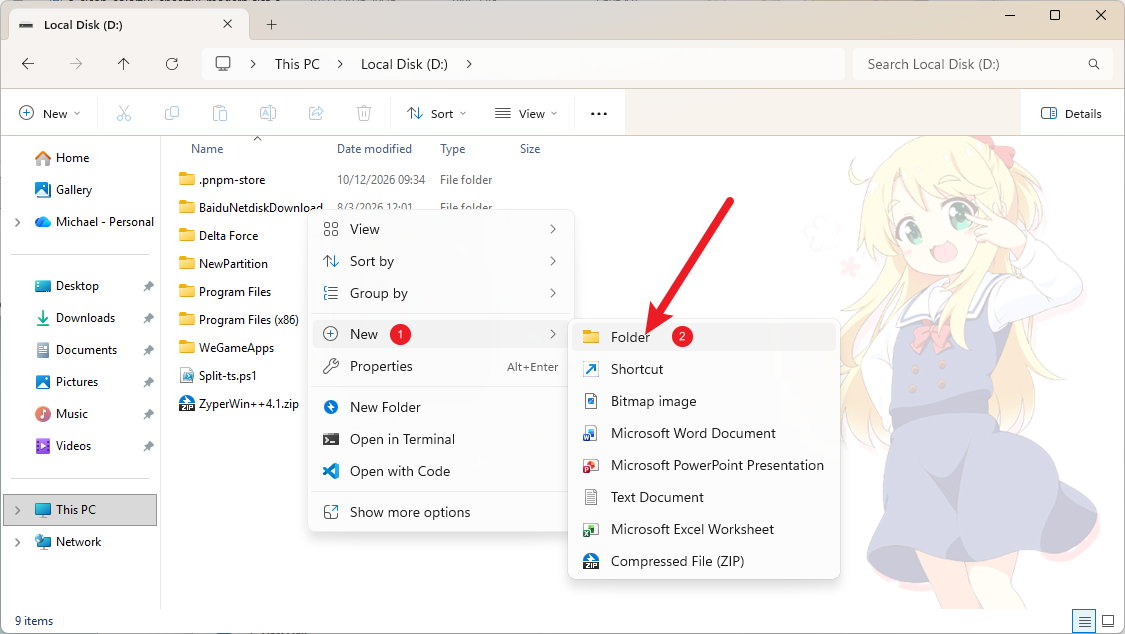
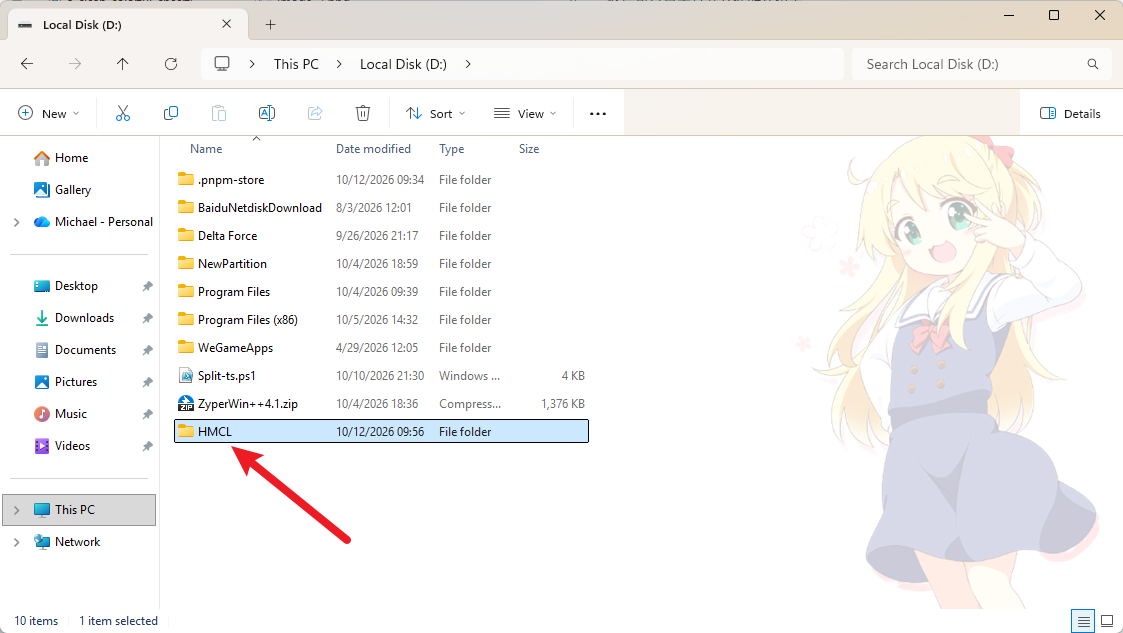
打开 此电脑,选择一个你喜欢的位置,例如 D盘,新建一个文件夹,例如 HMCL。
按 Win + E 可以直接打开 此电脑。
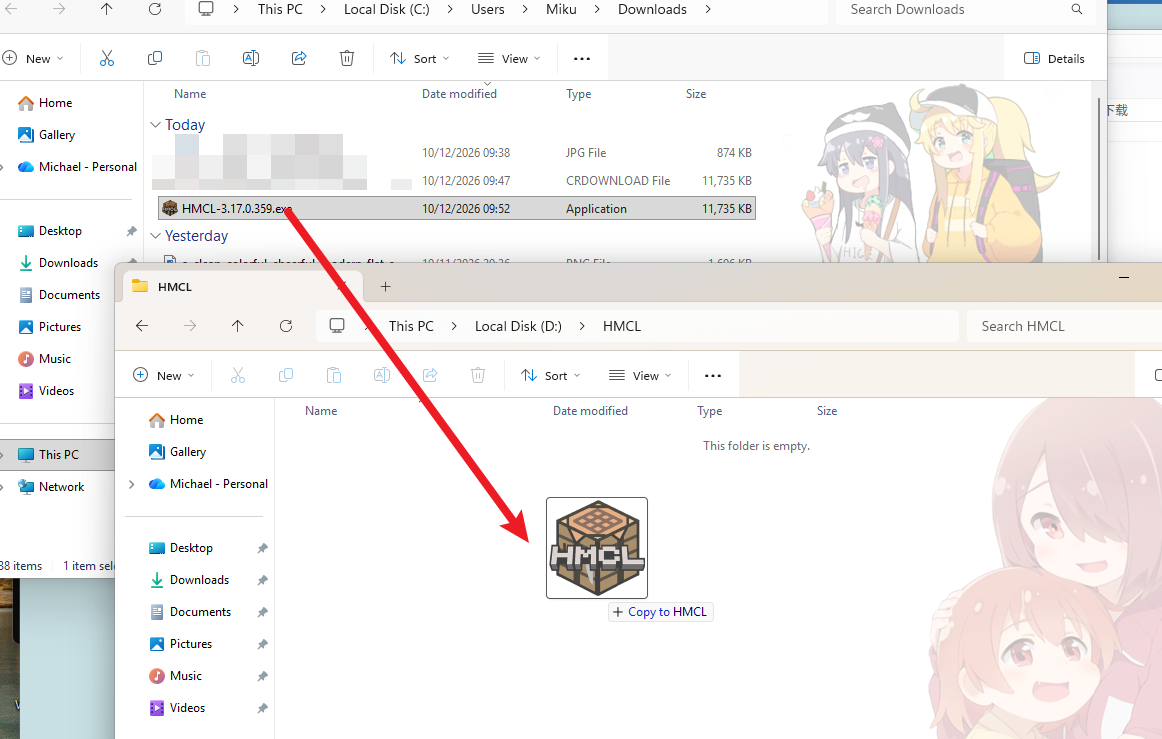
先将启动器复制到新建好的文件夹。
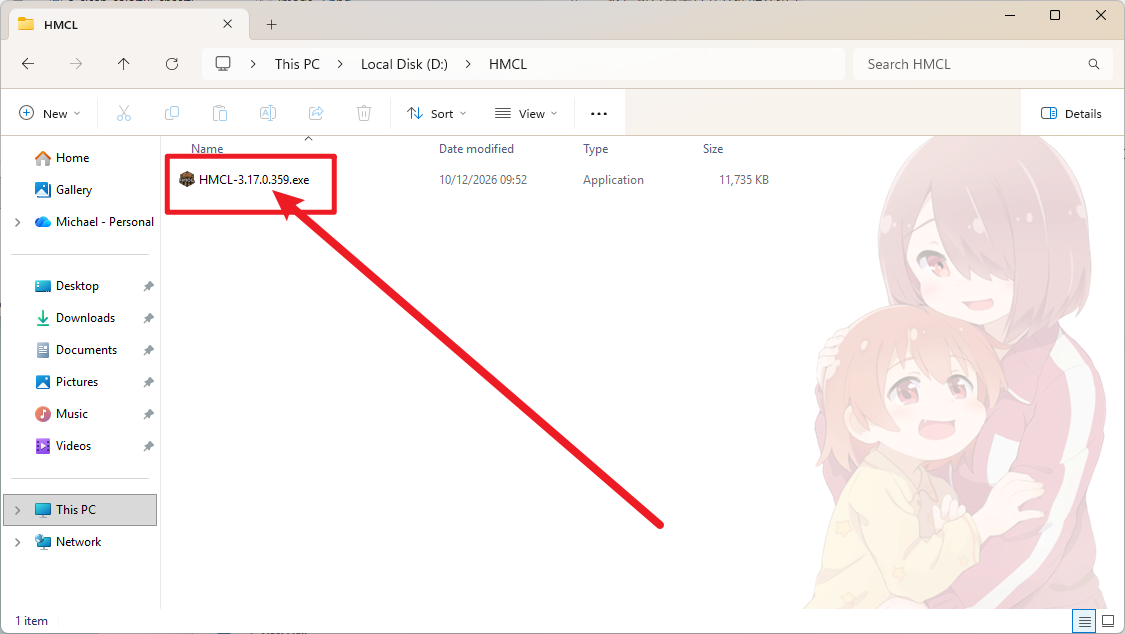
首次启动
安装 Java
如果你的电脑上没有安装 Java,HMCL 会提示你进行安装。
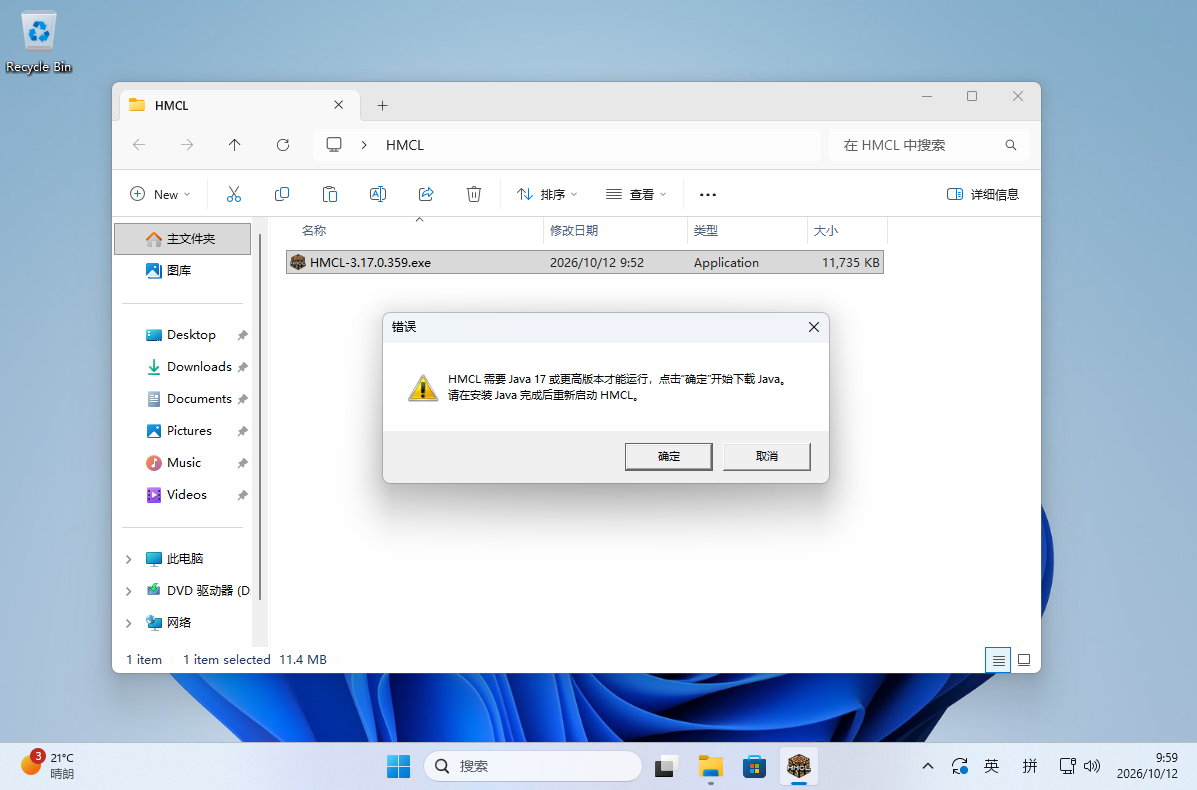
点击确定以后会自动下载 Microsoft JDK 25。
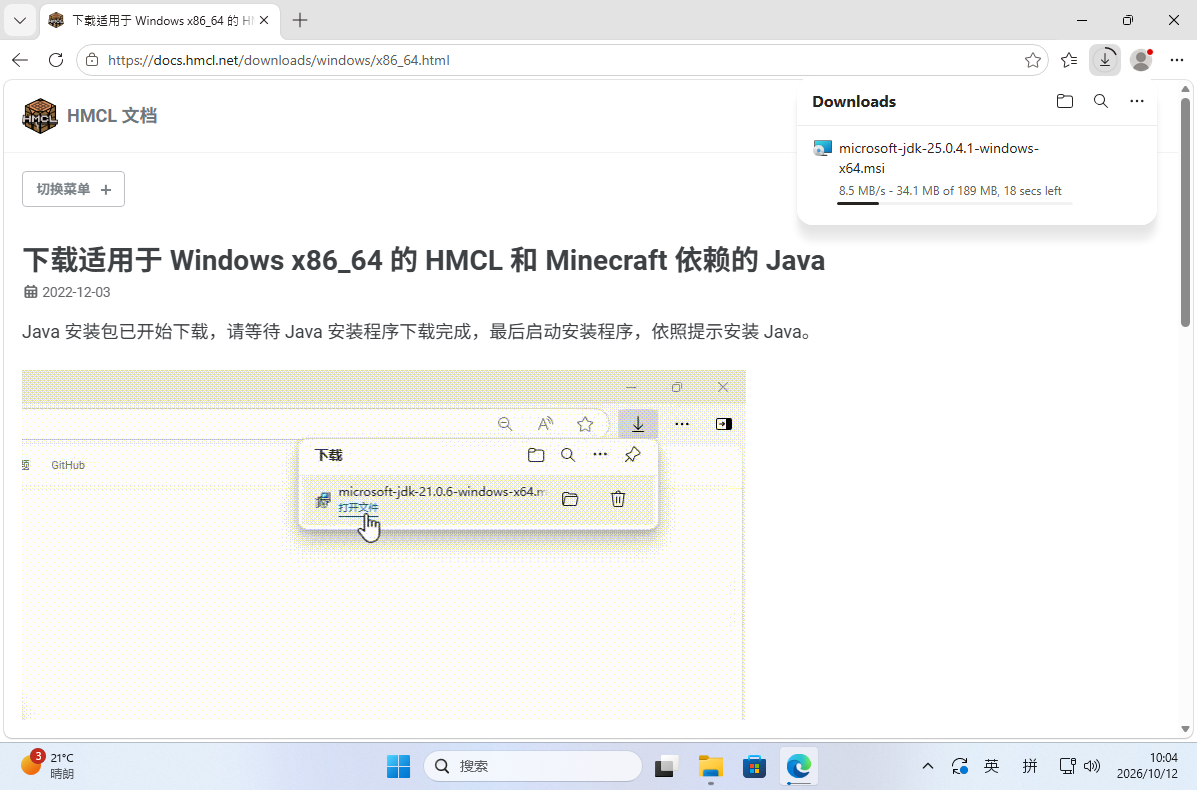
下载完成后,点击 打开文件。
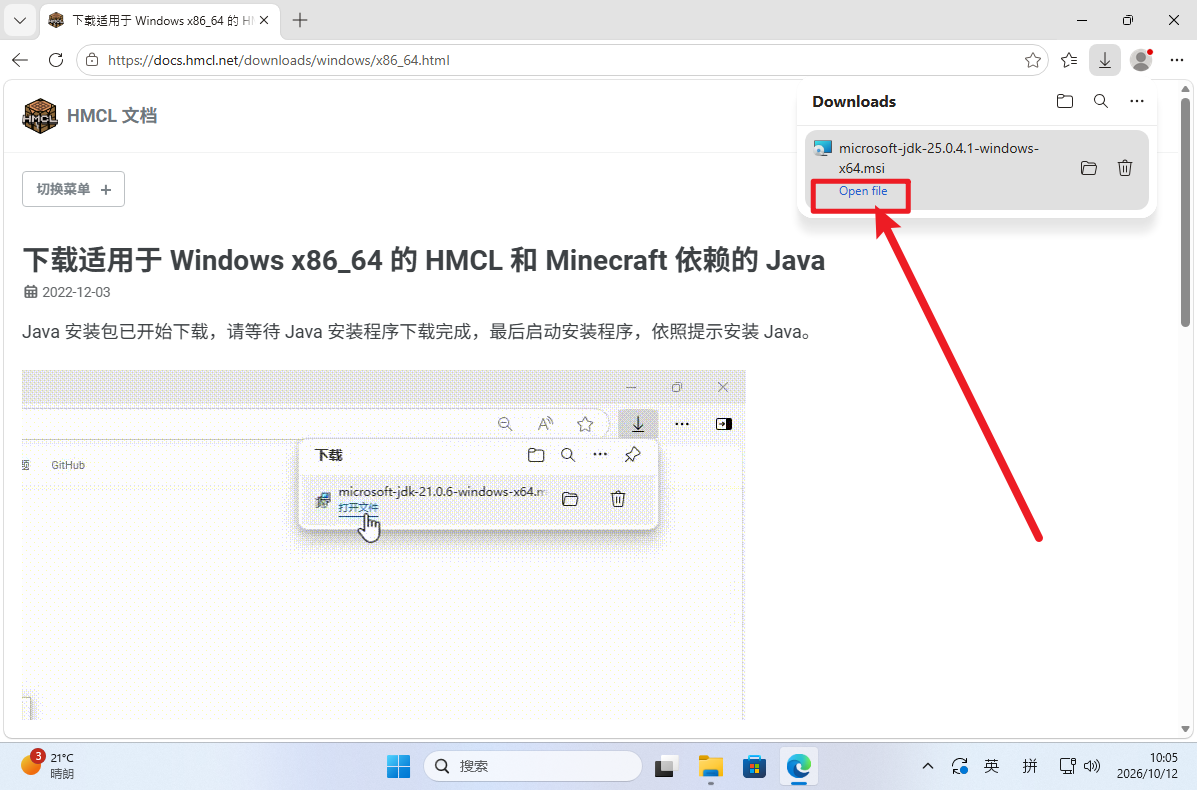
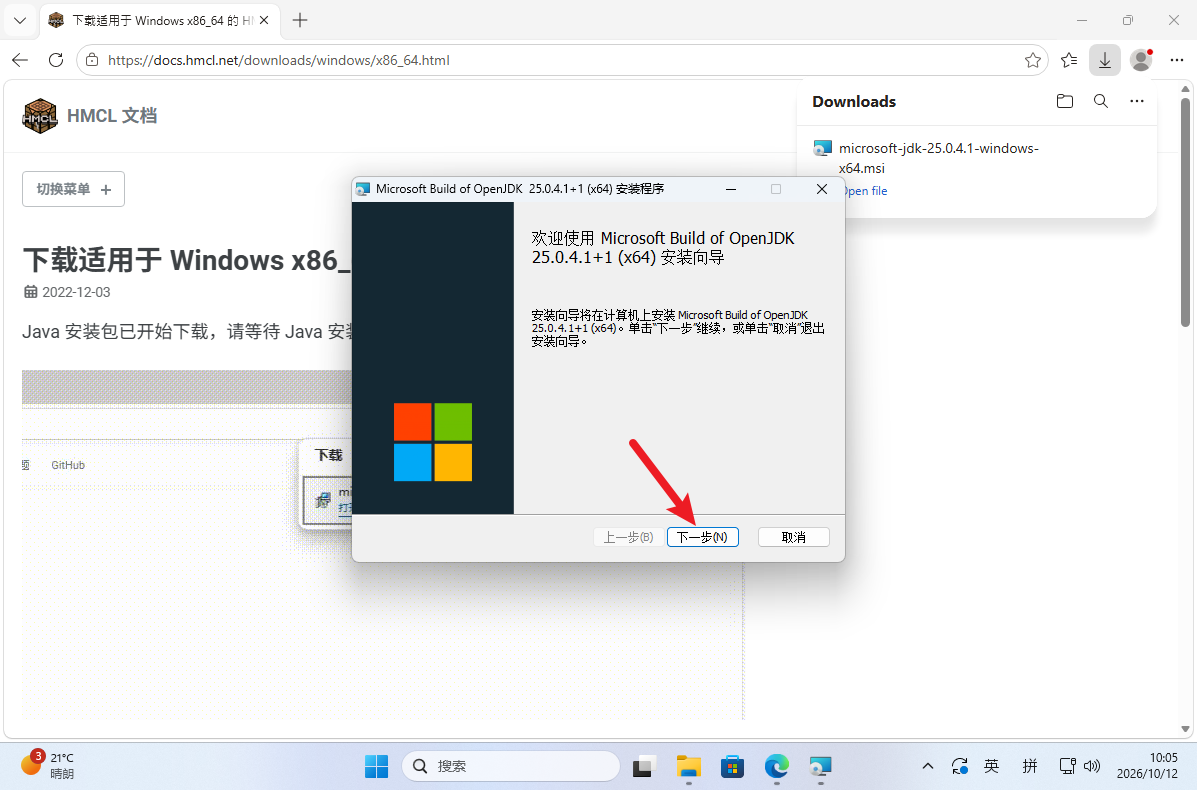
点击 下一步。
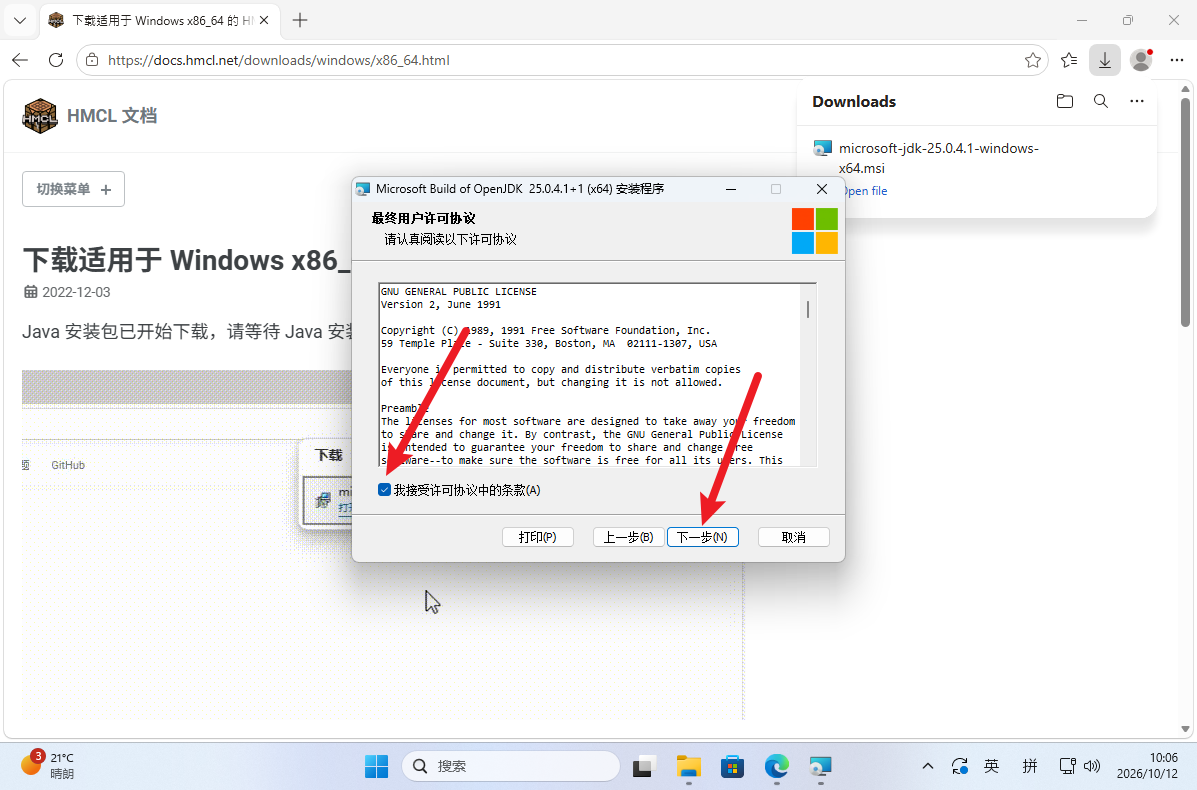
勾选接受,然后点击 下一步。
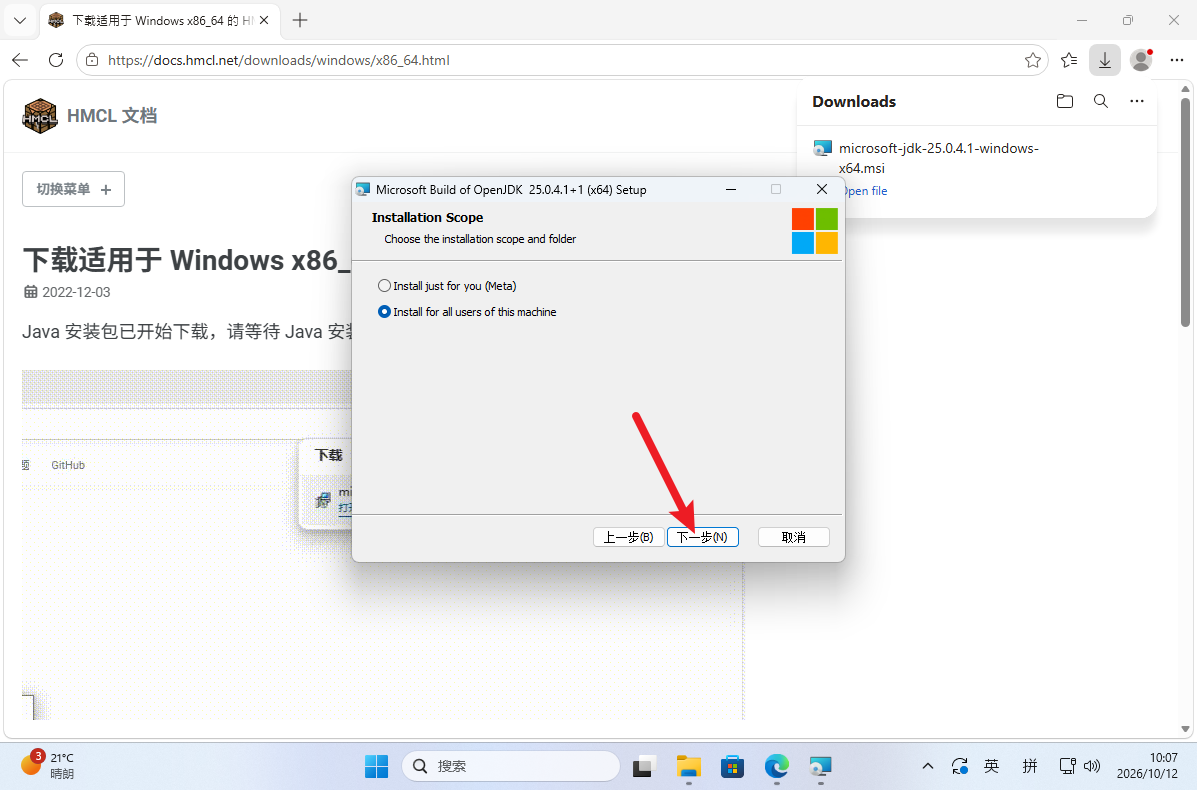
这里不要进行任何更改,点击 下一步。
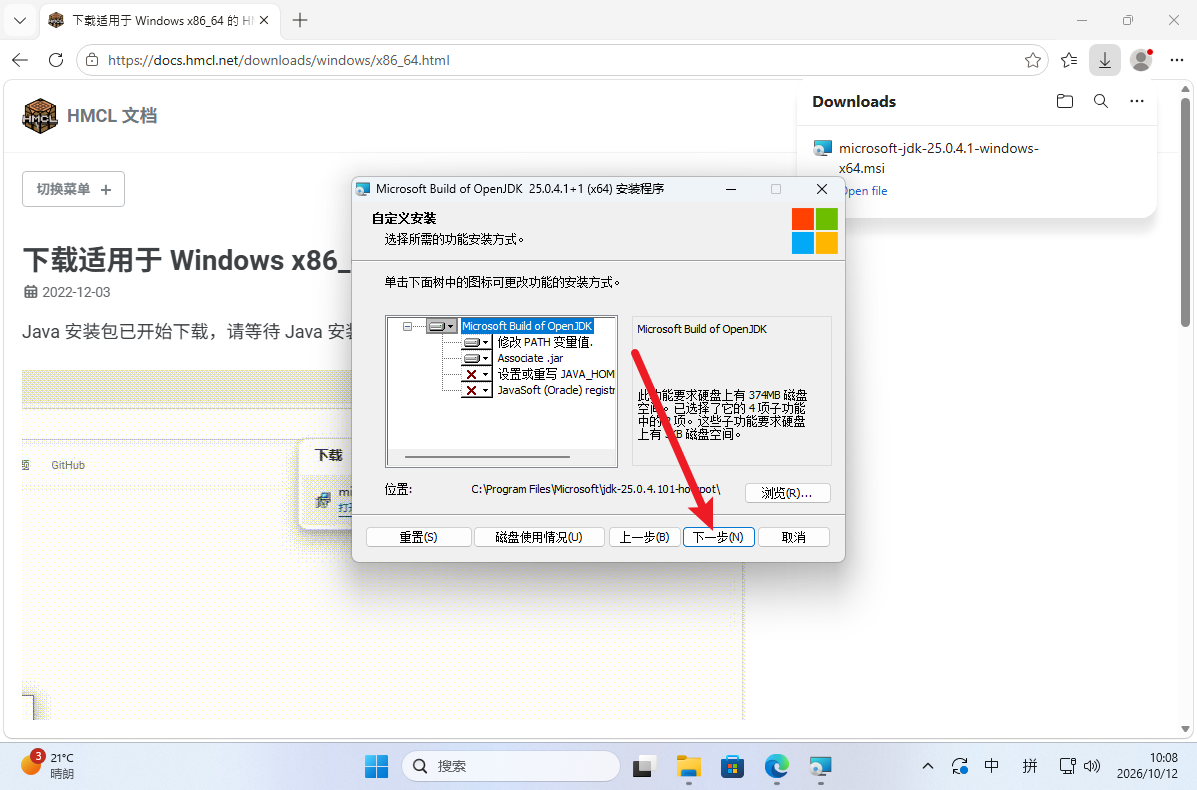
这里也不要进行任何更改,直接点击 下一步。
新手玩家不要更改 Java 的安装路径到其他位置,可能会造成软件无法正常识别到 Java。
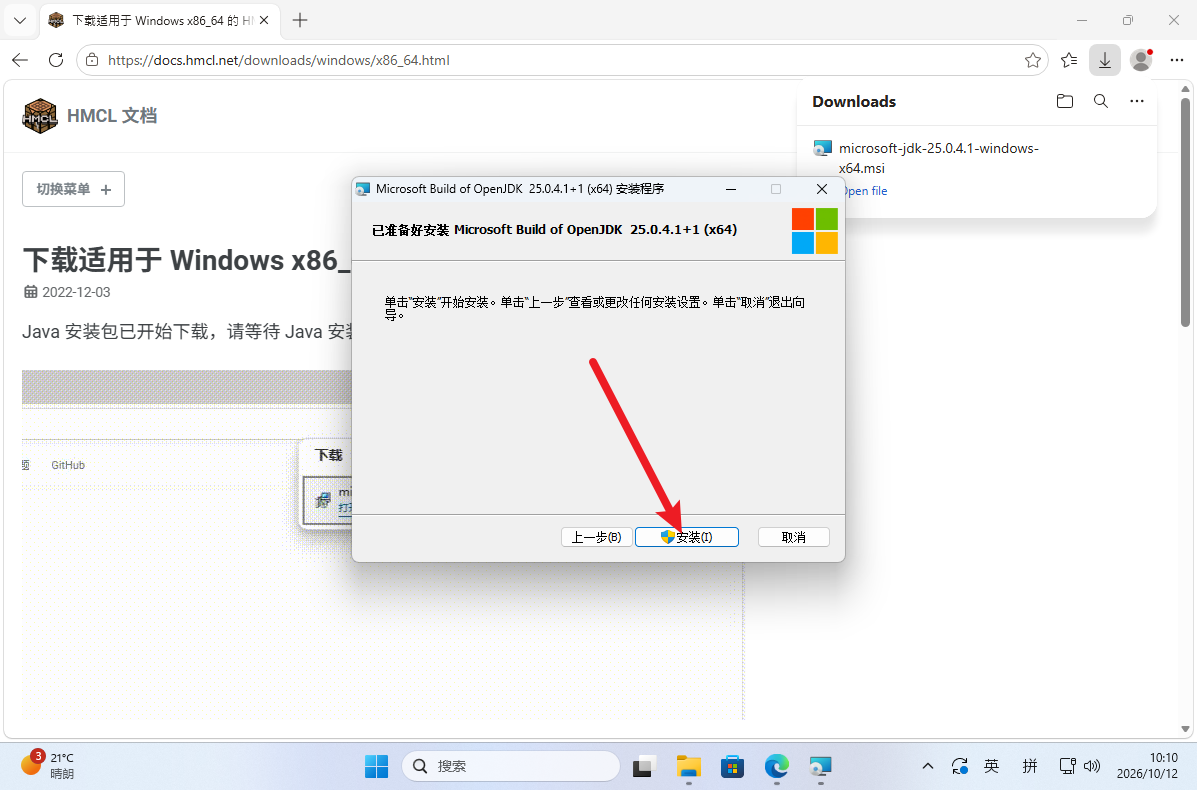
点击 安装。
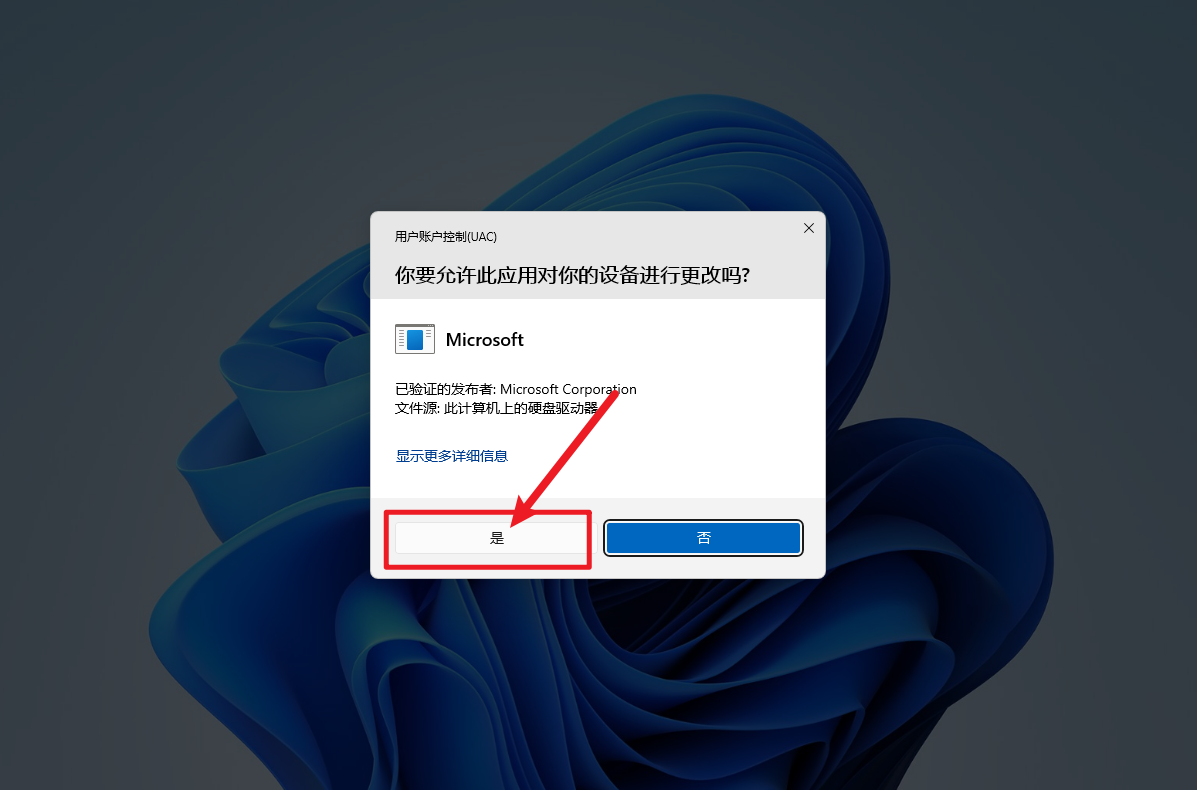
同意用户账户控制。
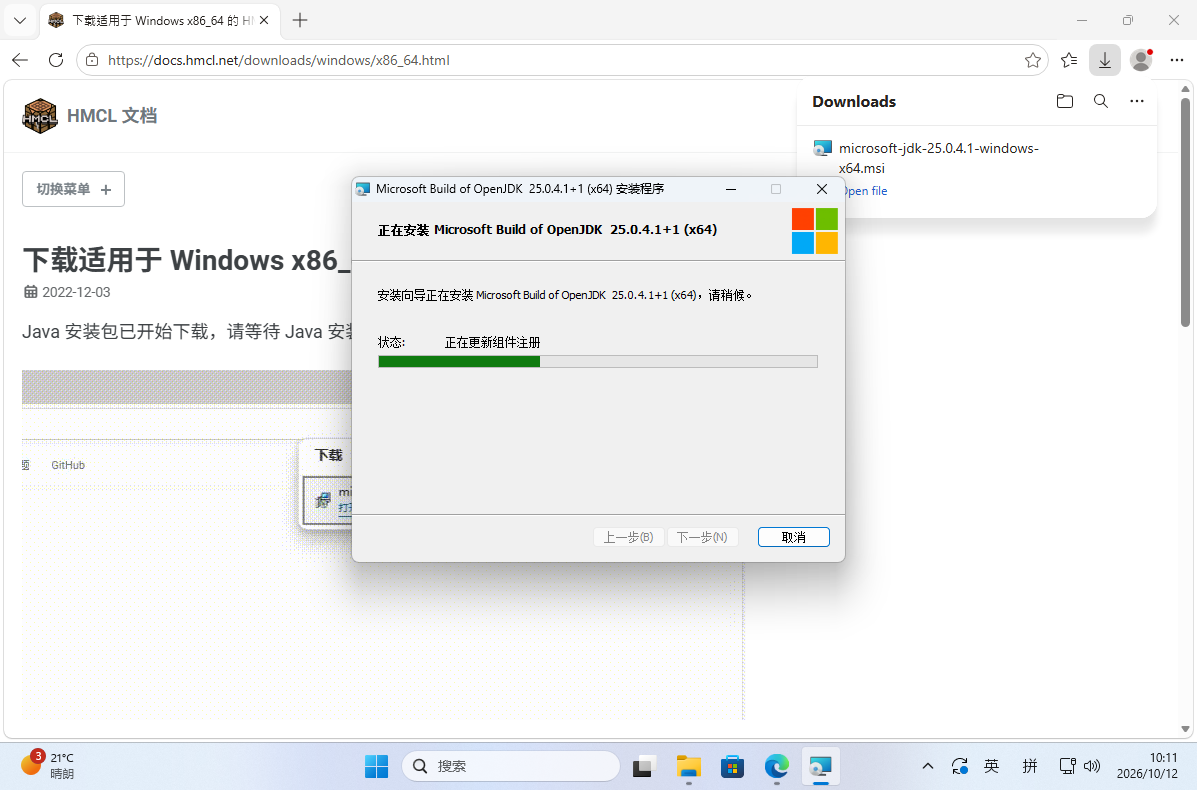
等待安装完成。
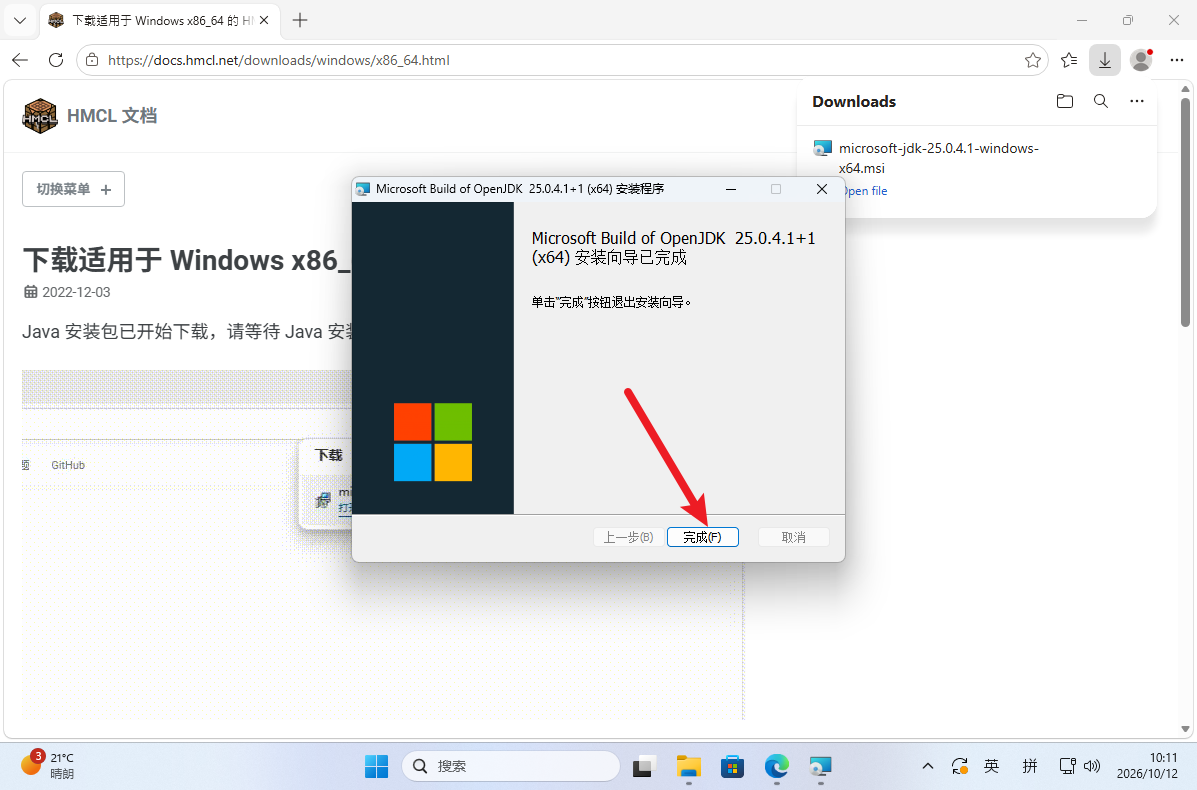
安装完成后点击 完成。
重新运行 HMCL
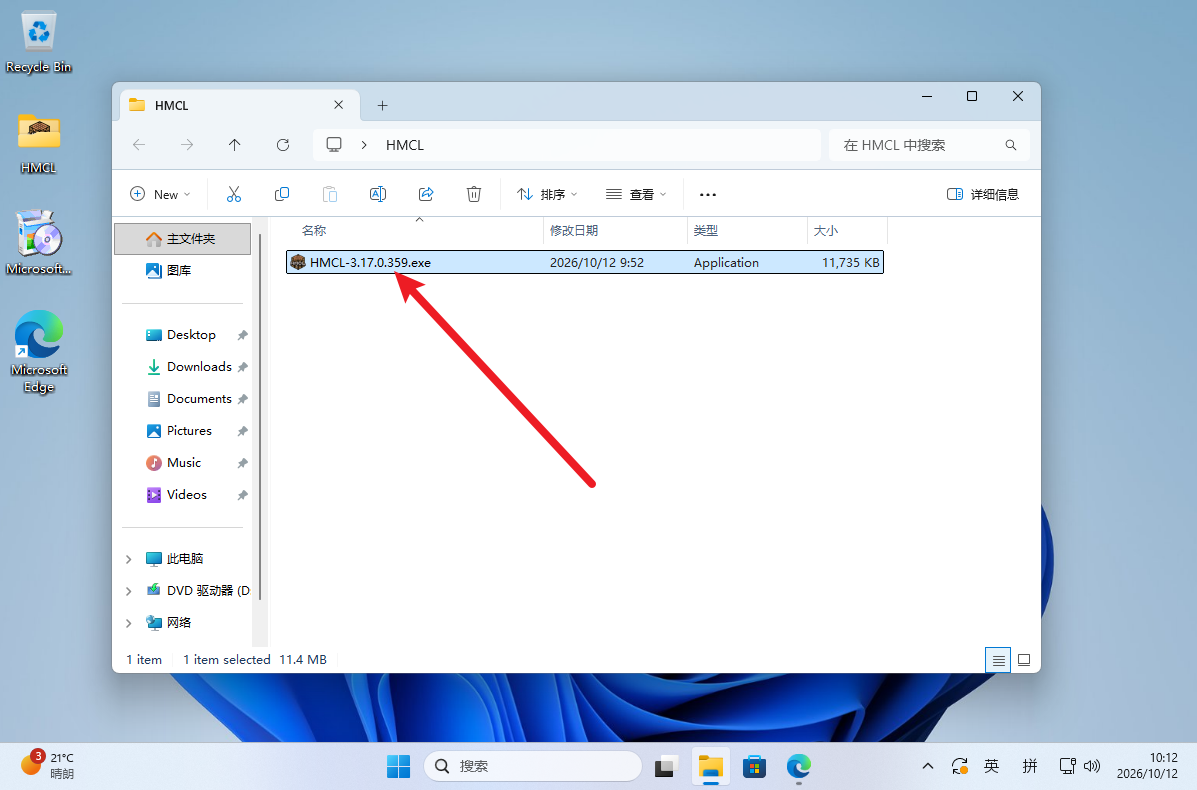
回到文件夹重新运行 HMCL。
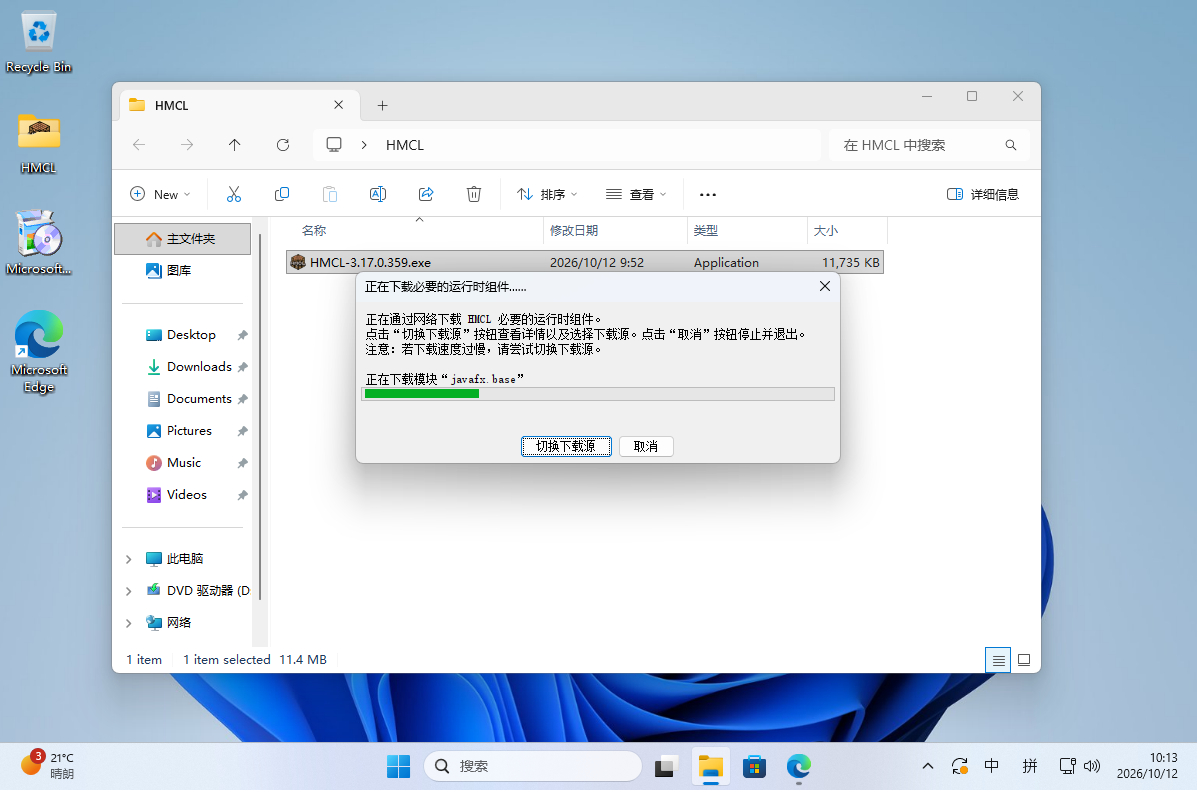
等待 HMCL 自动下载必要组件。
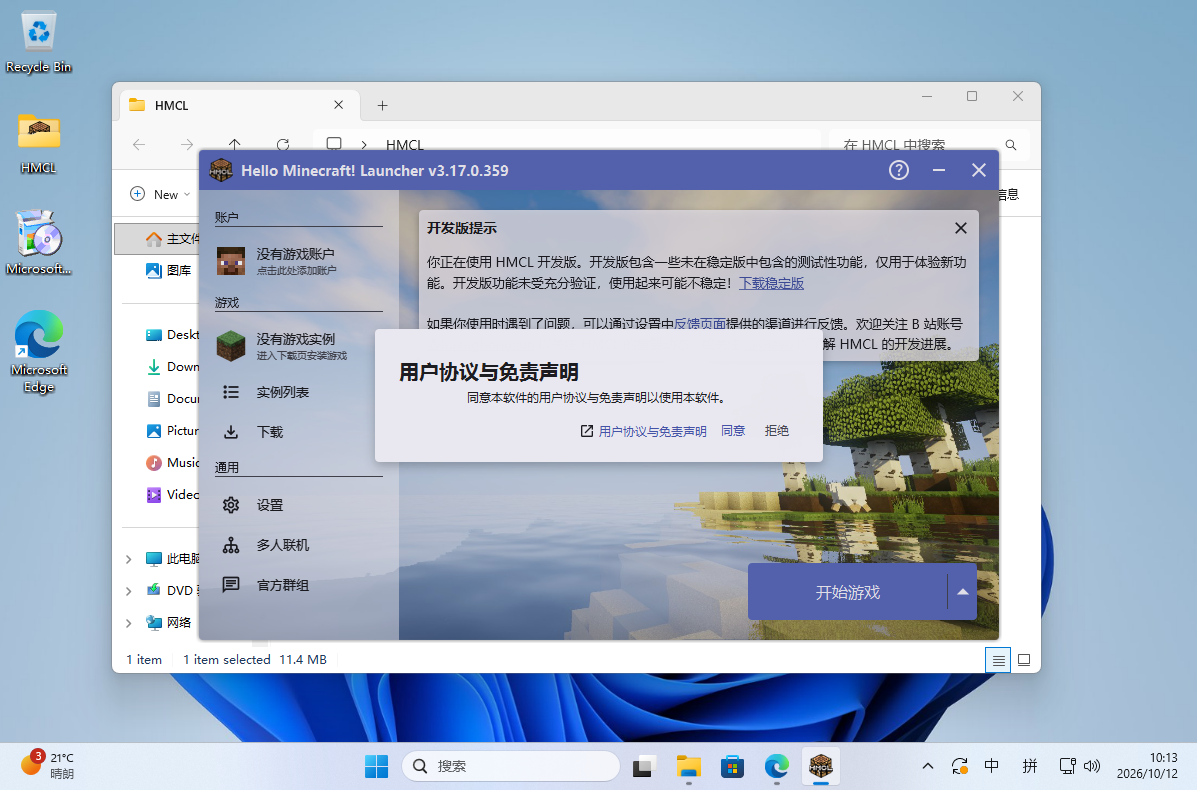
下载完成后,HMCL 会自动启动。
安装游戏
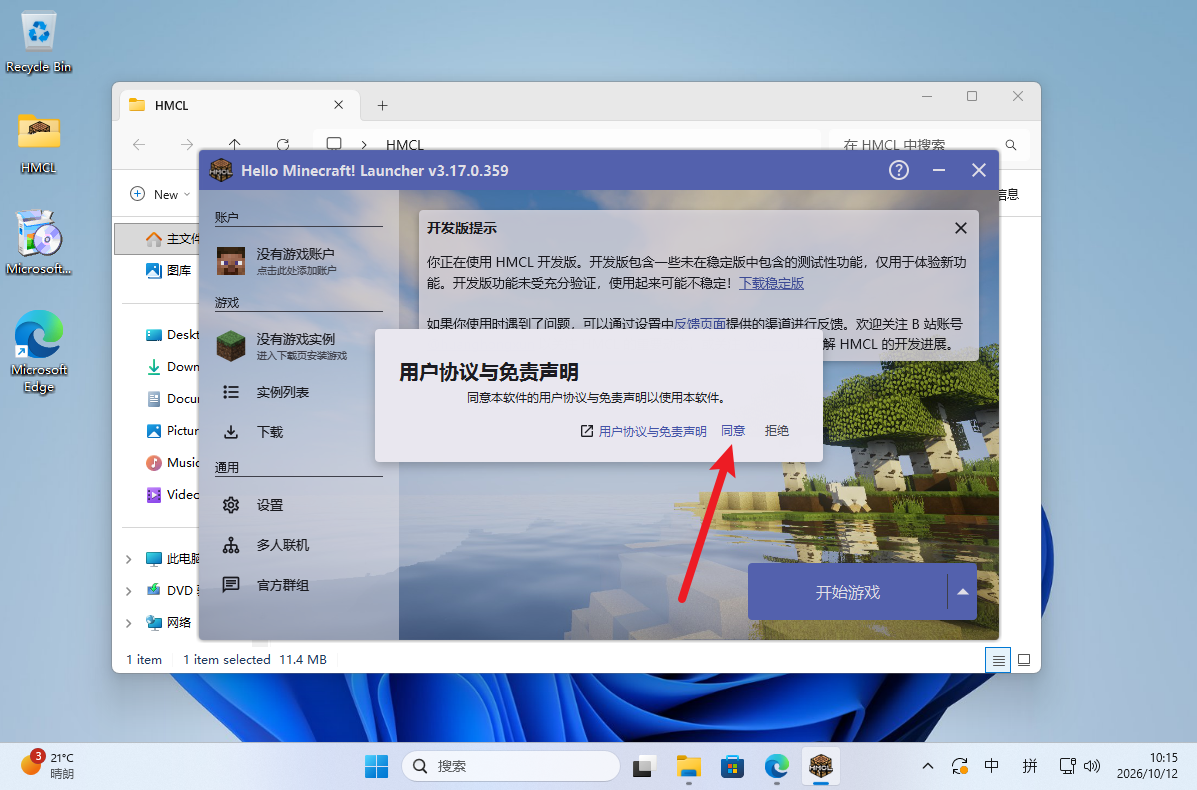
点击 同意 用户协议。(有时间自行阅读,教程这里直接跳过)
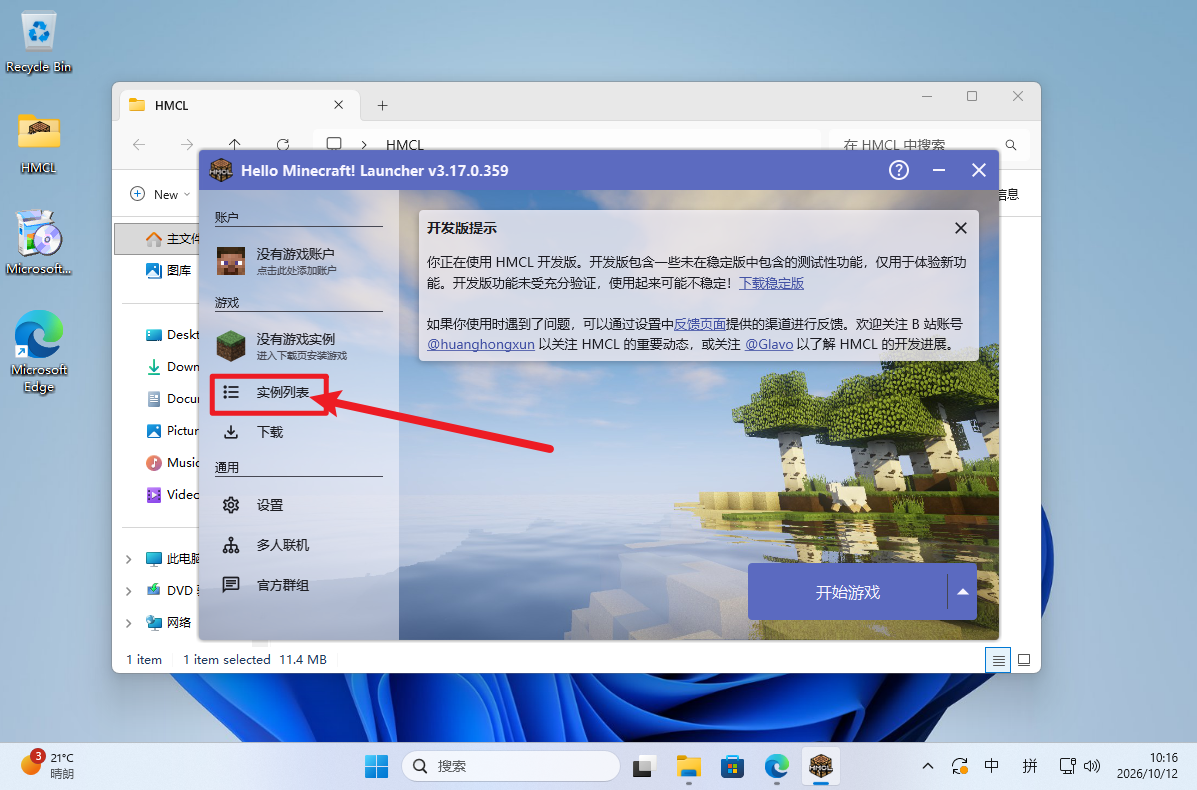
点击 实例列表。
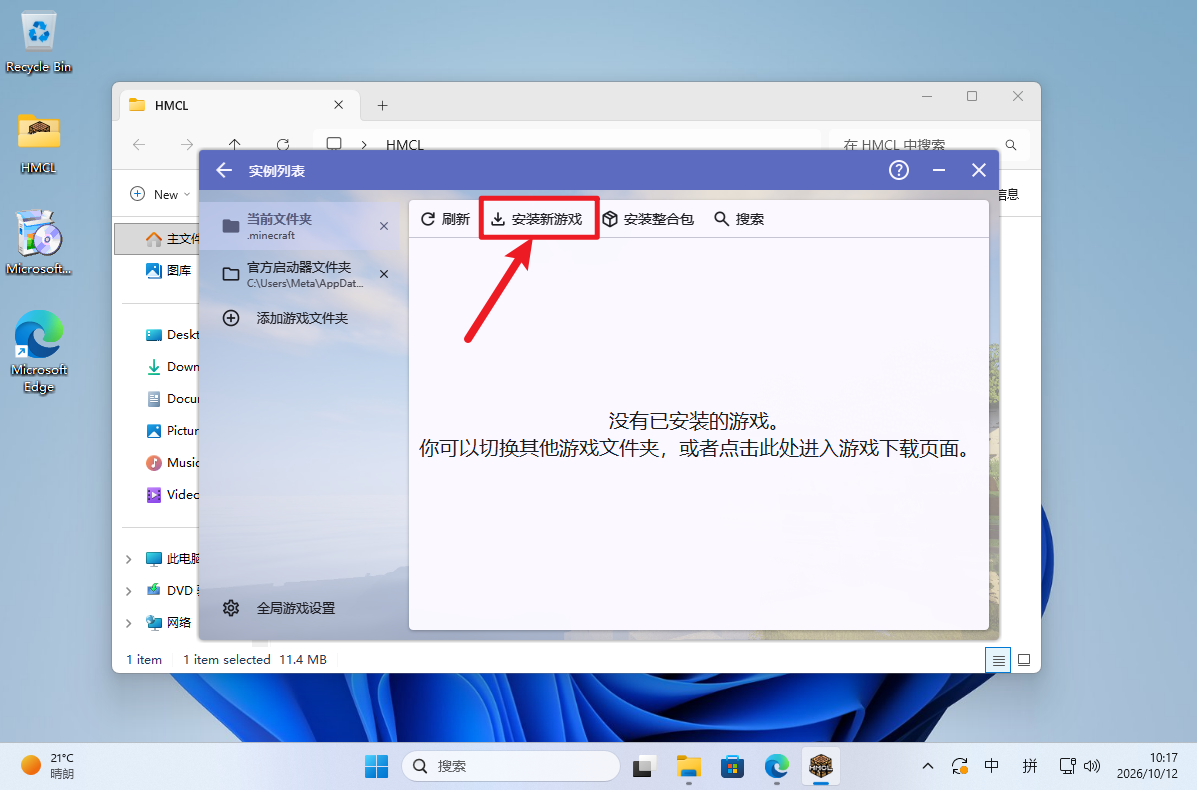
点击 安装新游戏。
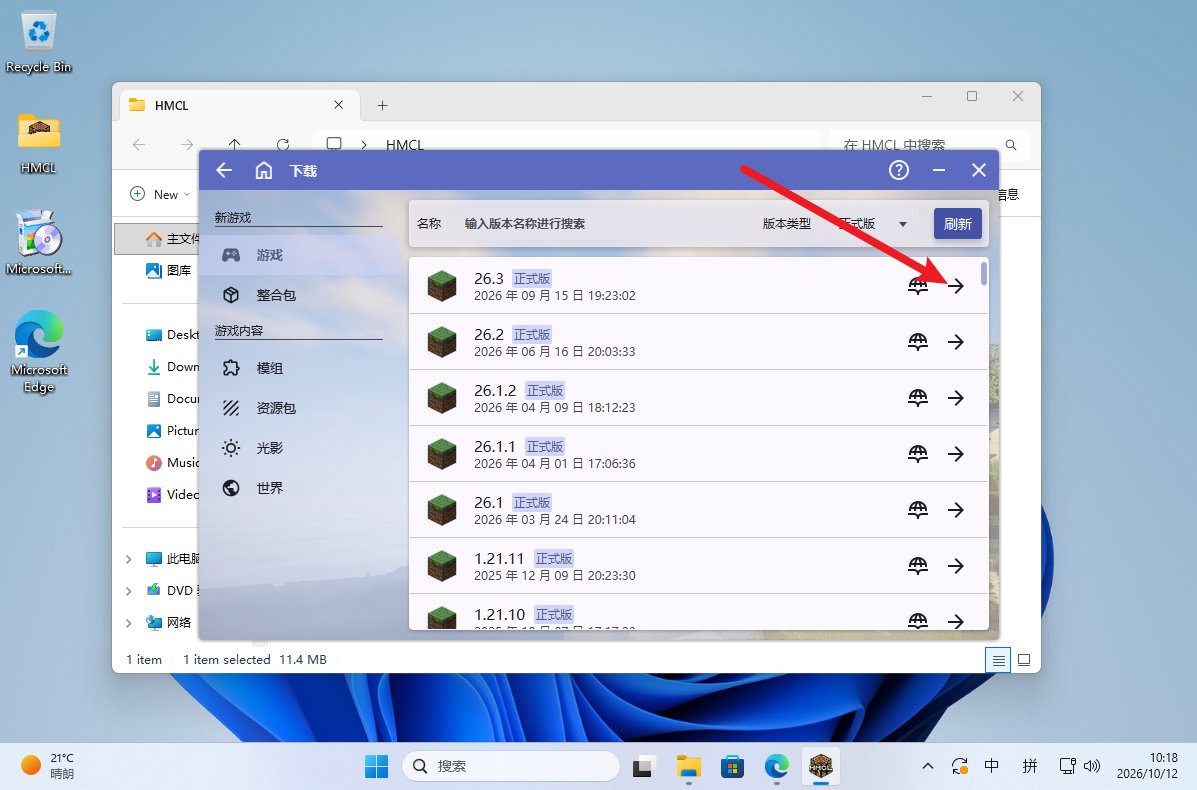
选择一个你喜欢的版本,教学这里使用最新版。
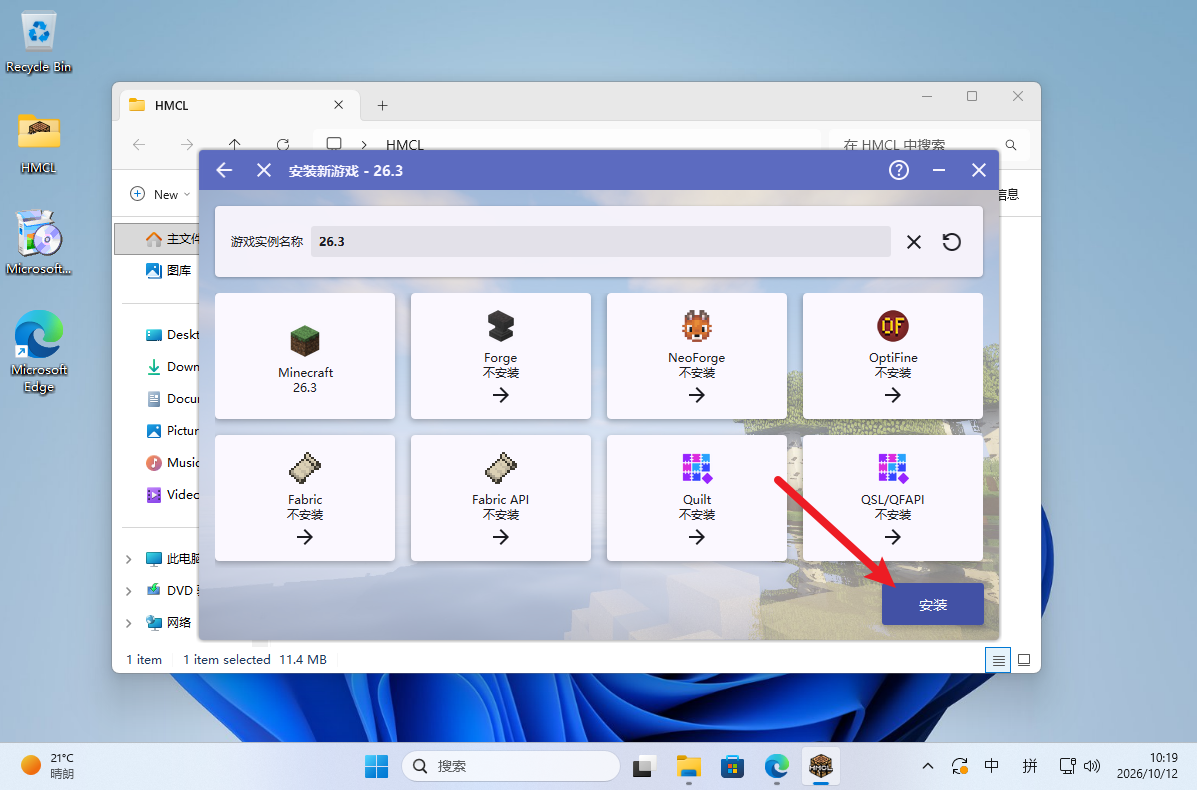
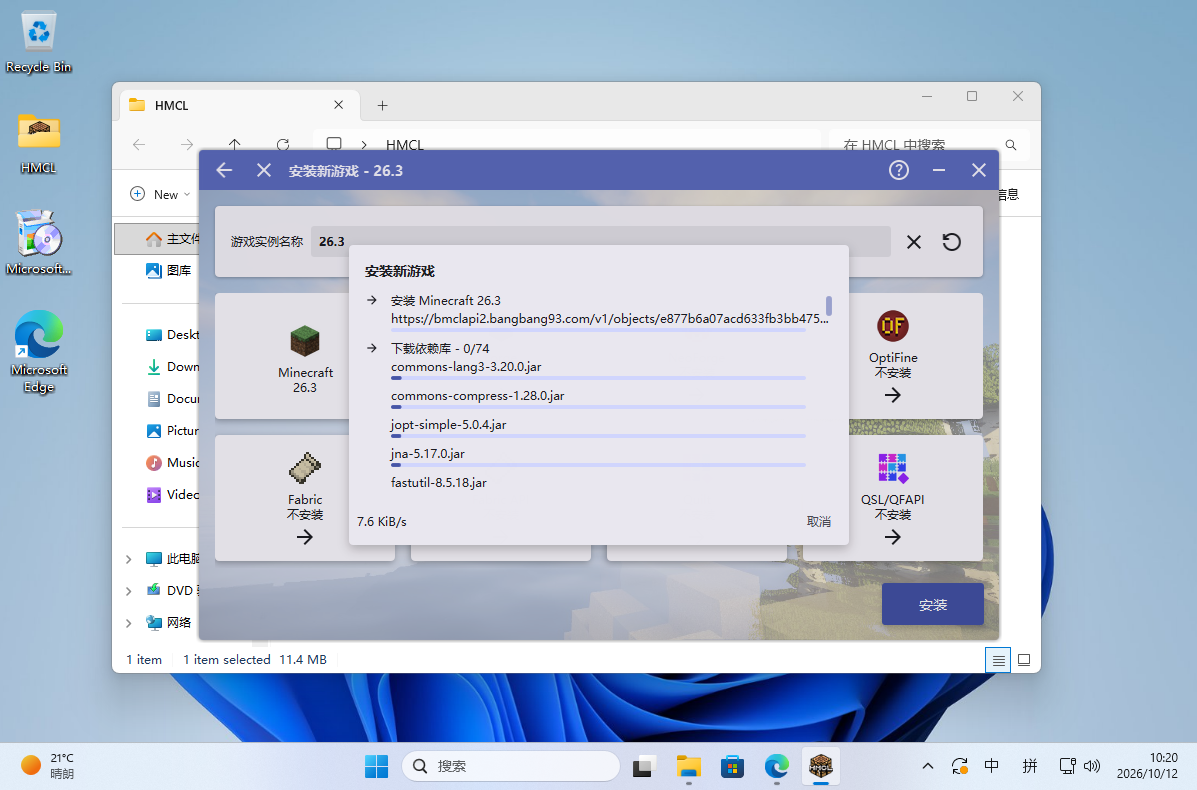
点击 安装。
HMCL 会开始下载各种需要的文件,等待它下载完毕。
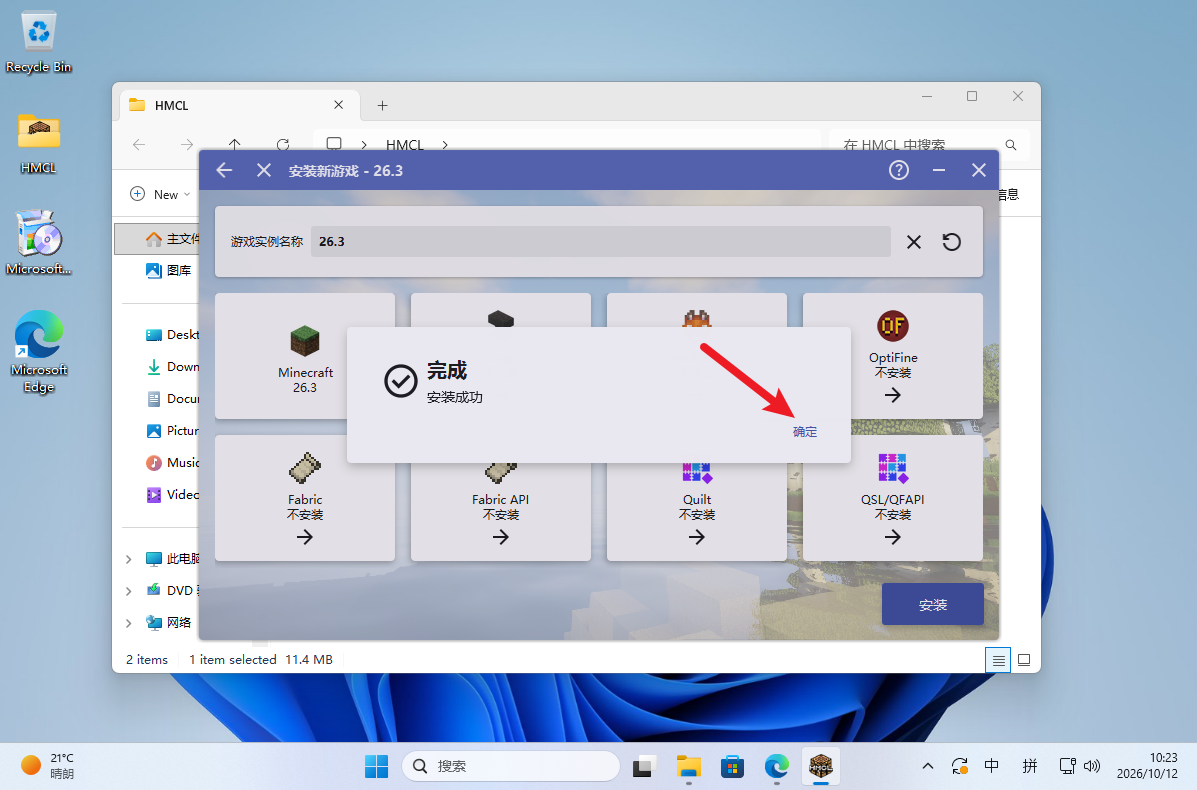
安装成功,点击确定。
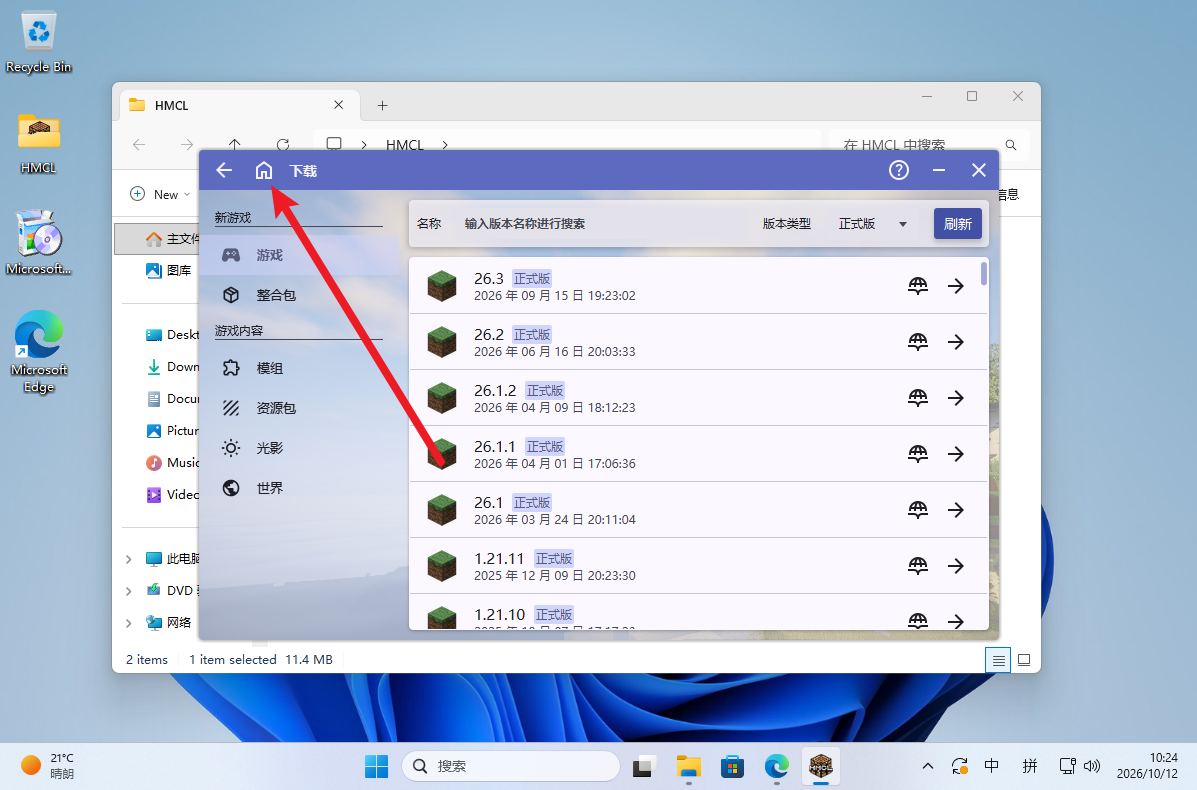
返回主页。
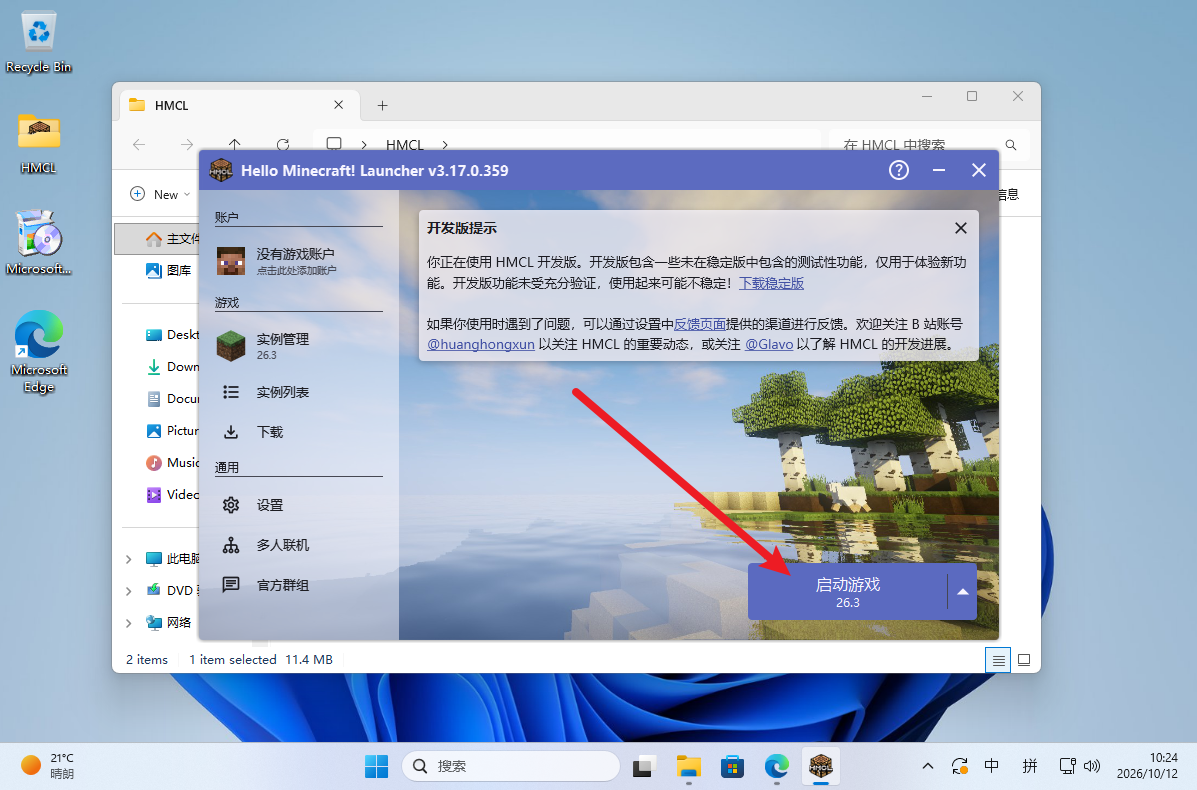
点击启动游戏。
第一次启动会提示添加账户,这里不需要购买正版。
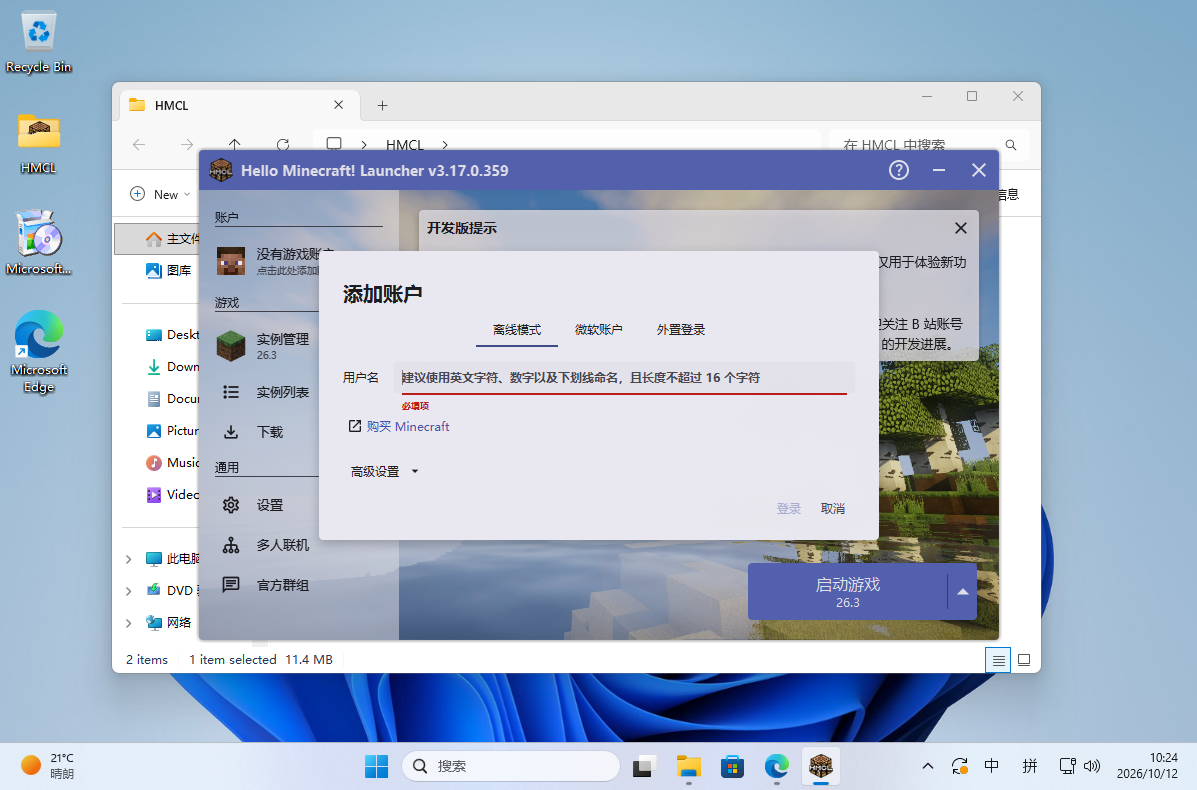
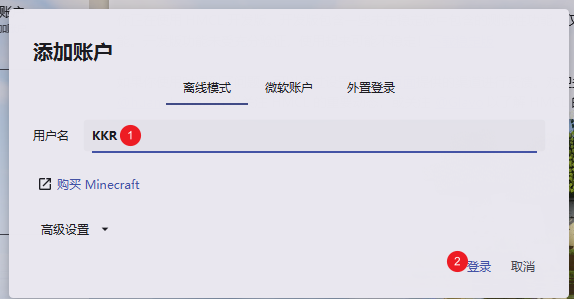
输入一个你喜欢的昵称,然后点击登录。
新手玩家不要使用中文,以免造成游戏异常!!!
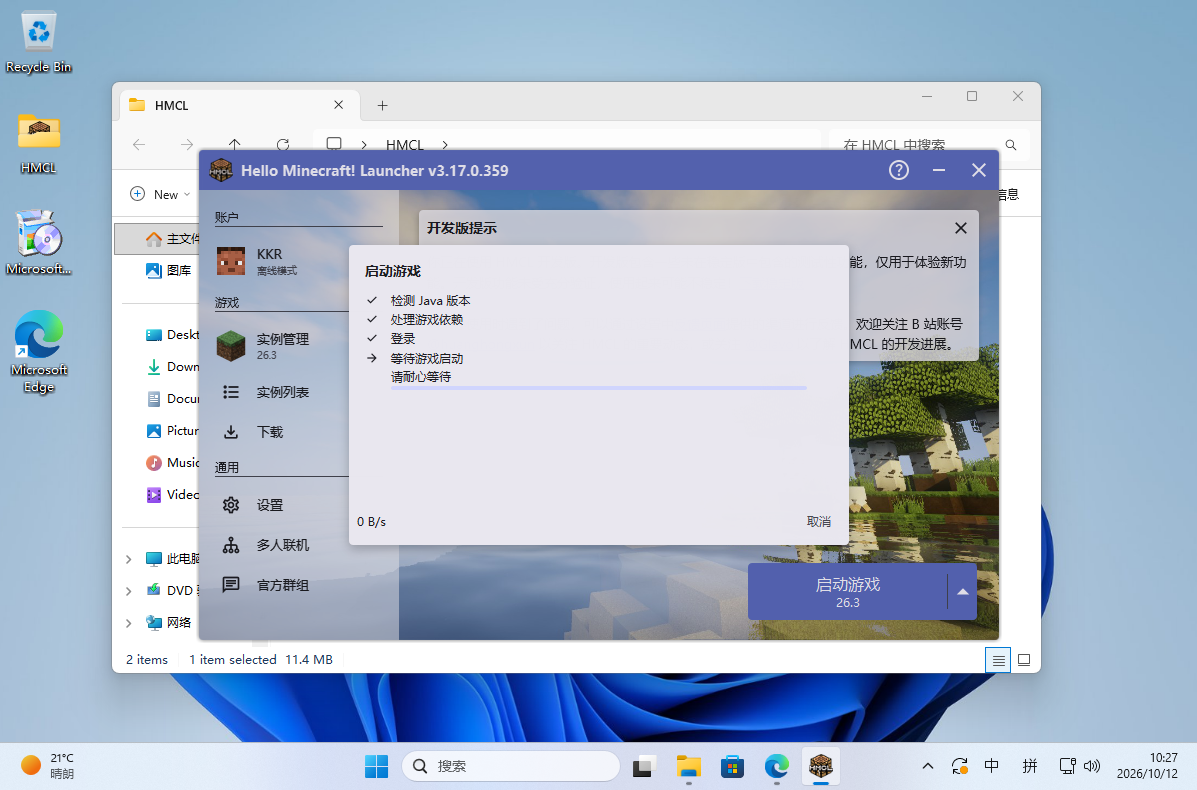
游戏正式开始启动。
启动成功!!!
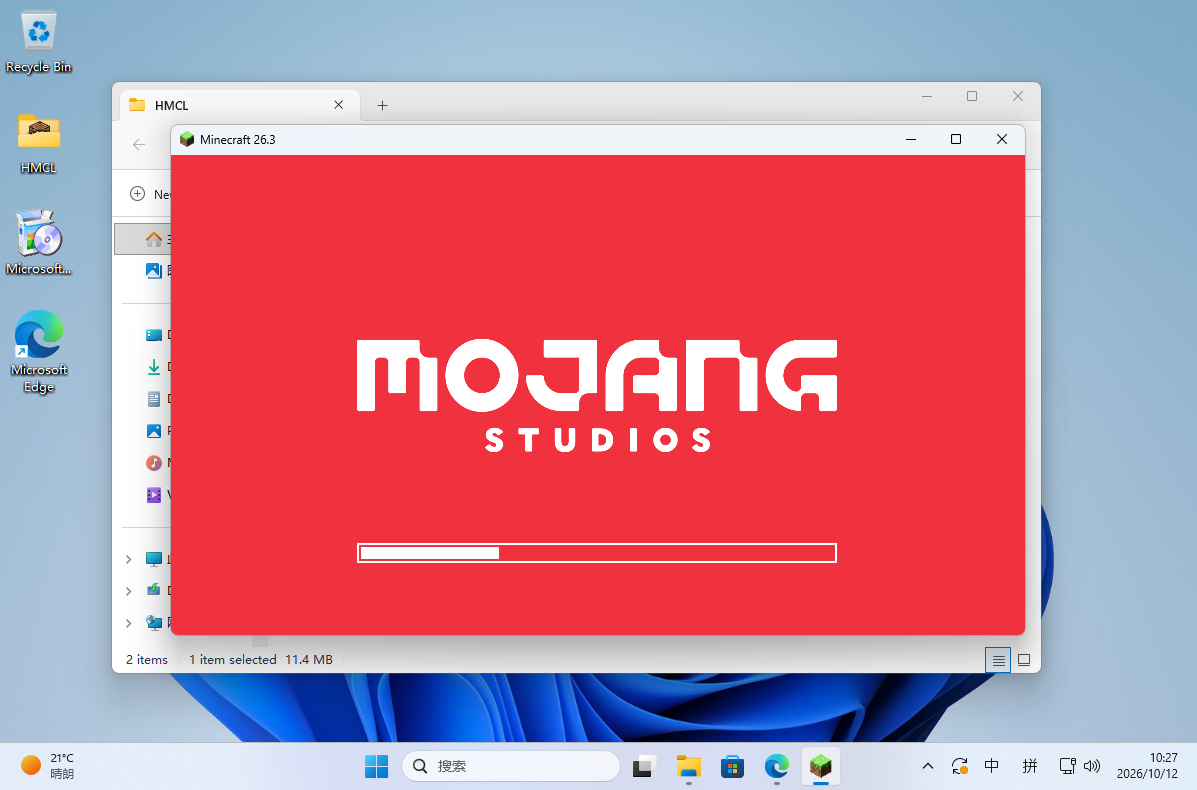
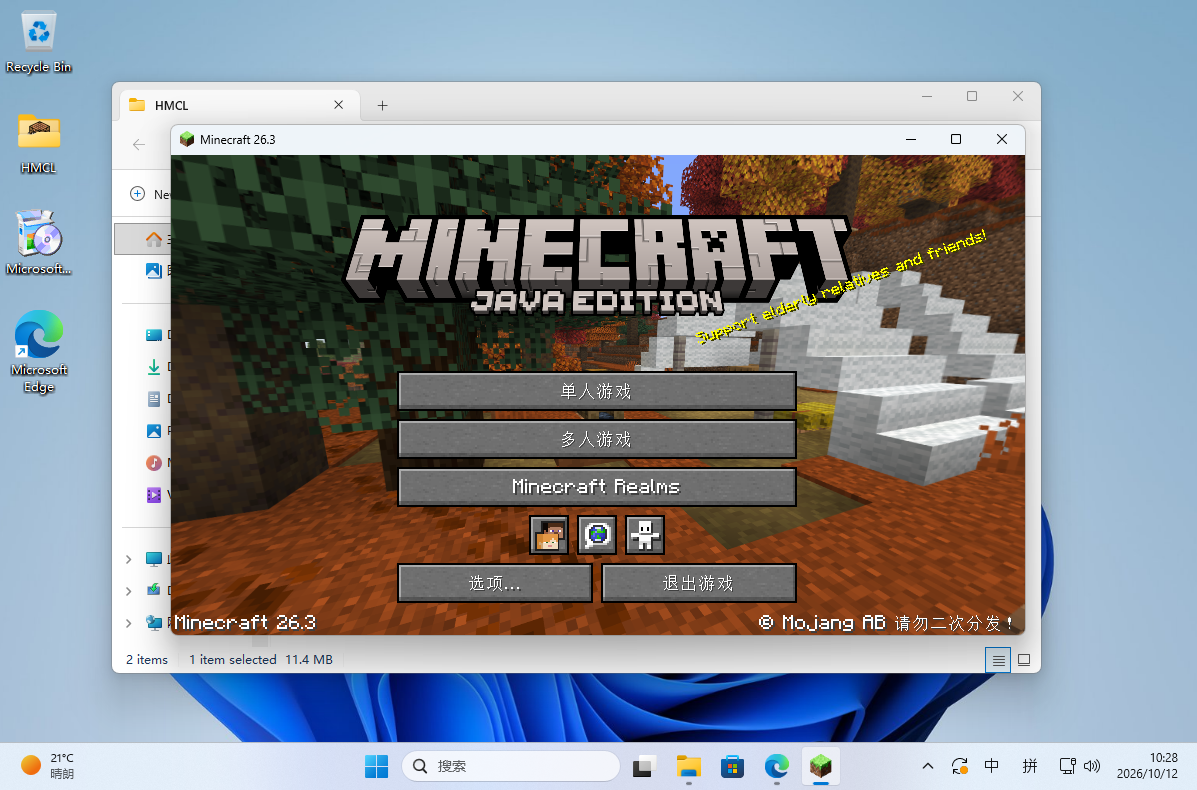
至此
至此,Minecraft 的安装教程结束。小伙伴们可以开始探索世界啦!
评论区
评论加载中...