
WorkBuddy 是腾讯出的 AI 助手,装完就能用,不用自己配 API Key。
这篇从下载安装讲到第一个会话跑通,中间顺手把工作空间、模型选择、会话这三件事讲清楚——它们是后面所有操作的地基。
装上 WorkBuddy,新建一个只属于自己的工作文件夹,让它给你做一份网页版的自我介绍,并且知道哪些设置值得调。
下载和安装 Workbuddy
下载
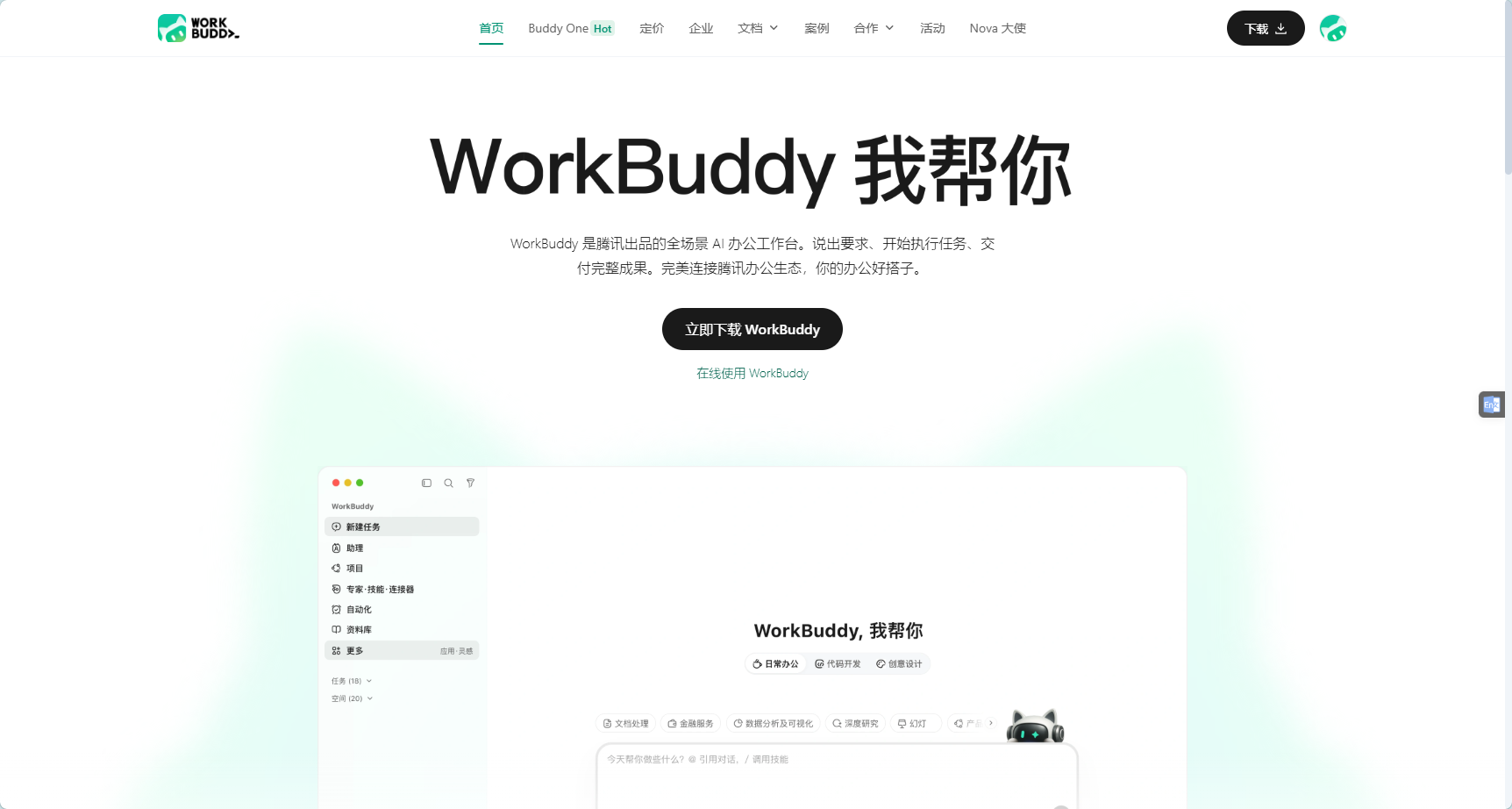
打开 WorkBuddy 官网:
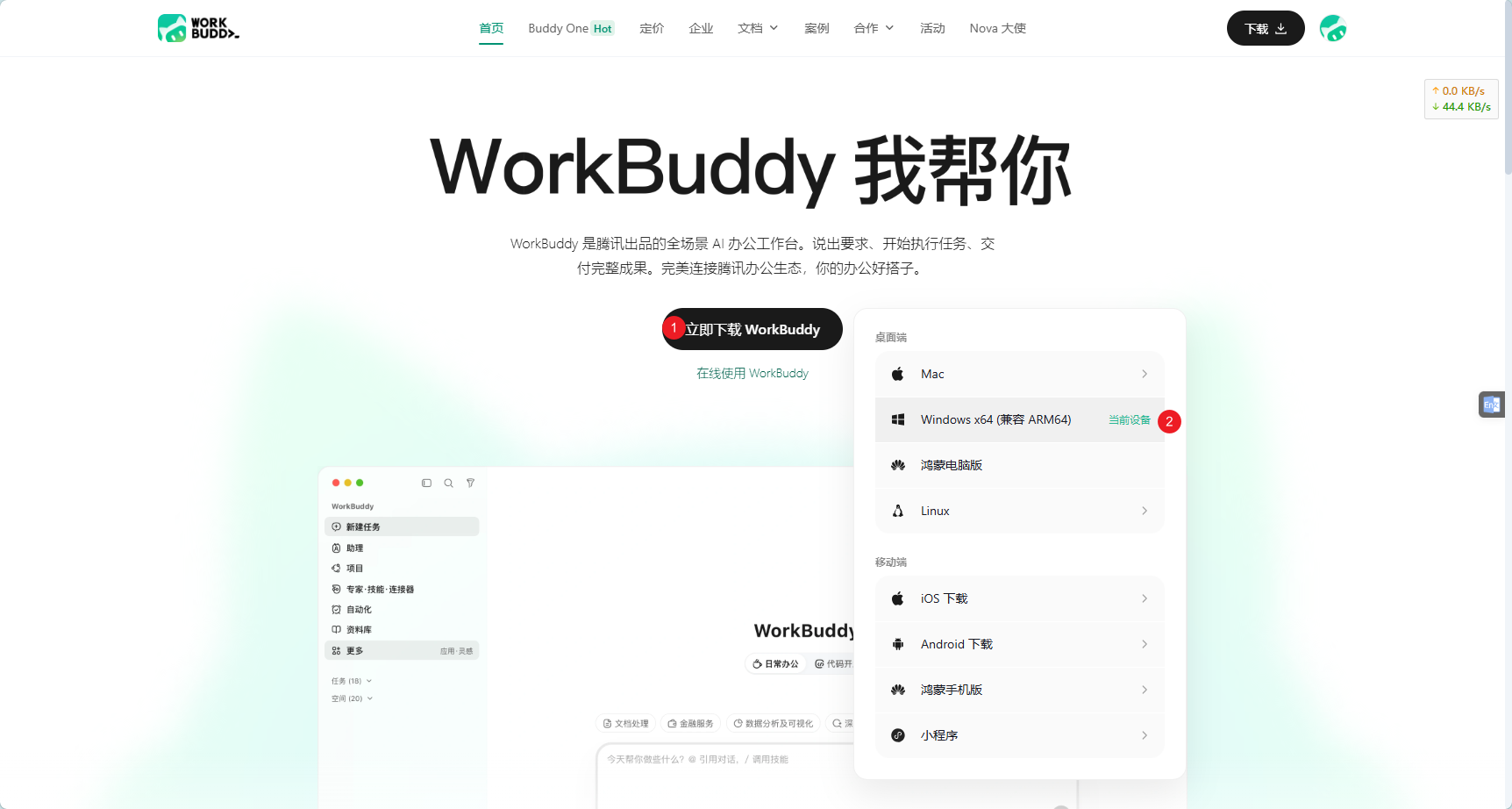
下载 WorkBuddy 安装包,一般情况下会自动标出 当前设备。
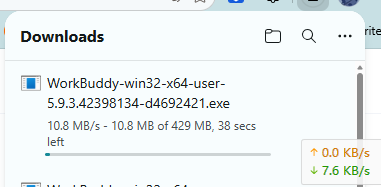
等待下载完成。
安装
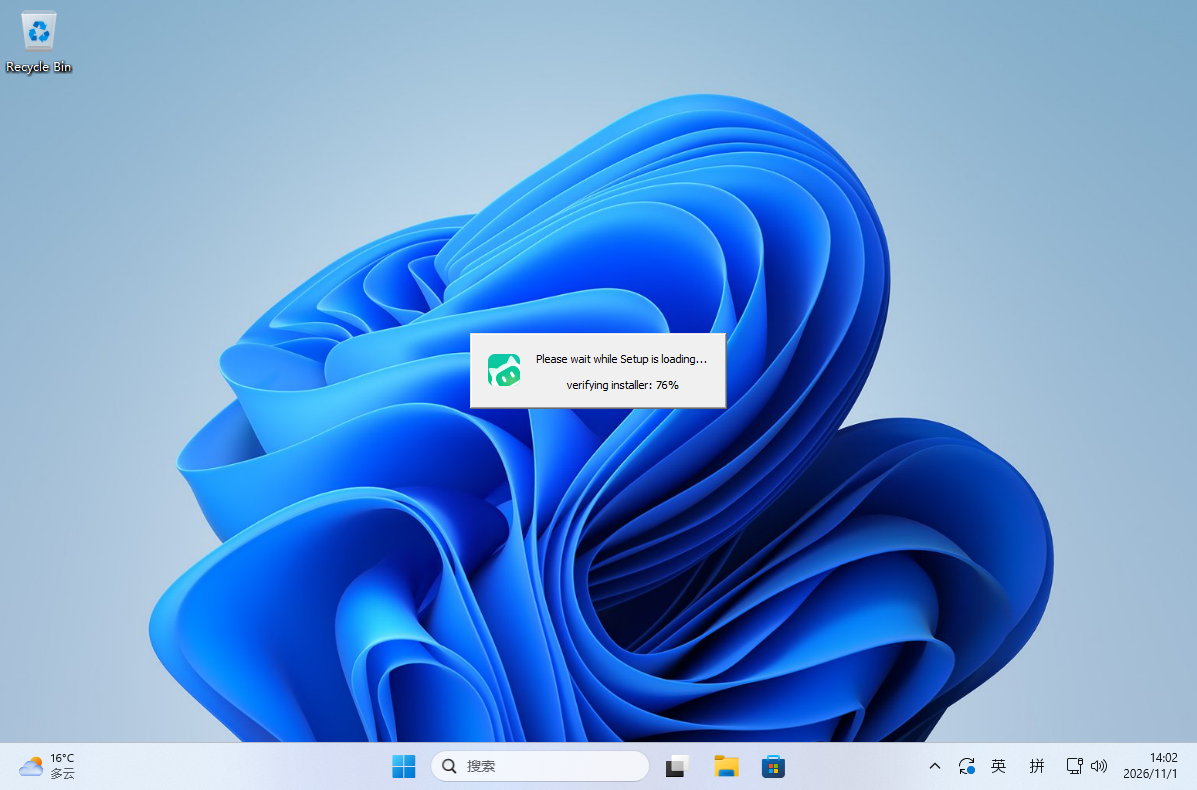
下载完成后打开 WorkBuddy安装包。
选择 仅为我安装。
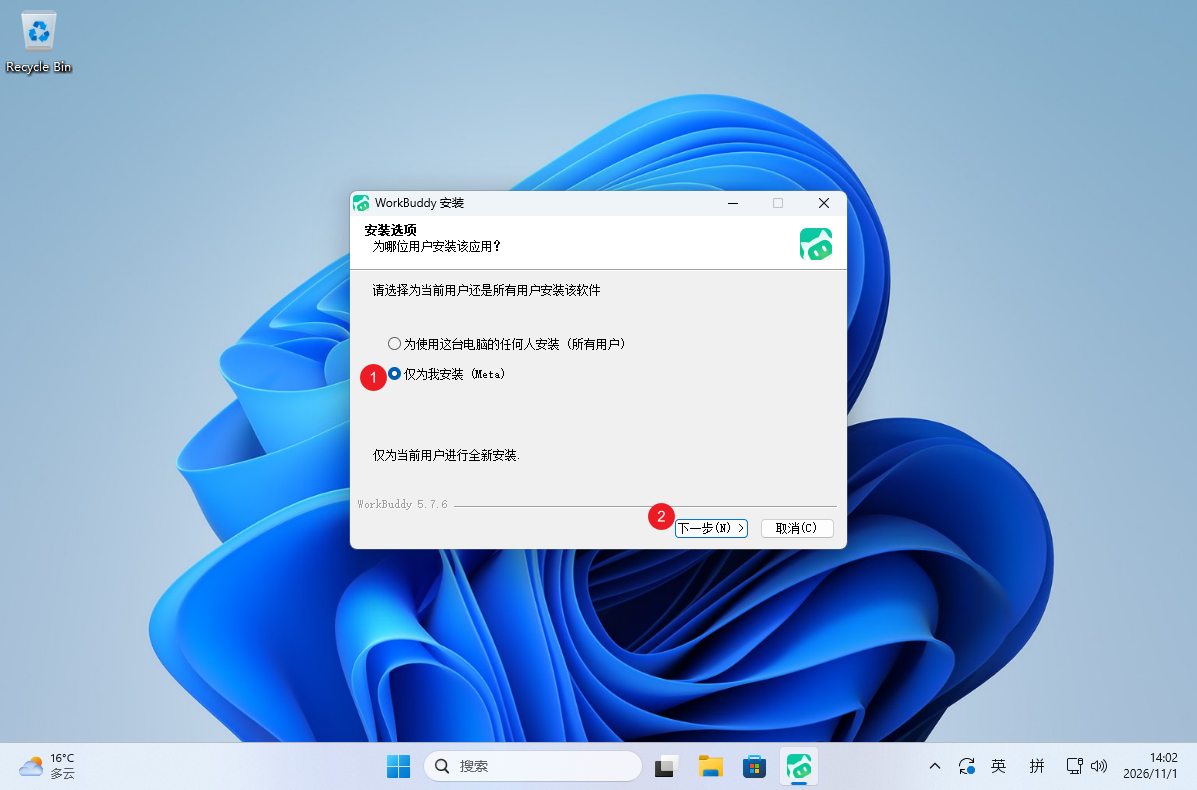
一般情况下,直接安装在它自动选择的这个目录就好。
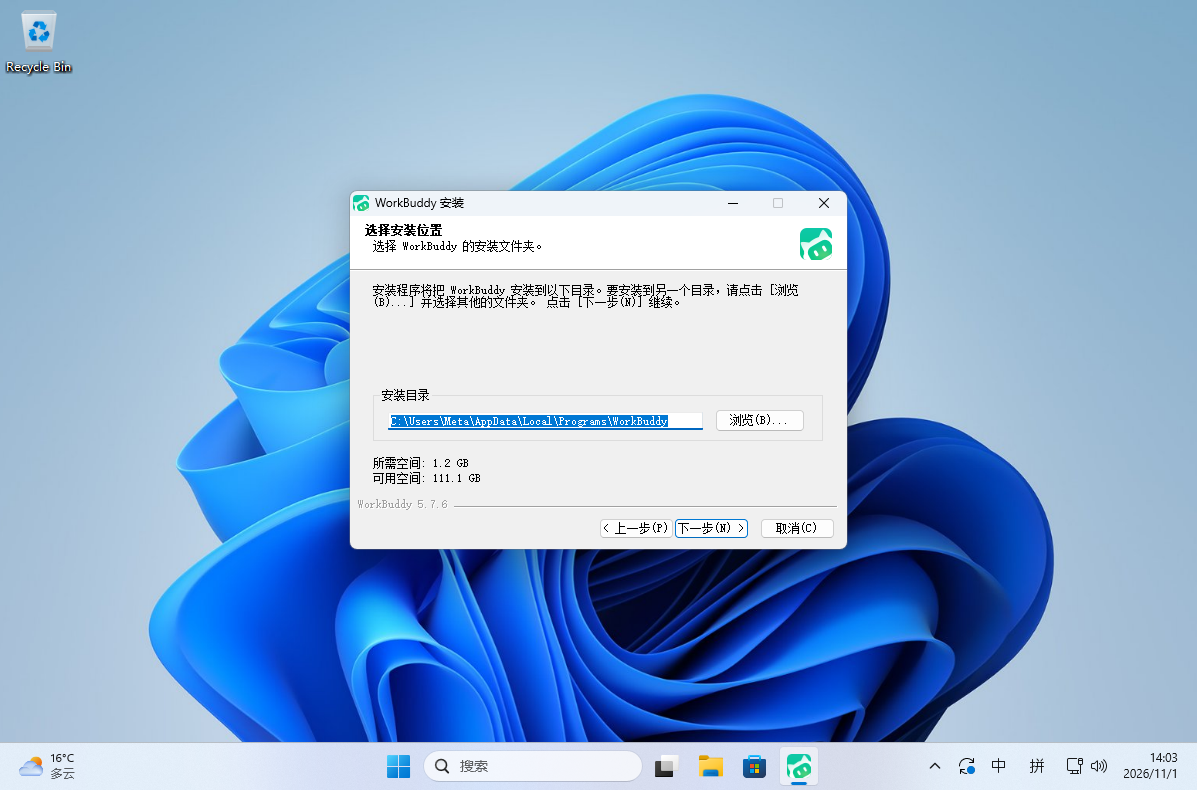
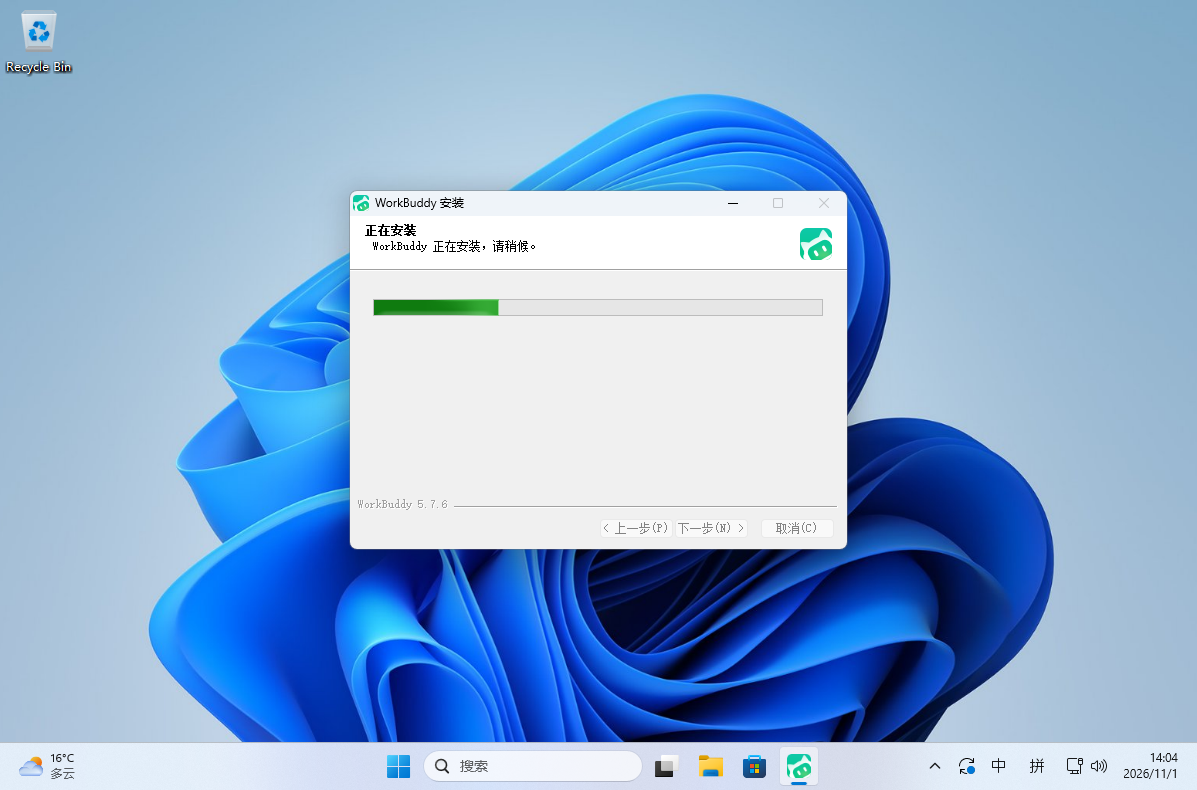
等待安装完成(这里可能需要等待很长的时间,可以使用你的《红果短剧》一键“加速时间”😀)
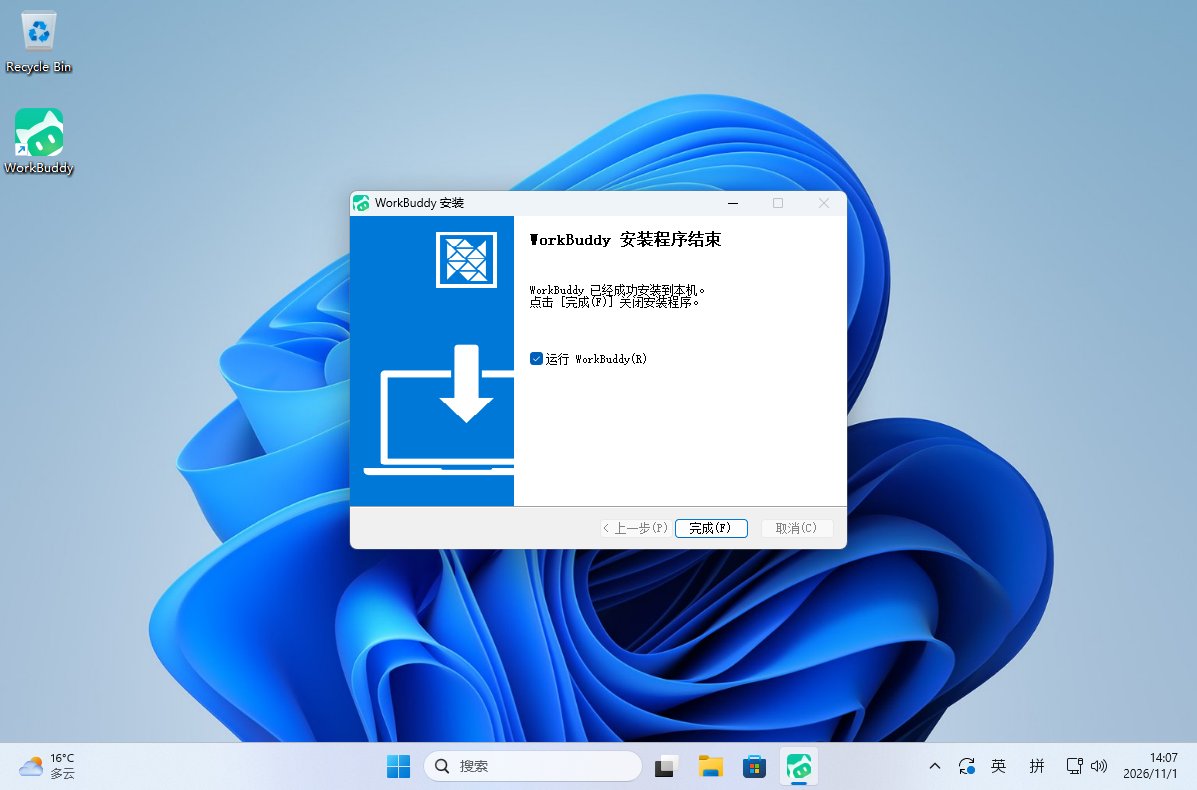
安装成功了!点击 完成 打开 WorkBuddy。
首次启动与登录
首次进入 WorkBuddy 会自动开始进行环境准备。
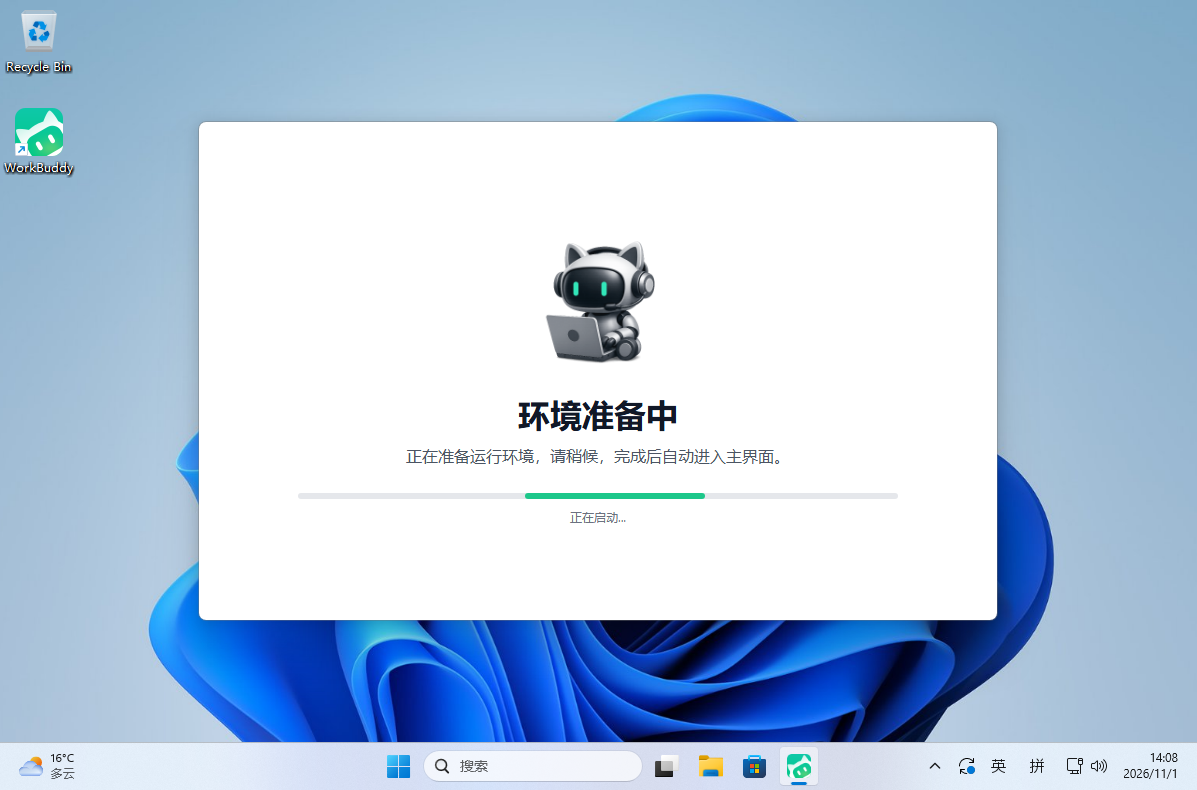
准备完成后,需要登录 WorkBuddy。
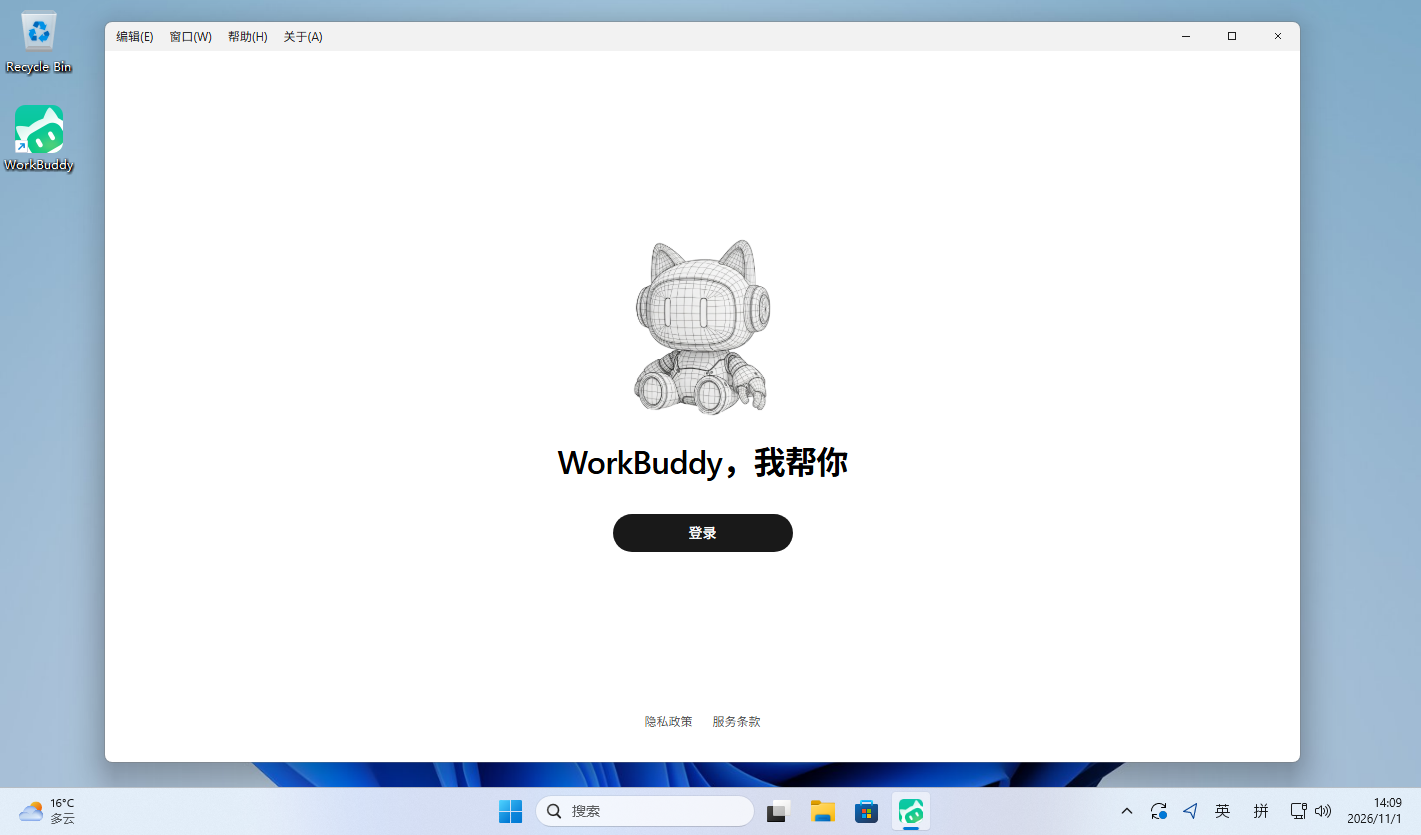
它会自动唤起浏览器,请在浏览器中完成登录。
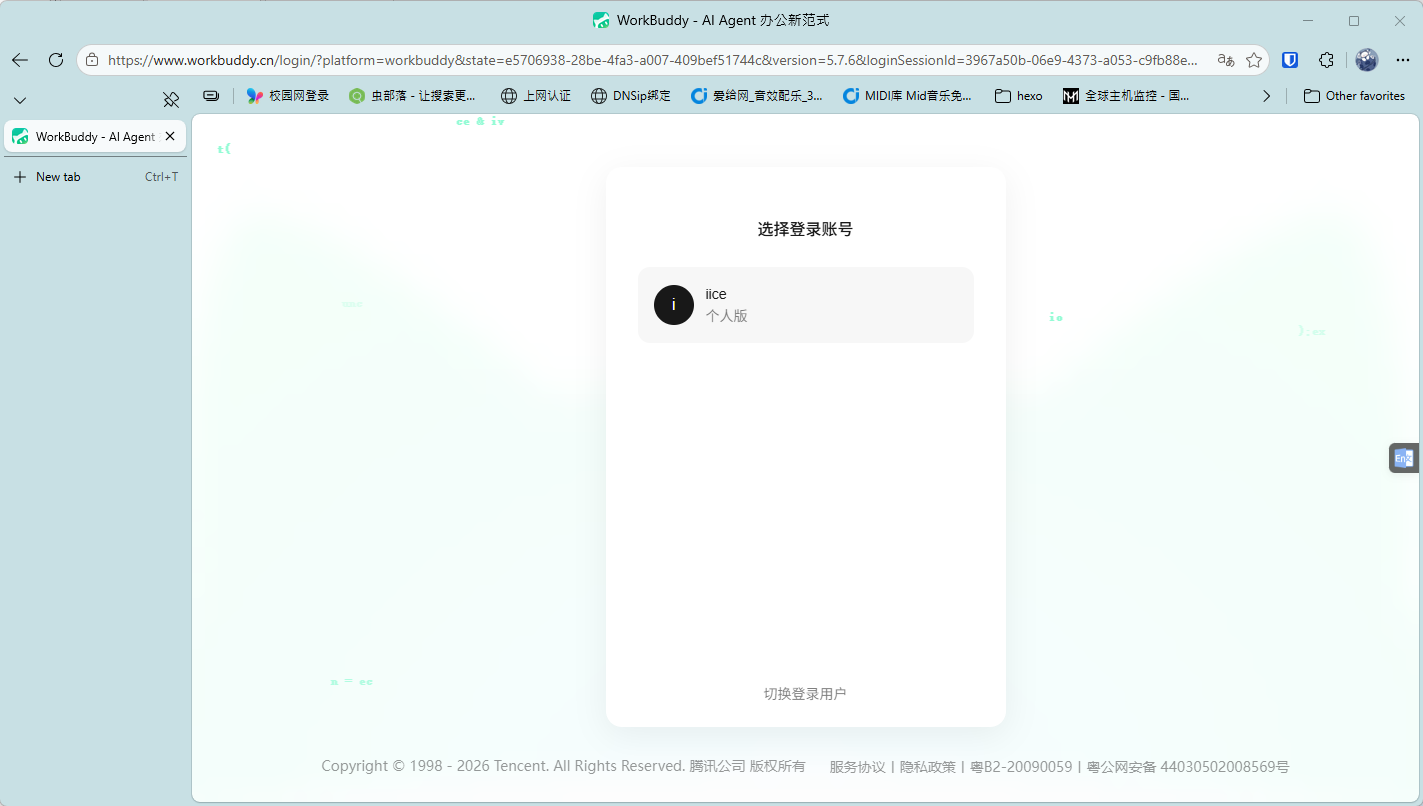
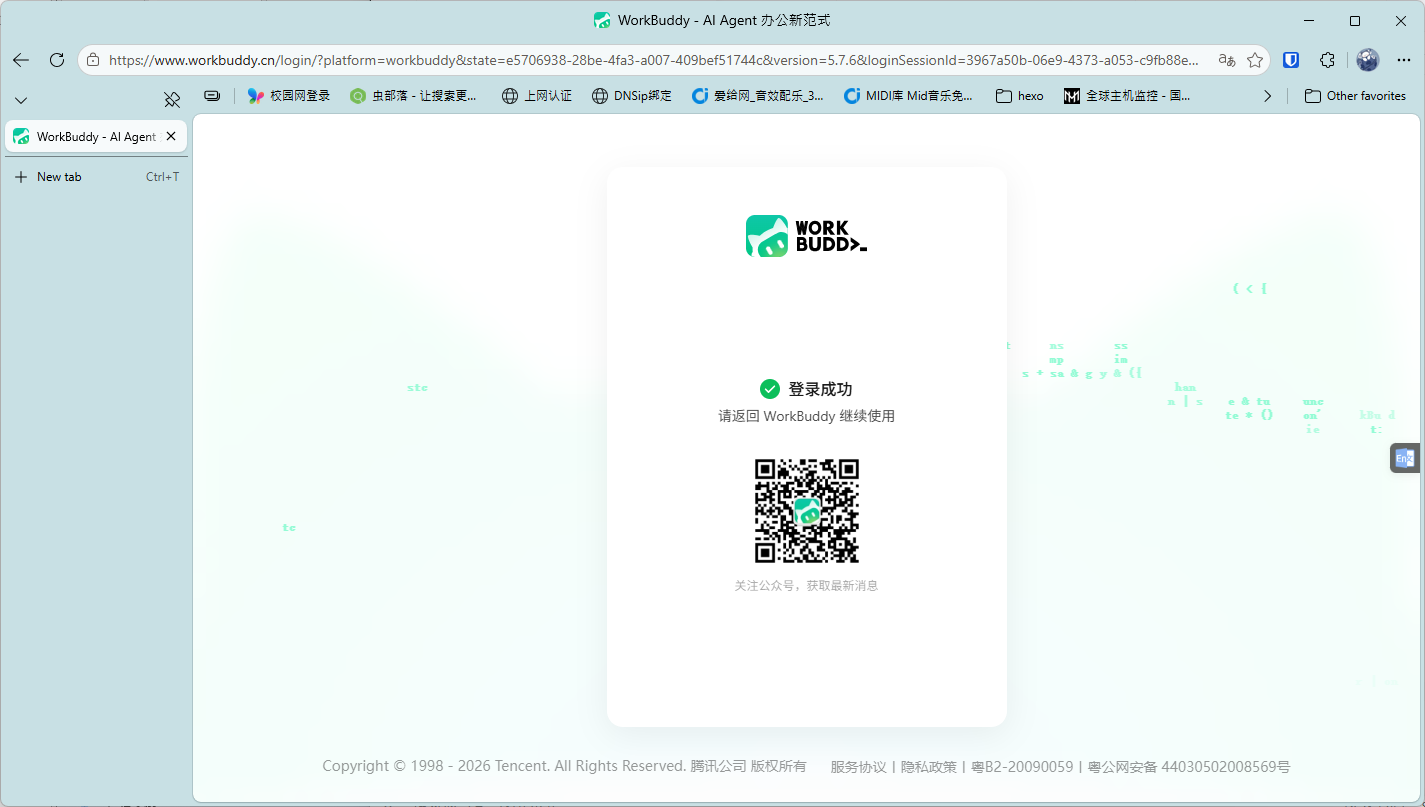
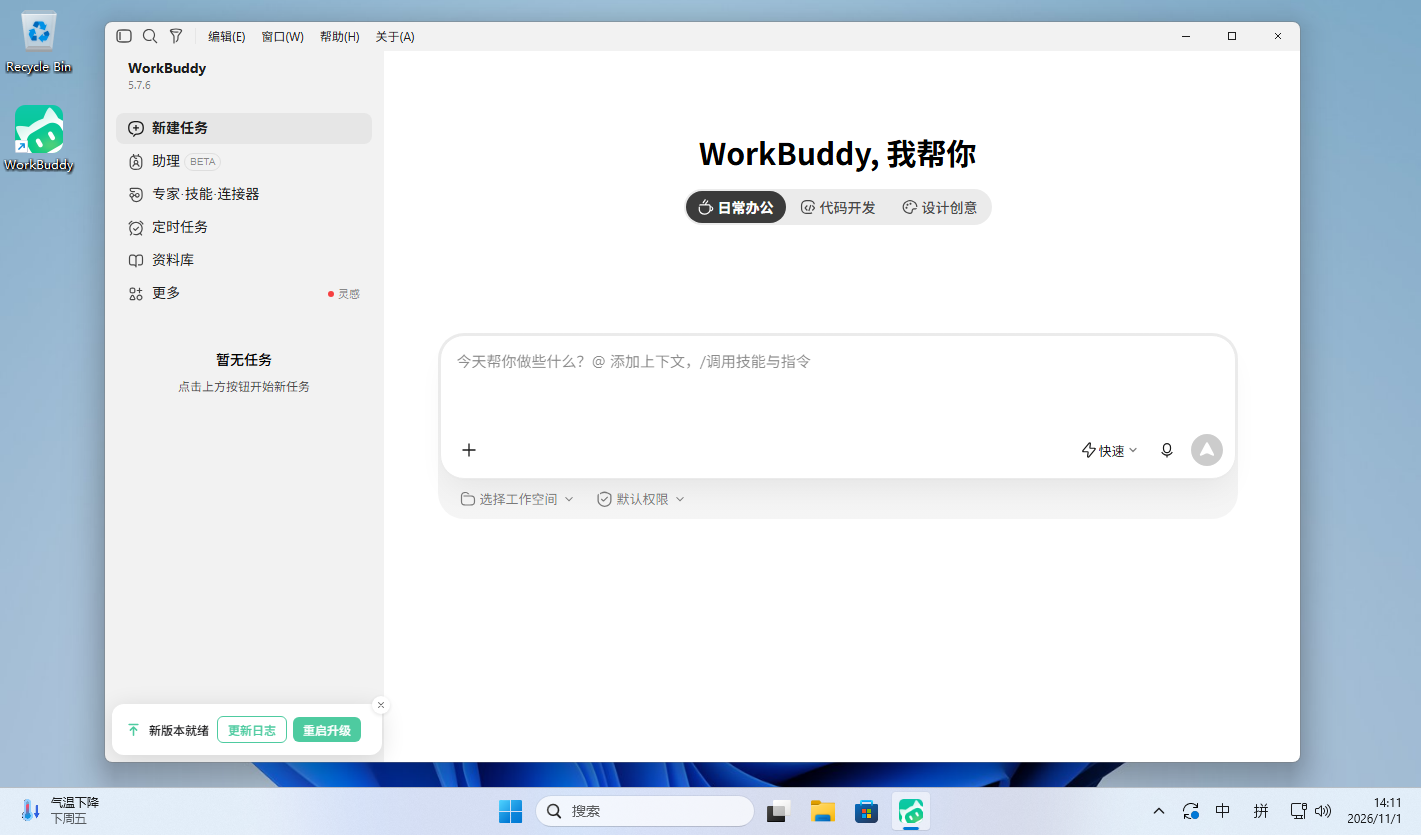
浏览器提示登录成功后关闭浏览器,返回软件可以看到 WorkBuddy 已经登录成功。
Workbuddy使用
基础概念1——工作空间
一个工作空间就是一个文件夹,在和 AI 进行对话的过程中生成的文档、PPT、表格等产物最终都会出现在你选择的工作区中便于归类。
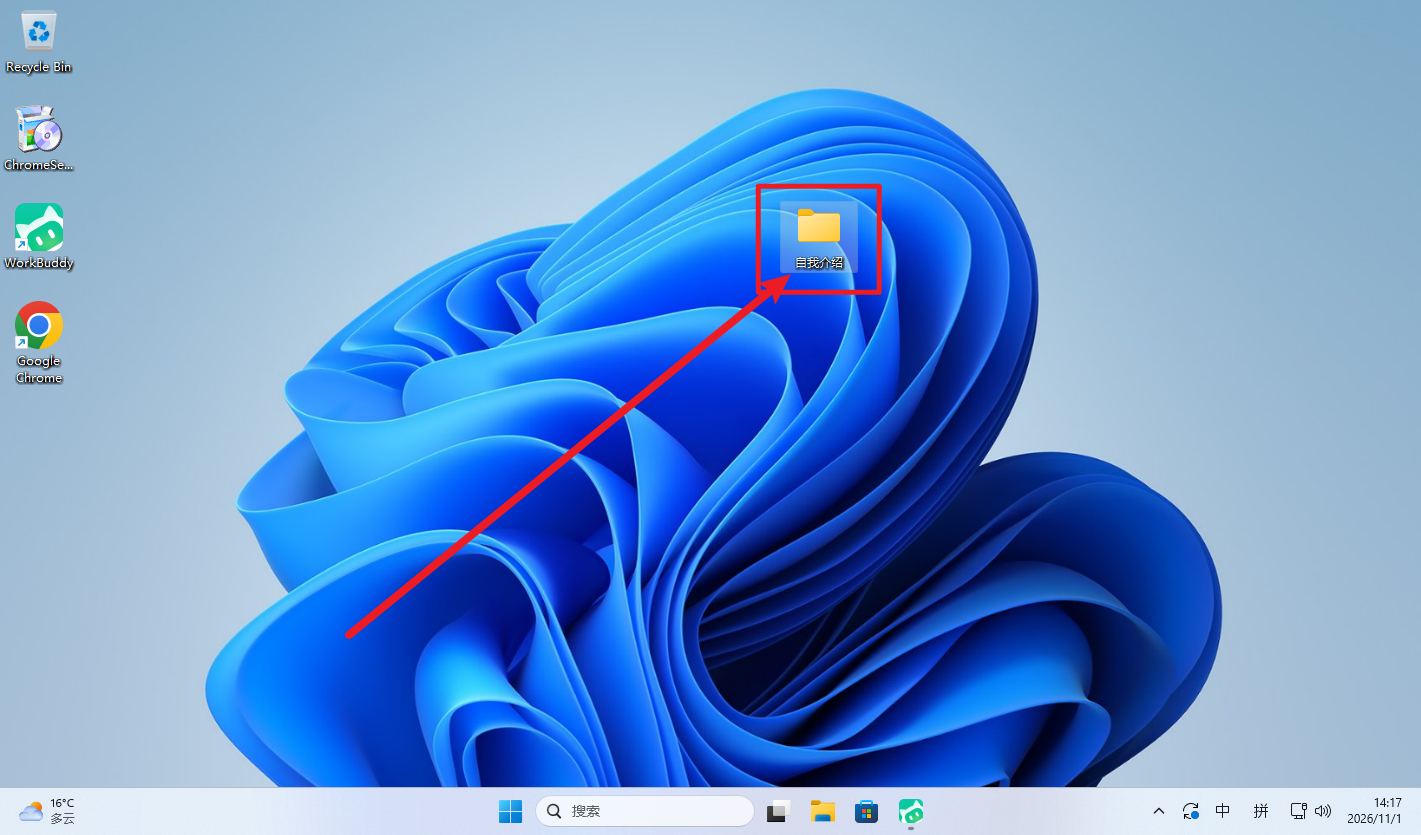
这里我们首先在桌面上创建一个文件夹,并命名为 自我介绍。
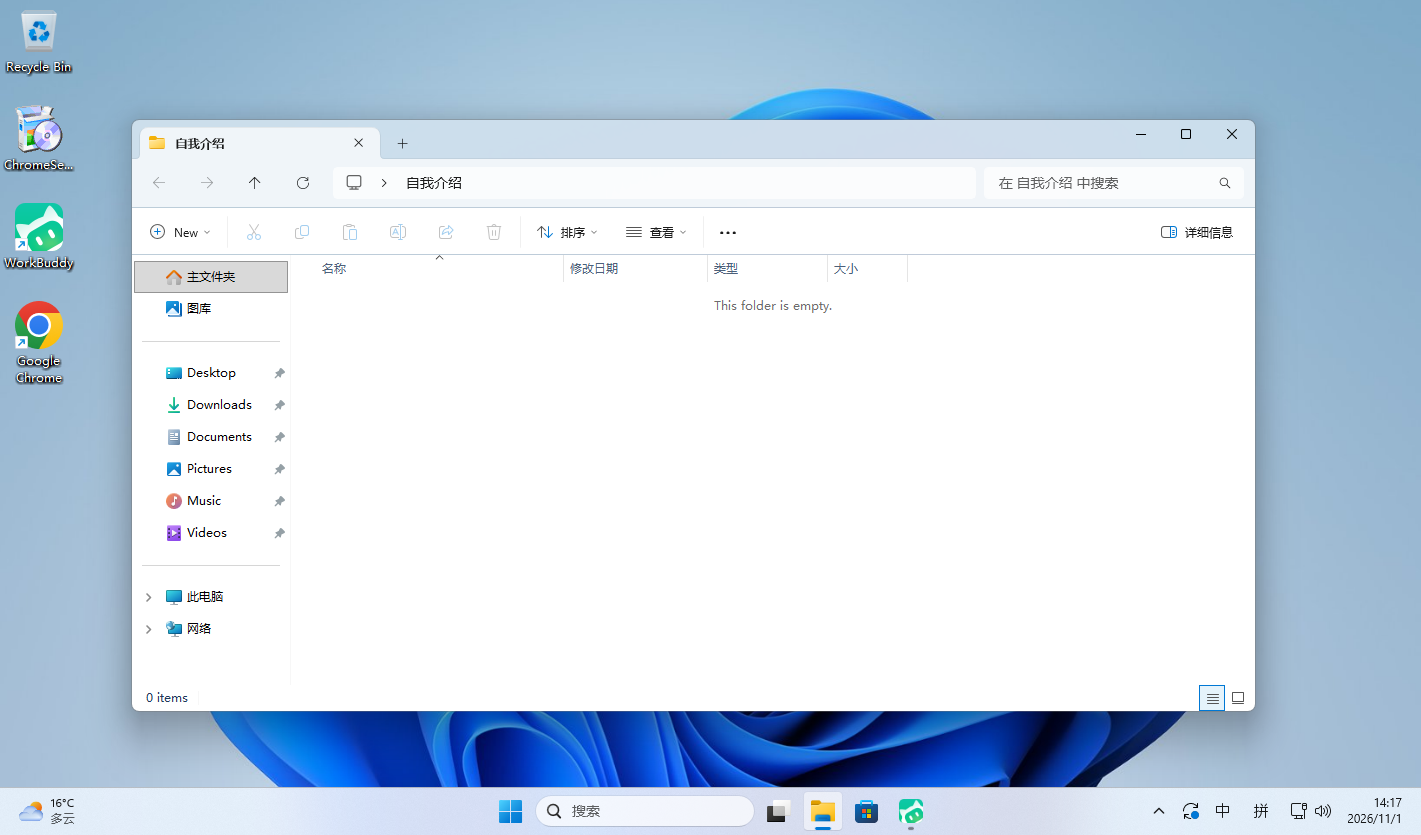
接下来,在 Workbuddy 中打开这个文件夹作为工作空间。
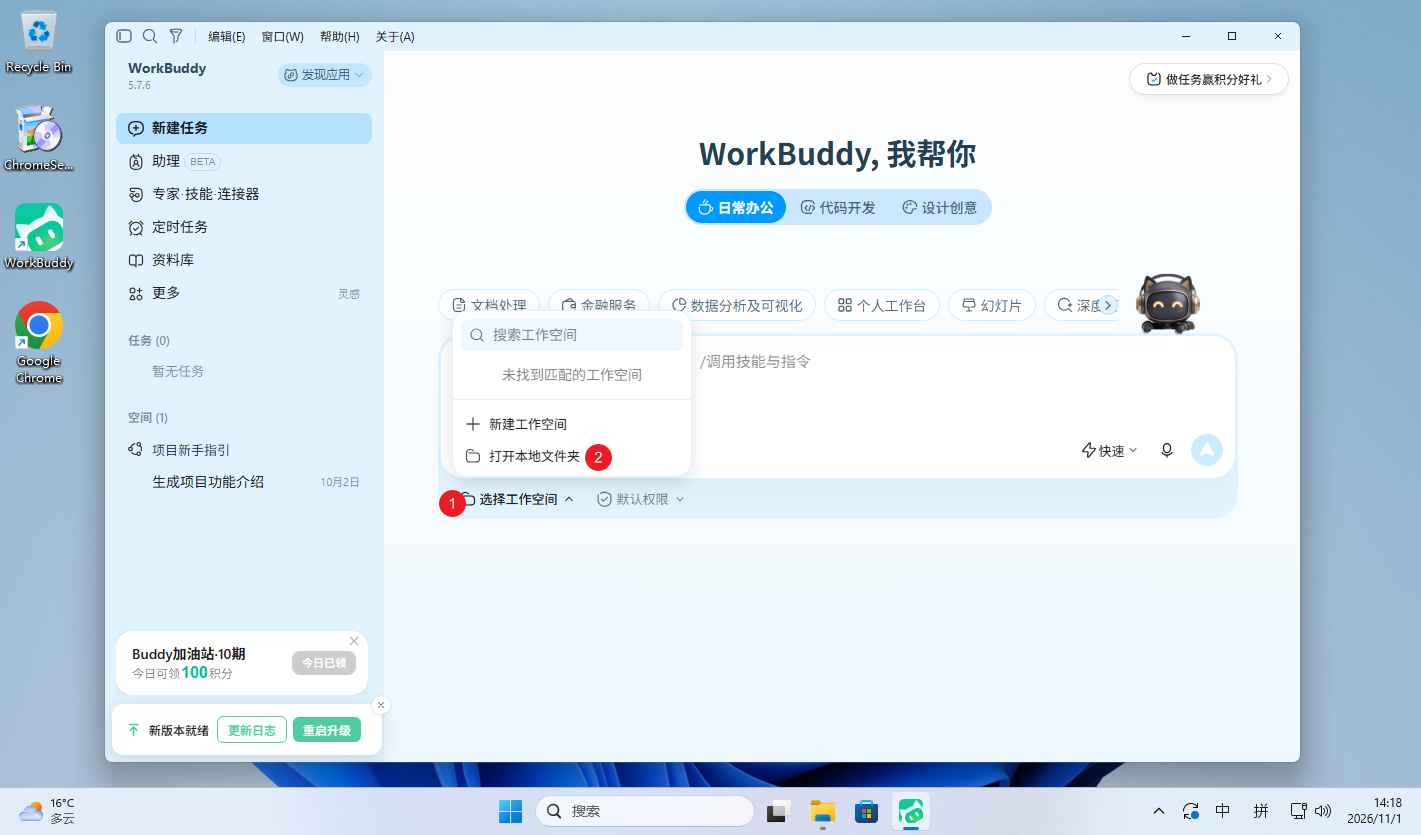
找到桌面上刚才创建的文件夹 自我介绍,选中后点击 选择文件夹。
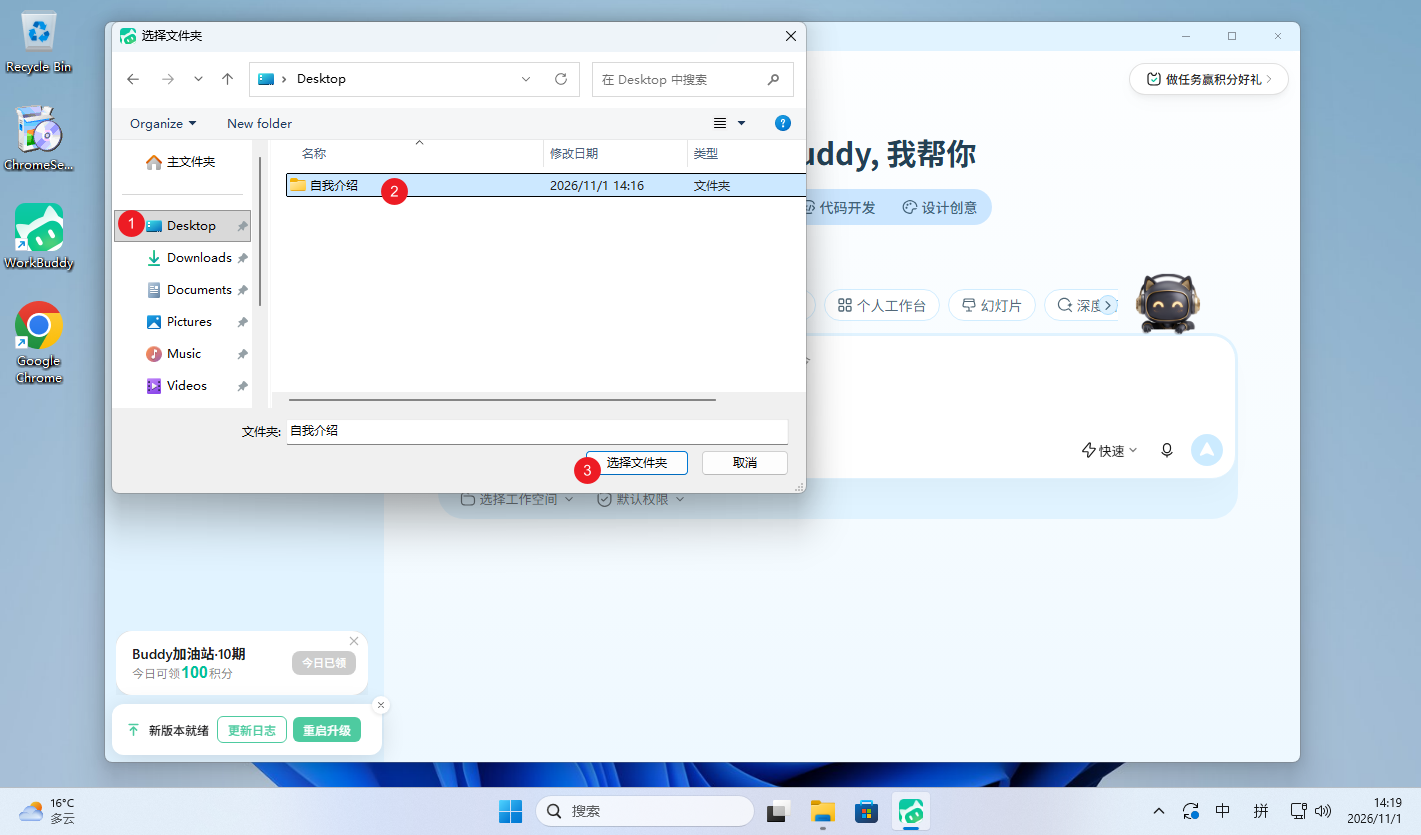
这里从刚才的 选择工作空间 变成了 自我介绍 就说明打开成功。
基础概念2——模型选择
默认情况下,在 WorkBuddy 软件中的对话框右下角可以看到 快速。这说明现在选择的是一个 模型池,如果此时和AI对话,WorkBuddy 会综合评估后自动帮你选择一个响应最快(质量不一定好)的模型。
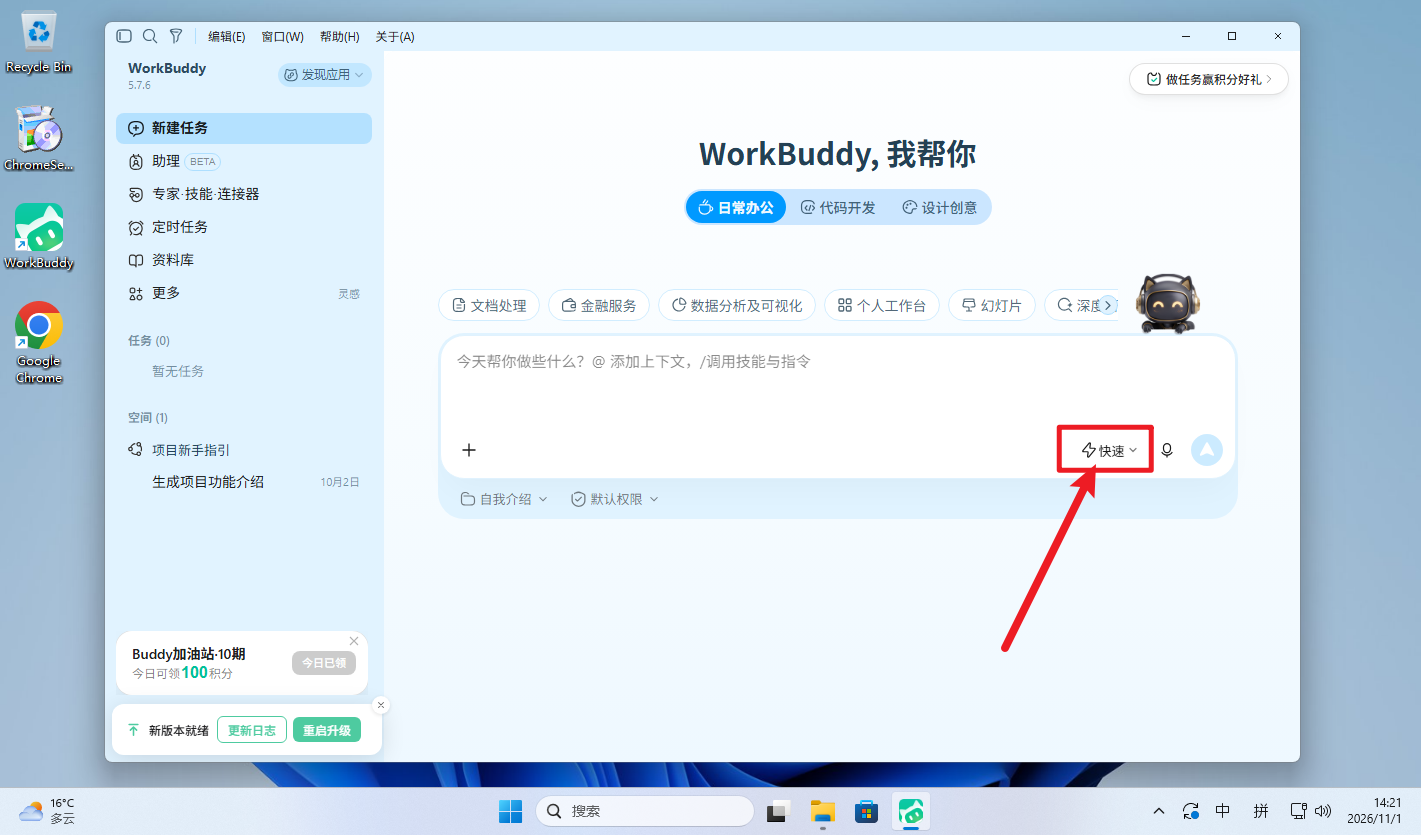
点击 快速 后会打开模型列表,我们将鼠标悬停到模型上面会出现一些介绍。
要注意,软件中前三个是 模型池,并非某一个模型, WorkBuddy 会根据“快速”、“均衡”和“极致”三个选项和背后的模型池中的模型拥堵情况综合评估后将你的请求发送到其中对应最优的模型处理。
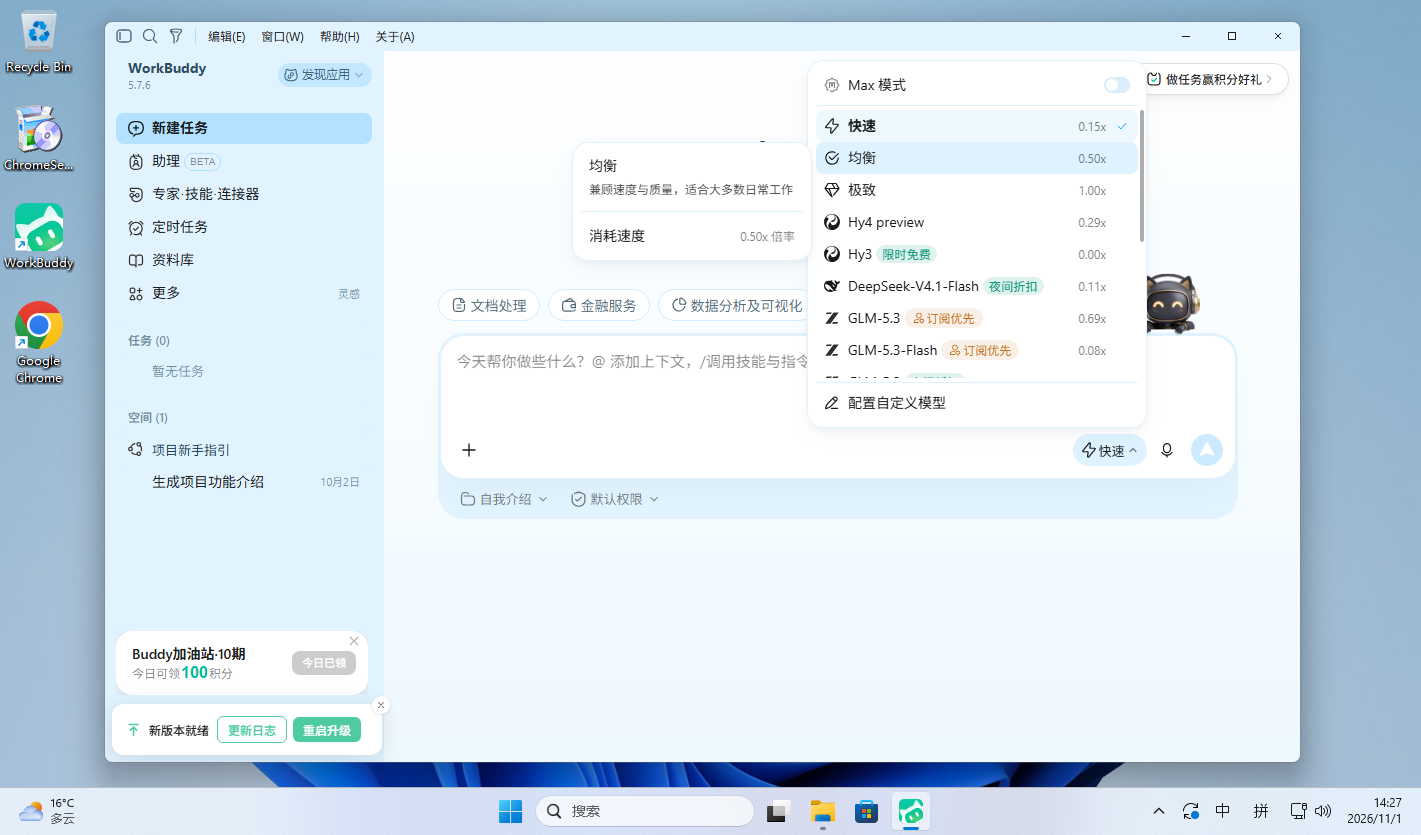
刚才介绍的是 模型池,而对于 单个模型,例如 DeepSeek-V4.1-Flash,我们将鼠标悬停到选项上面,可以调整模型的 思考强度 以及 上下文窗口。
本教程中我们使用 DeepSeek-V4.1-Flash 来完成工作。
思考强度 设置为 高,上下文窗口 设置为 300K。
对于大多数用户的普通办公场景来说,这样的设置完全够用。如果不知道什么是思考强度和上下文窗口,可以自行查阅相关资料,这里不再展开。
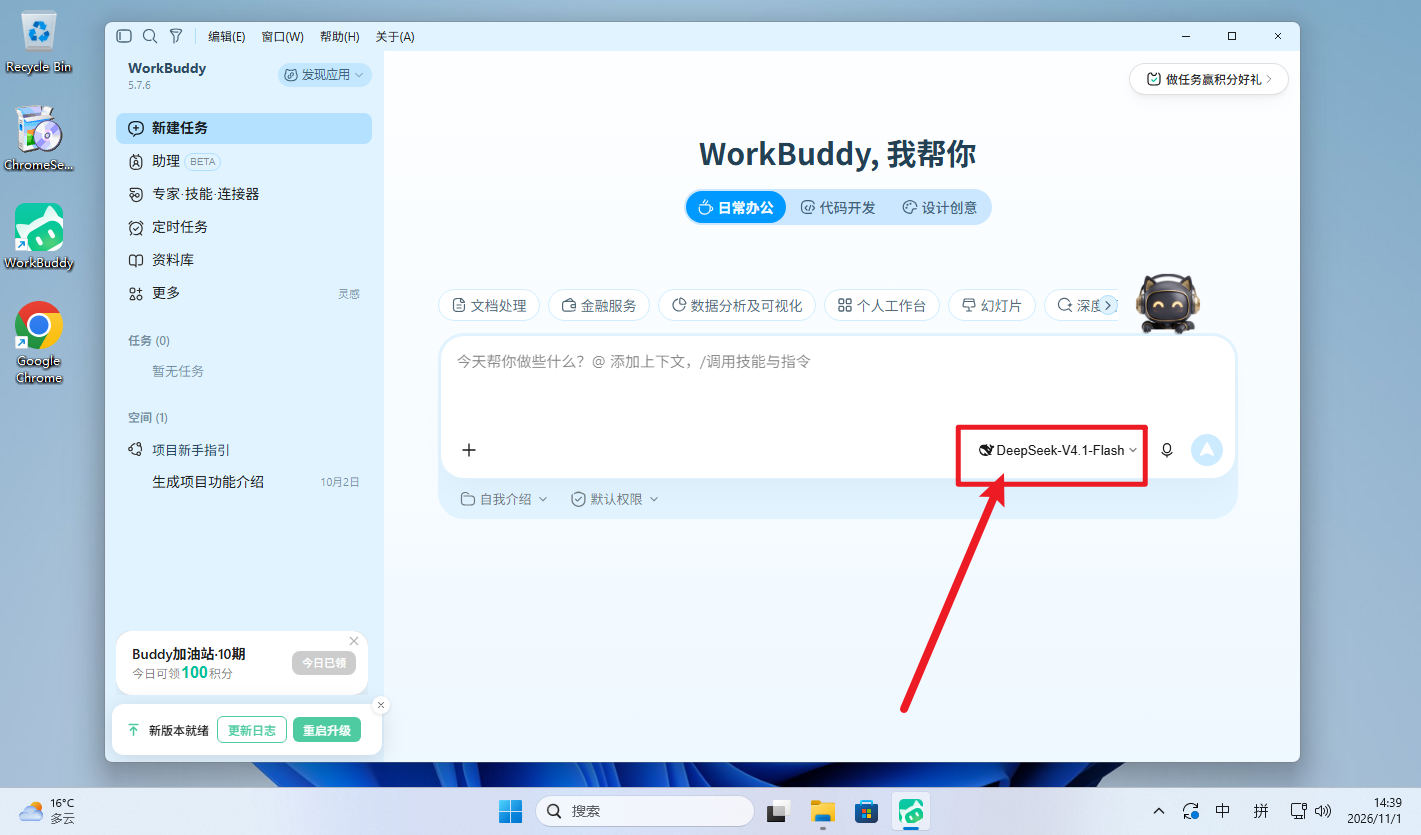
选好模型以后,这里会出现刚才选择的 DeepSeek-V4.1-Flash 的字样。
基础概念3——会话(Session)
选好了 工作空间 和 模型,接下来就要准备下达指令让WorkBuddy开始干活了。
这里我们以 林黛玉 为例,让他给我们做一份自我介绍的页面,提示词如下。
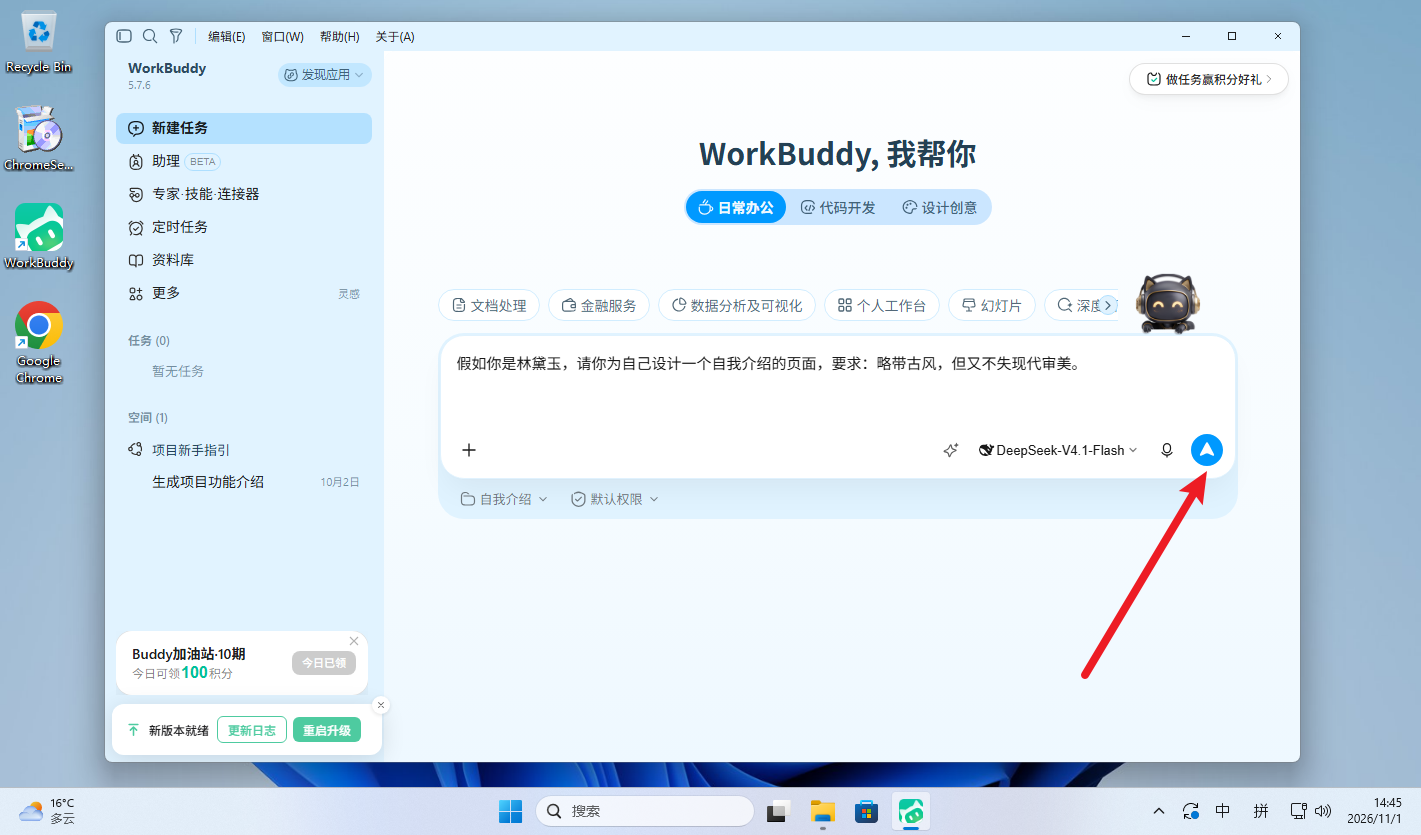
假如你是林黛玉,请你为自己设计一个自我介绍的页面,要求:略带古风,但又不失现代审美。
输入完成后,我们就可以按 Enter,或者点击消息框右下角的 发送 按钮。
出现防火墙提示,请选择允许。
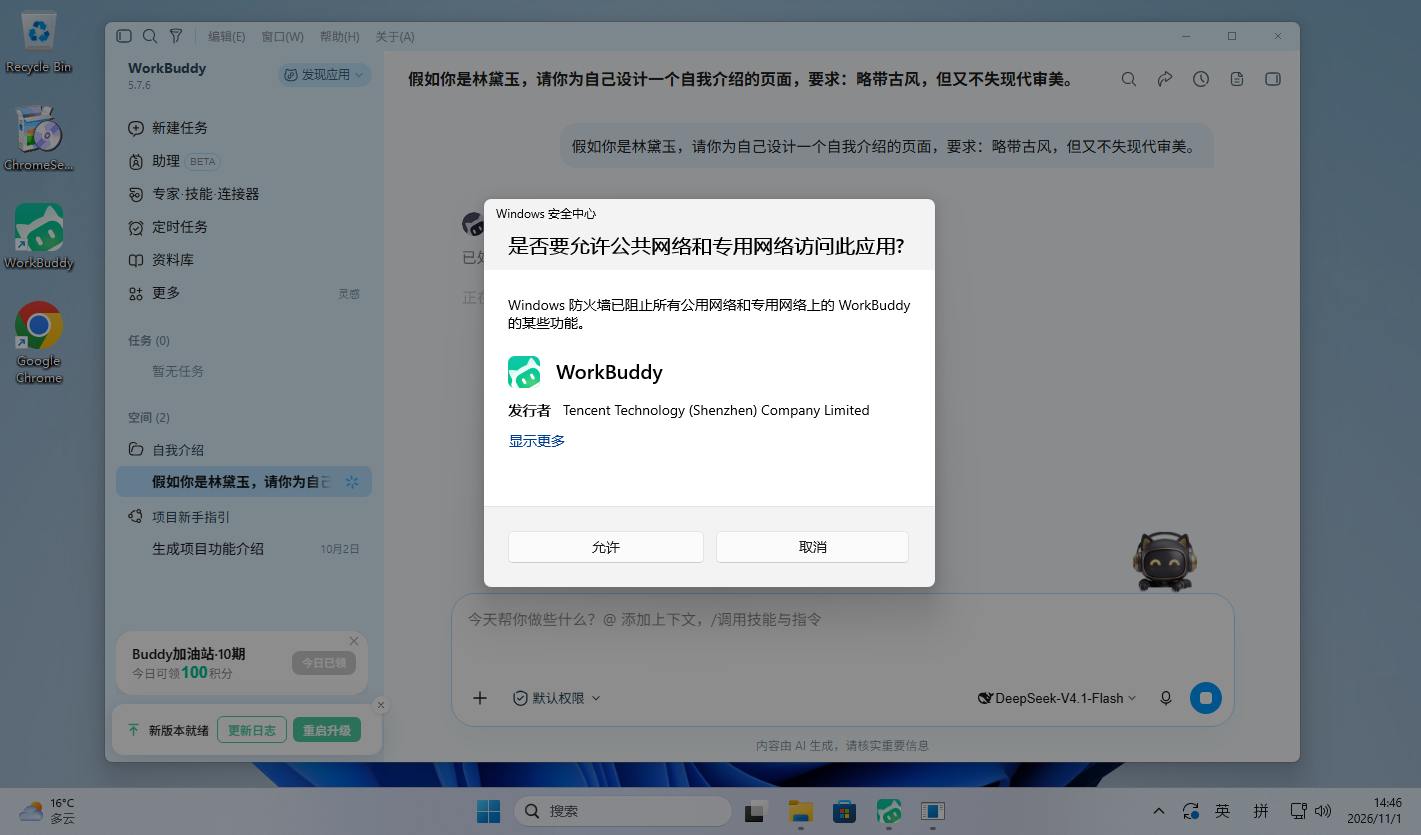
不点允许的话,WorkBuddy 的本地服务连不上,后续预览、生成都可能出问题。
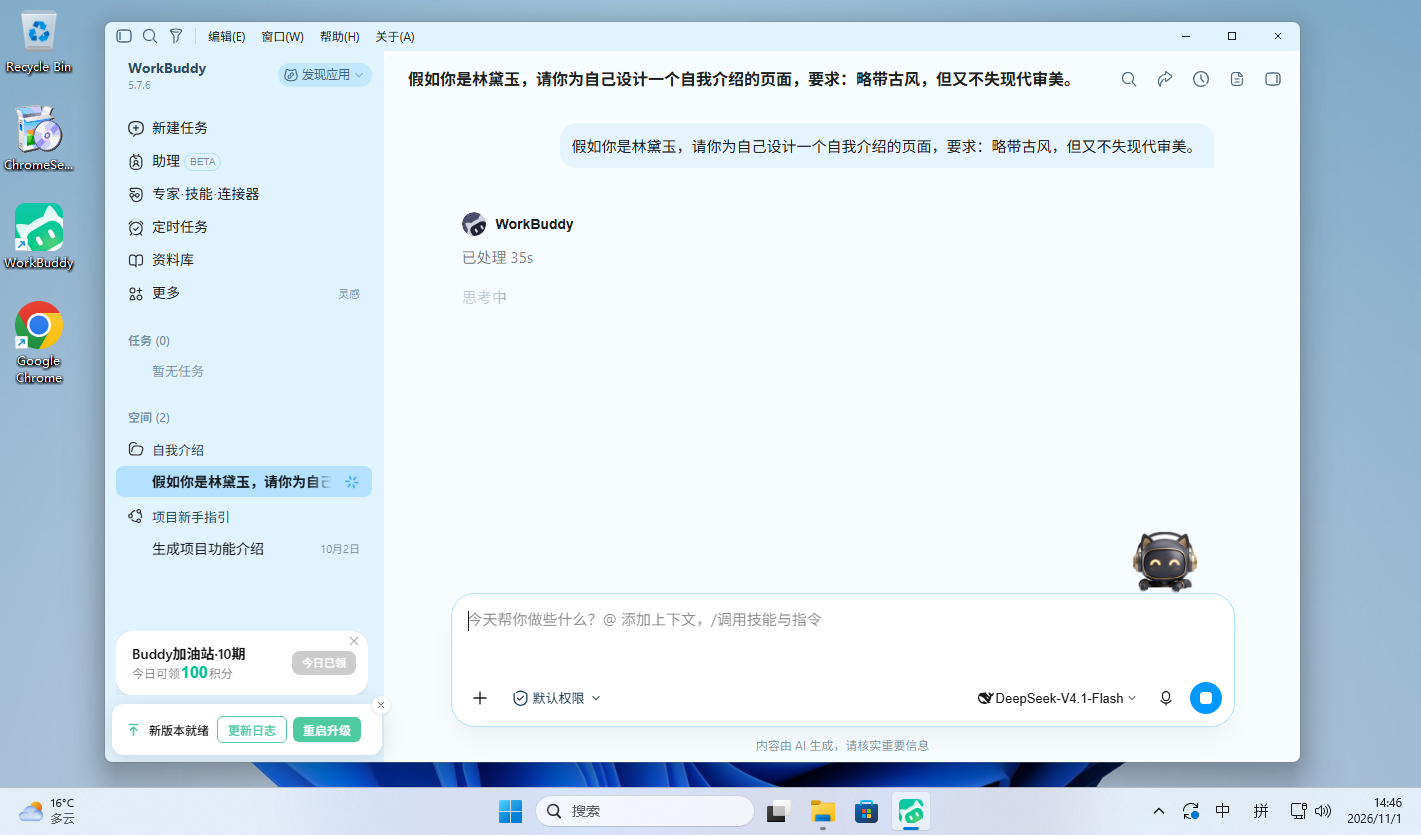
这里,Workbuddy已经开始处理任务。
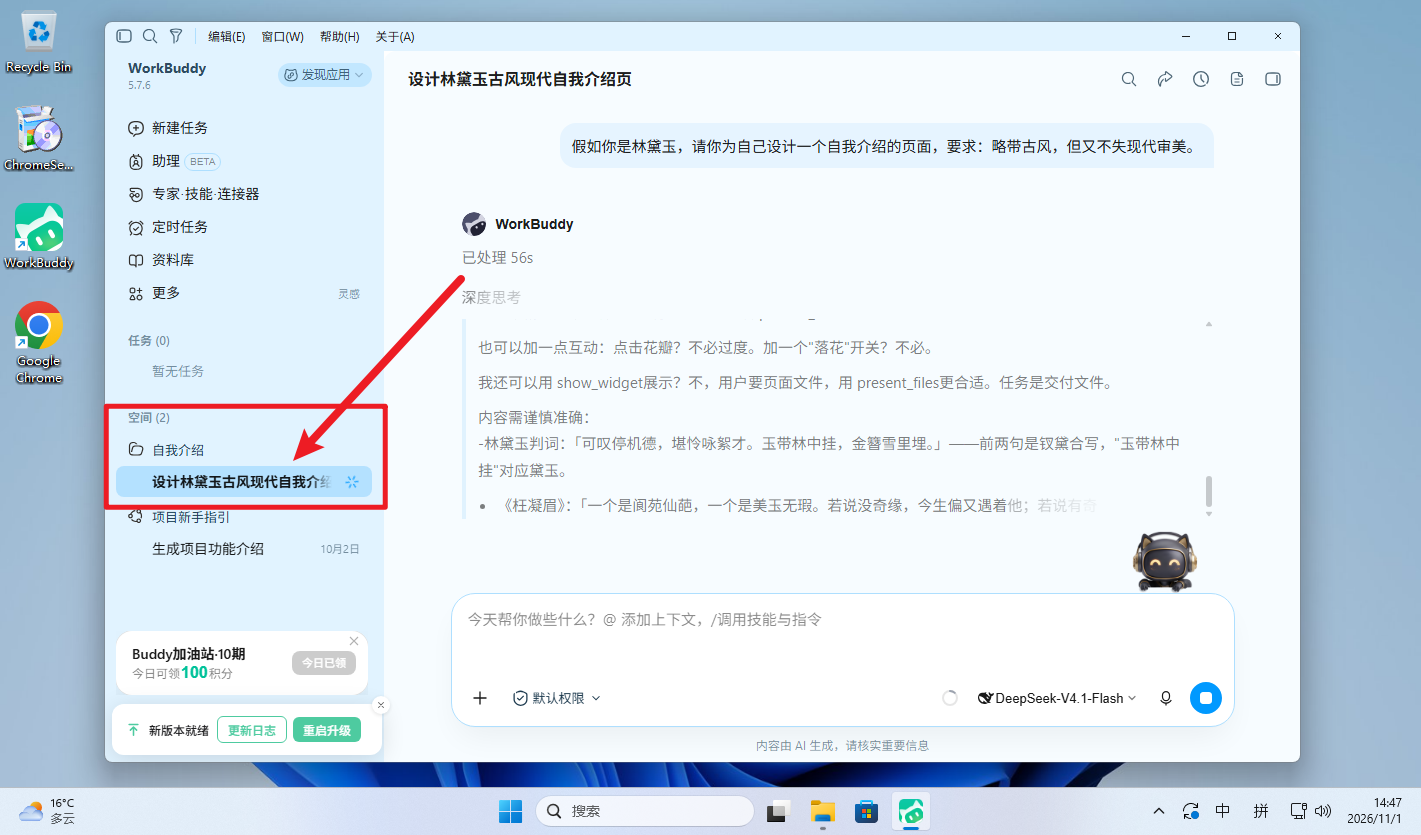
在右边,我们可以看到,在 自我介绍 这个工作区里,产生了一个名为 “设计林黛玉古风现代自我介绍...” 标题的 会话 。
等待WorkBuddy生成完毕。
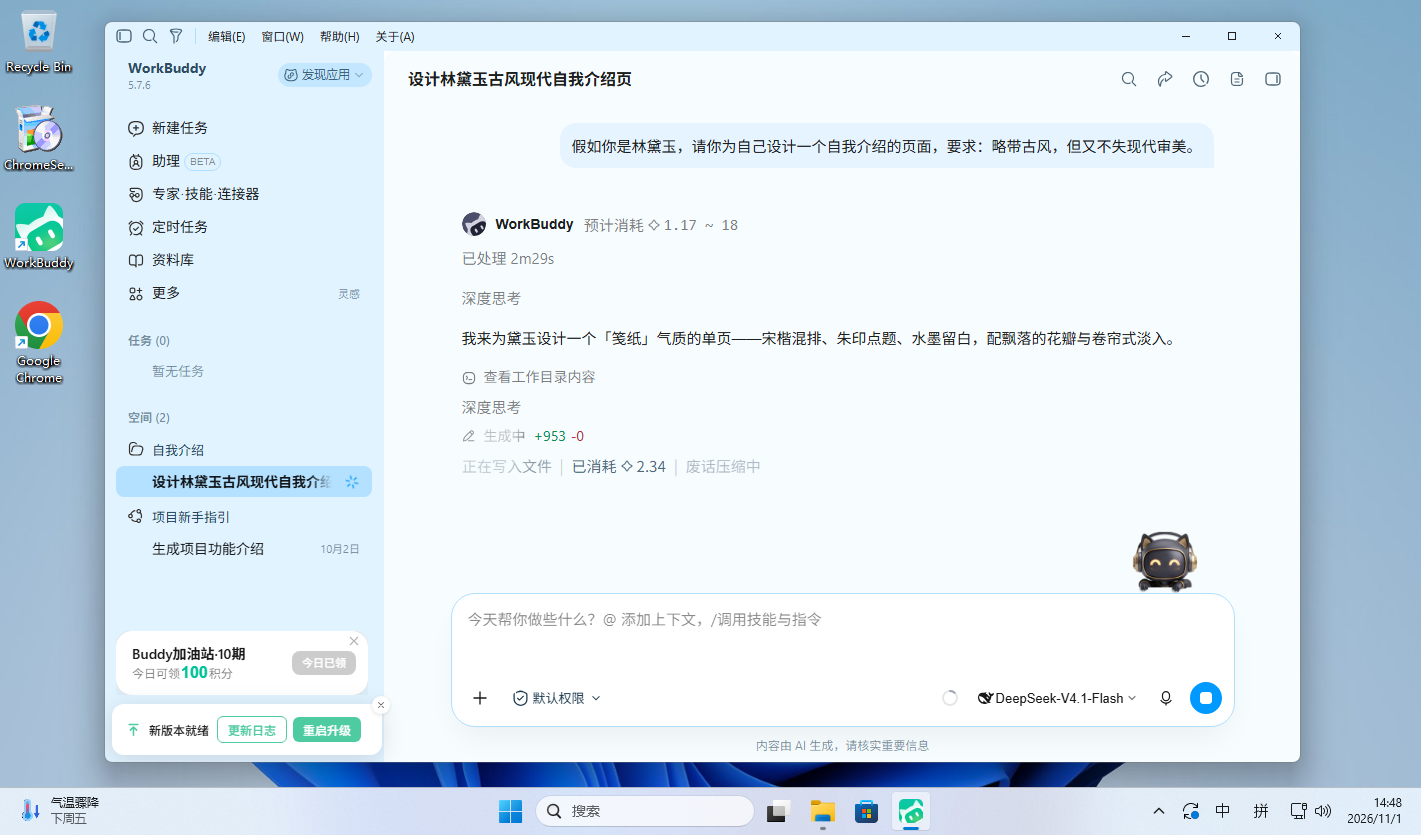
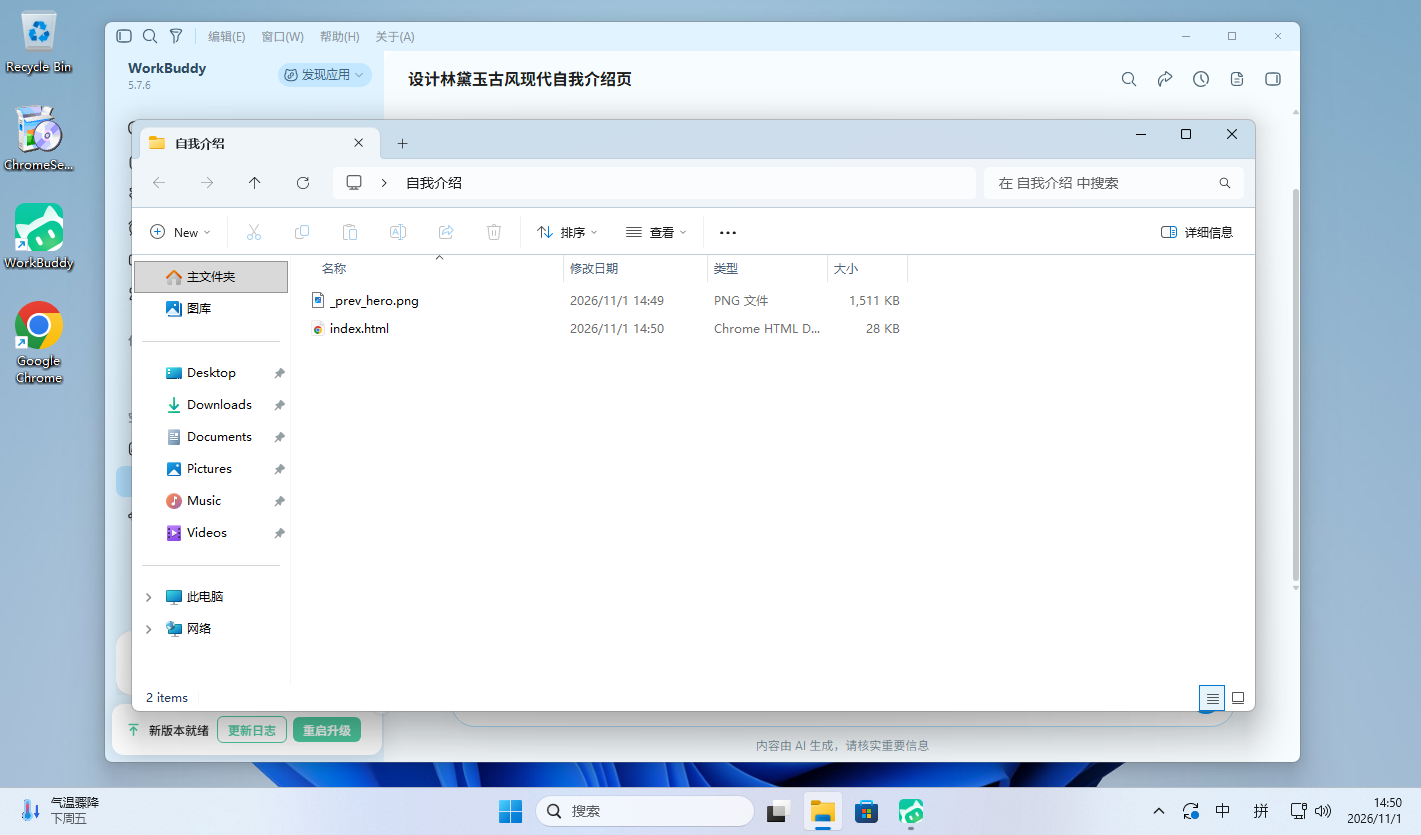
在生成过程中,我们可以看到,工作区中会有文件产出。
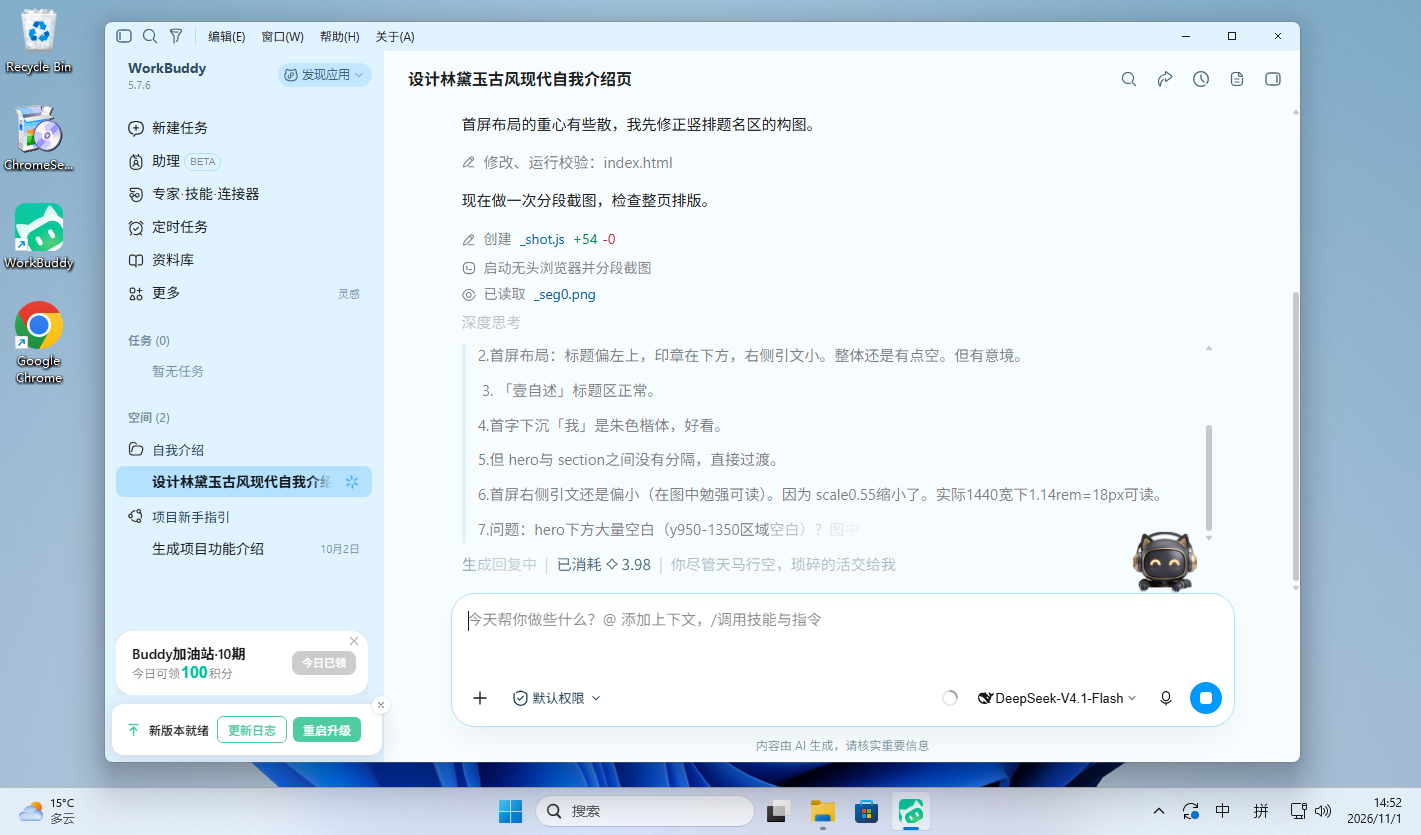
DeepSeek-V4.1-Flash 是一个拥有视觉功能的模型,在生成过程中workbuddy会不断测试保证最终产物是最优的。
经过七七四十九天的等待,终于创建完毕。
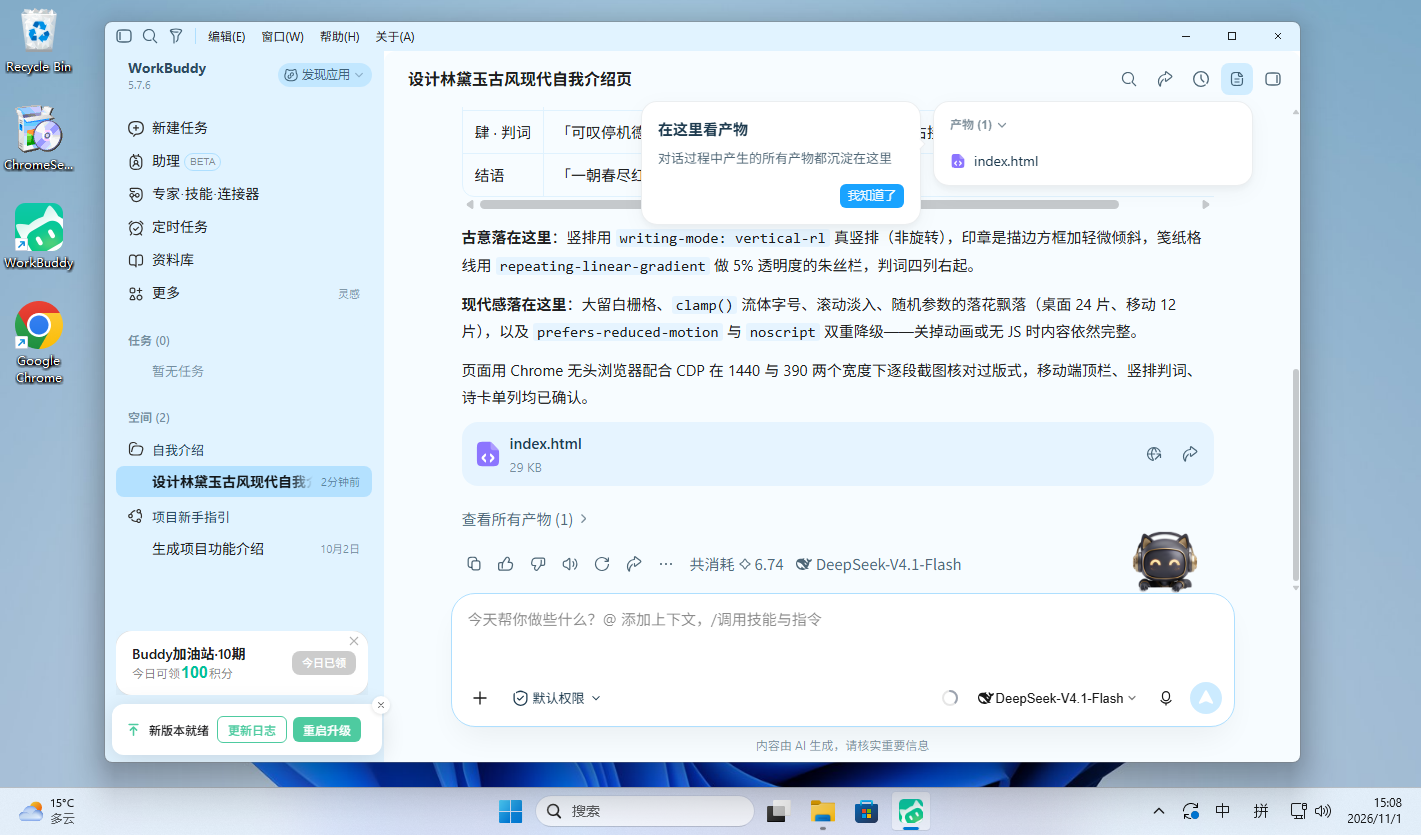
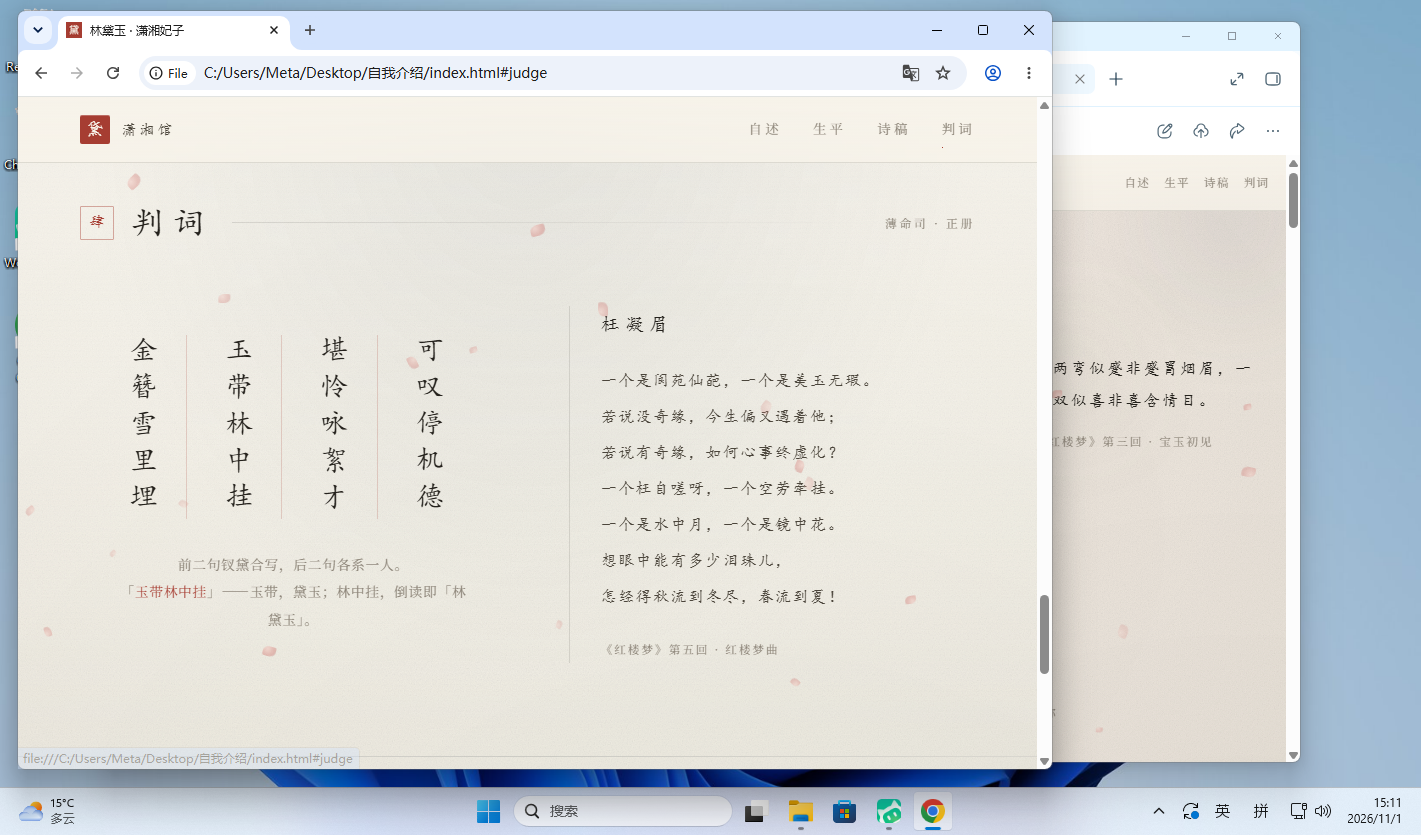
我们可以点击产物快速进行预览。
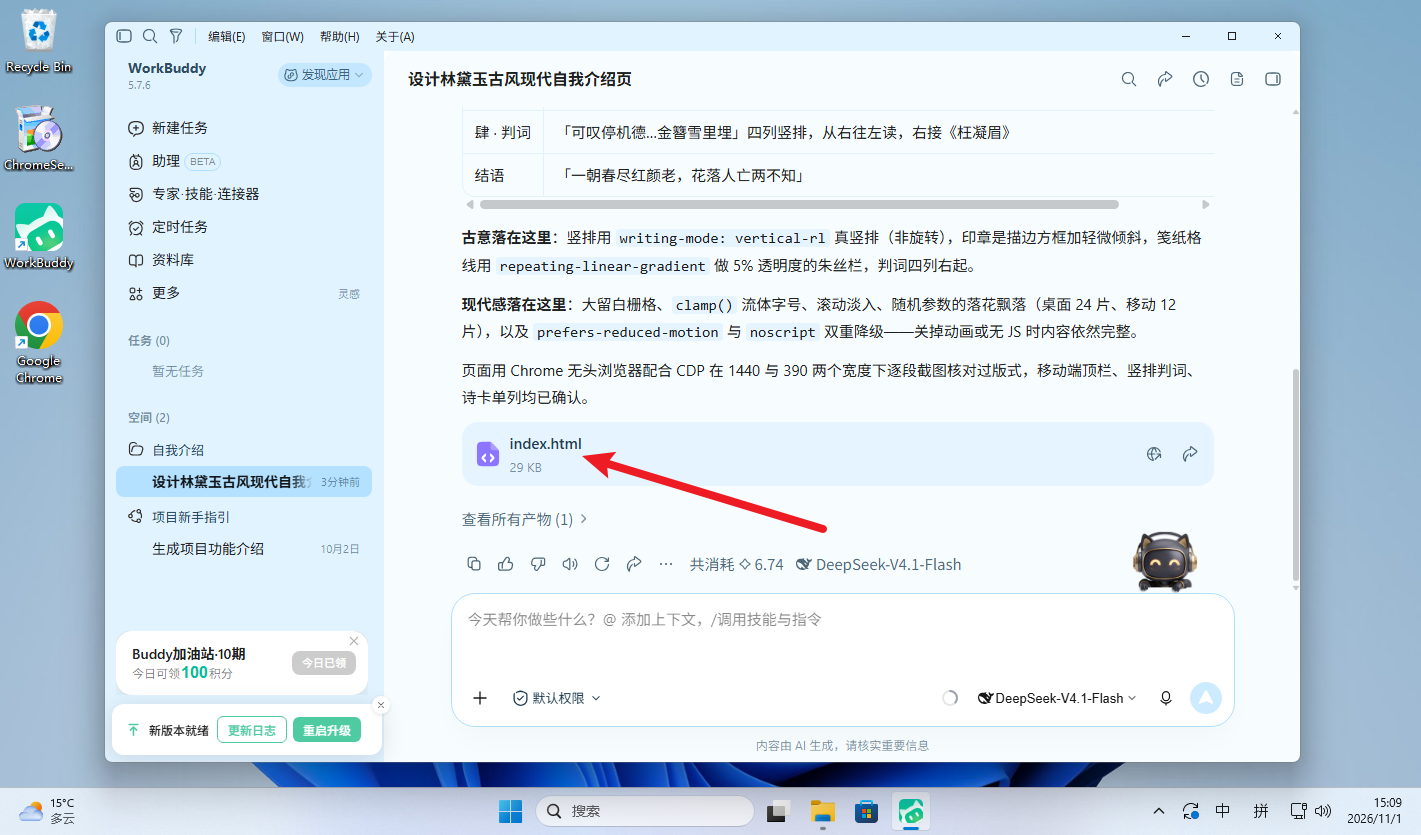
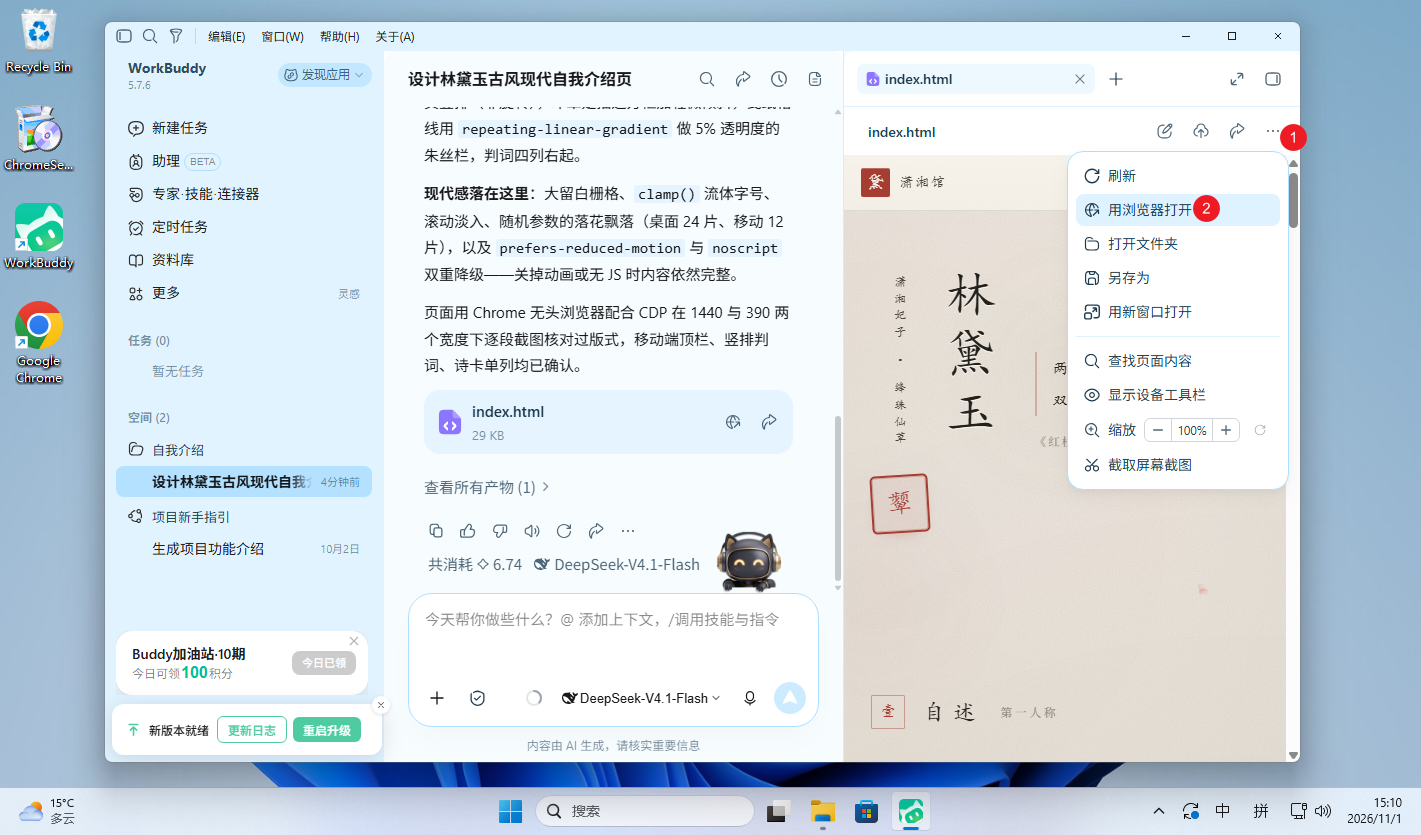
也可以使用浏览器打开,进行更舒适的阅览。
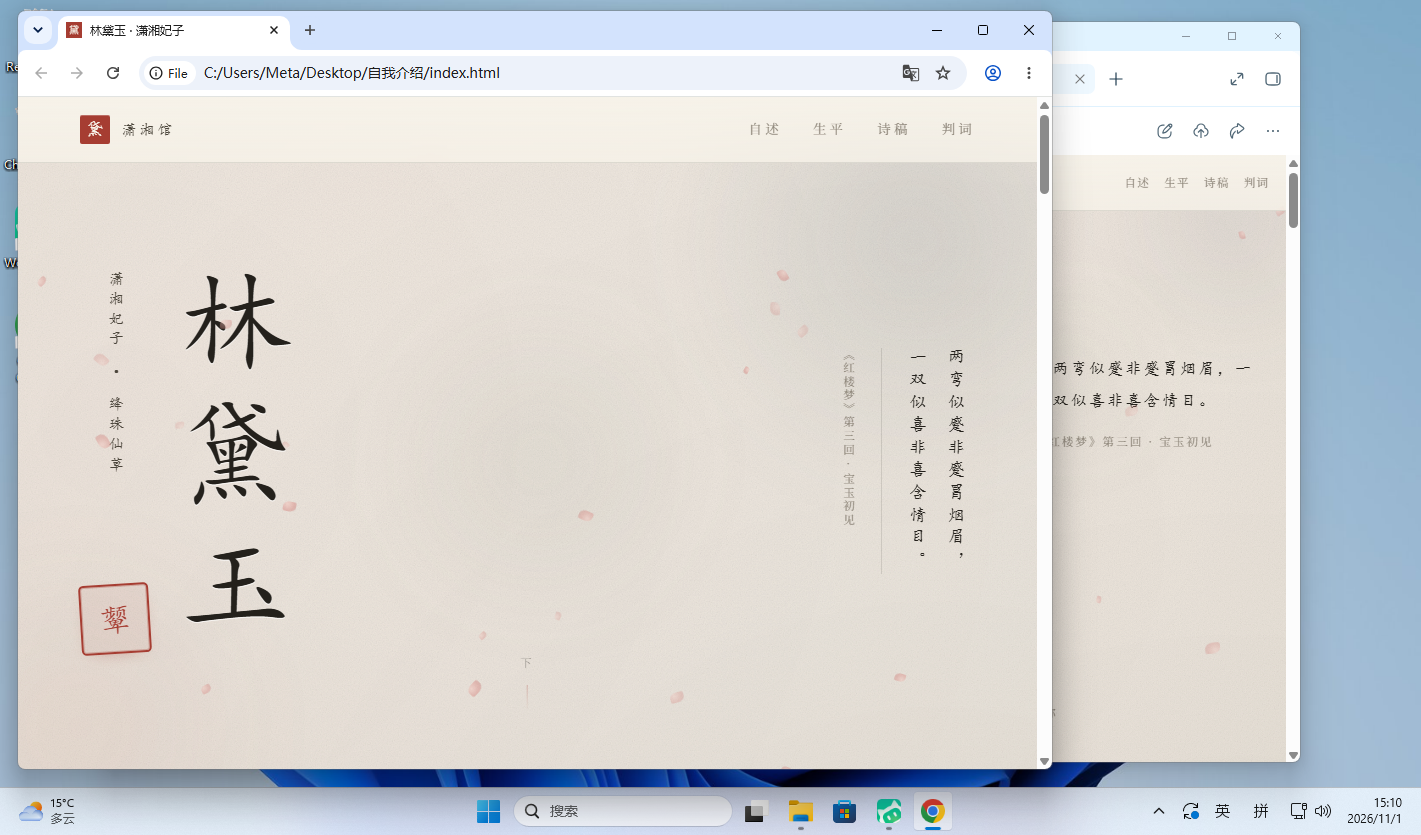
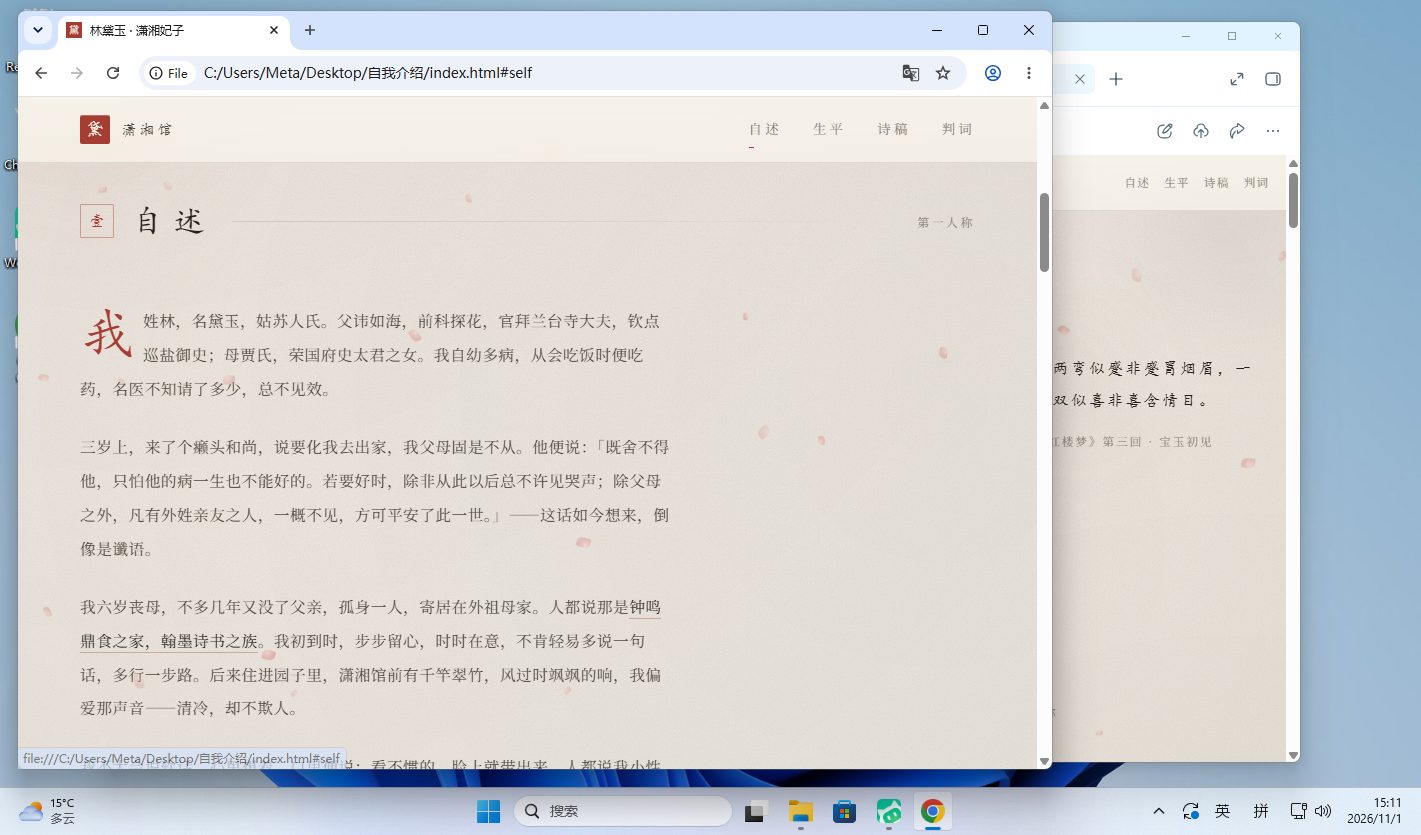
可以看到,页面各部分都做的非常不错,相对于传统PPT,HTML页面的展示更加丰富。
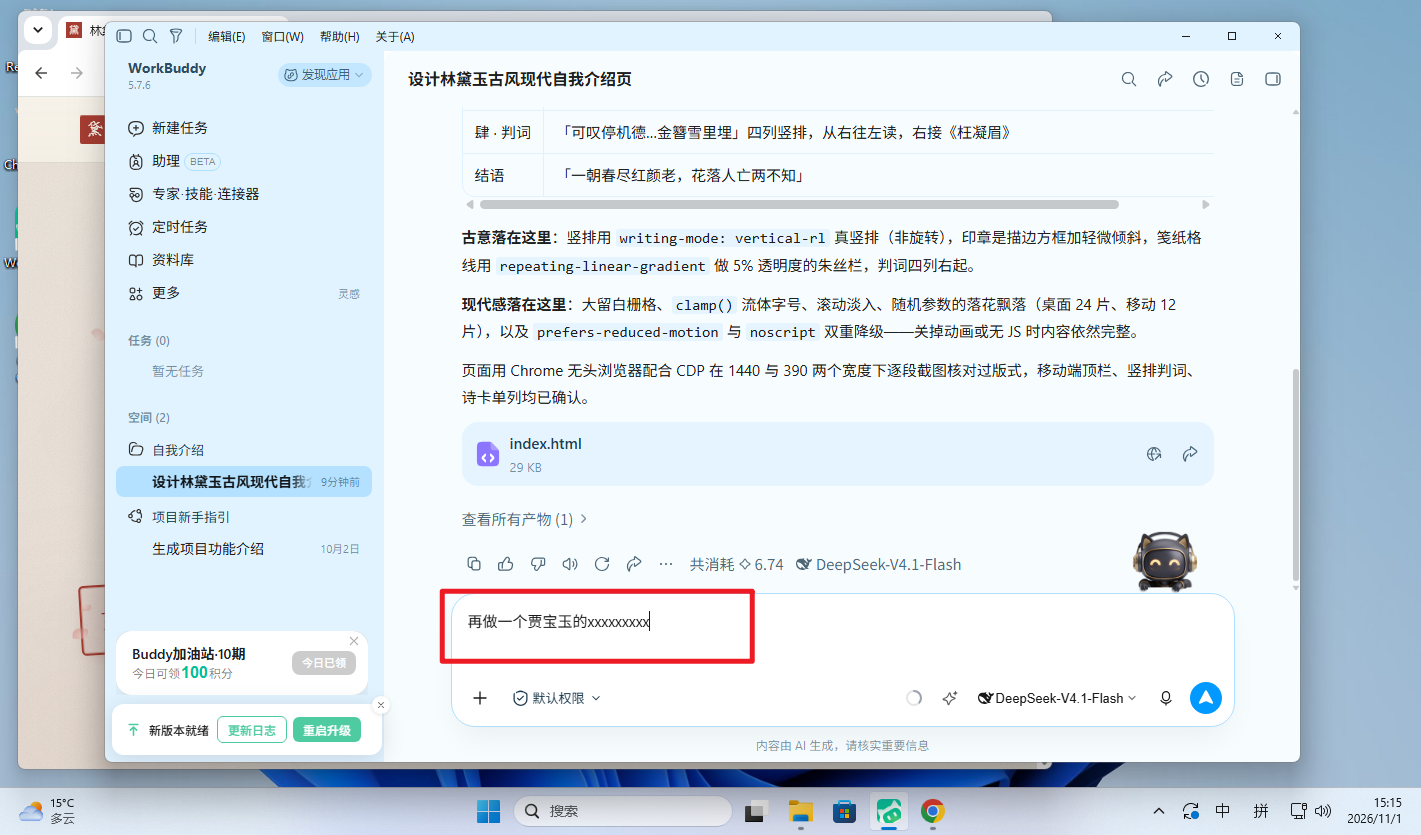
如果我们觉得这个 林黛玉 的页面做的非常不错,接下来想要做一个 贾宝玉 ,那么我们就应该在对话框继续描述我们想要的内容并发送。这里我只做示例,不再往下展开。
如果你想为 贾宝玉 的页面换一个风格,那么你可以在这个 工作空间 中新建另一个 会话 。
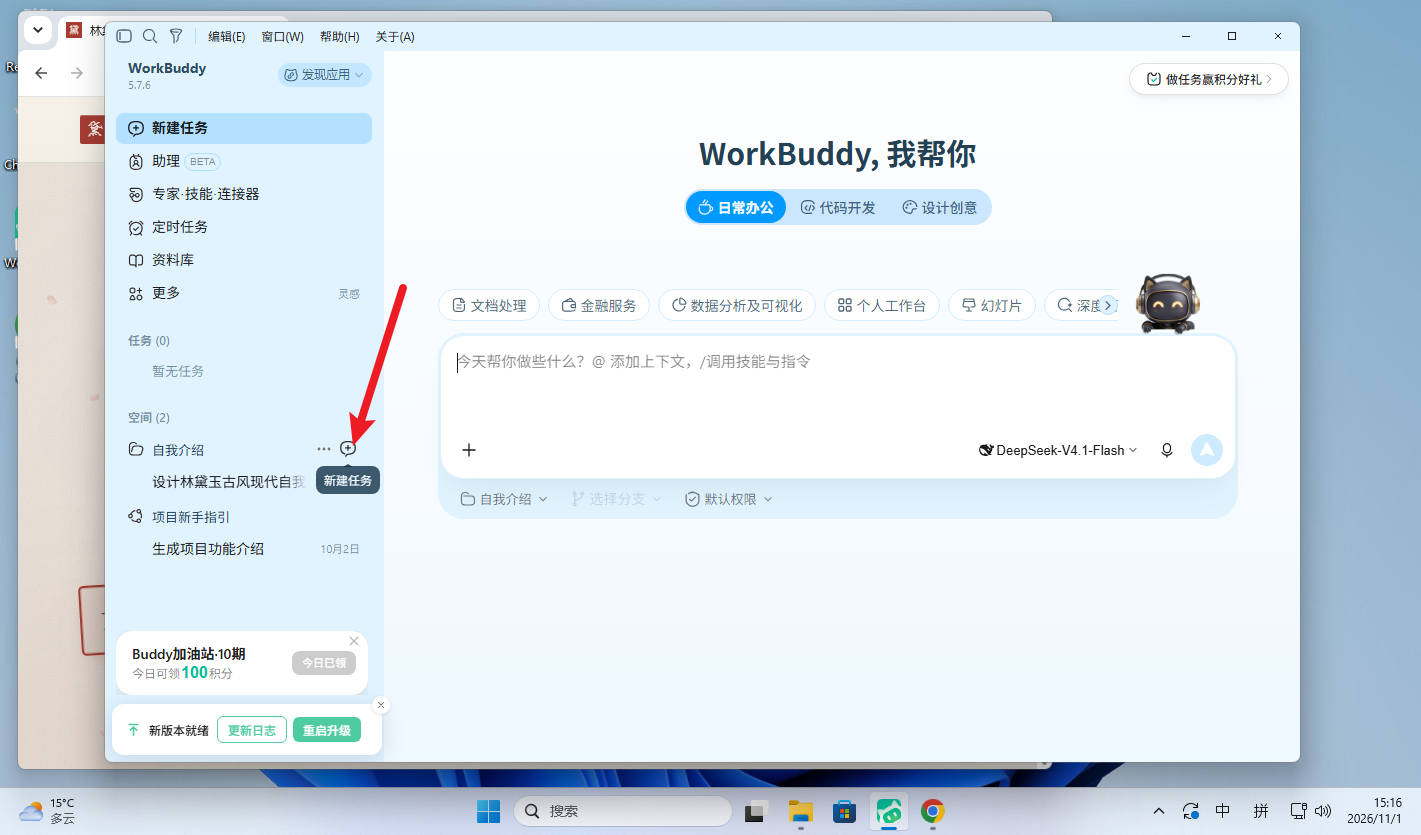
这样workbuddy助手就会忘掉之前做过的林黛玉的会话内容,重新开始设计 贾宝玉 的页面。
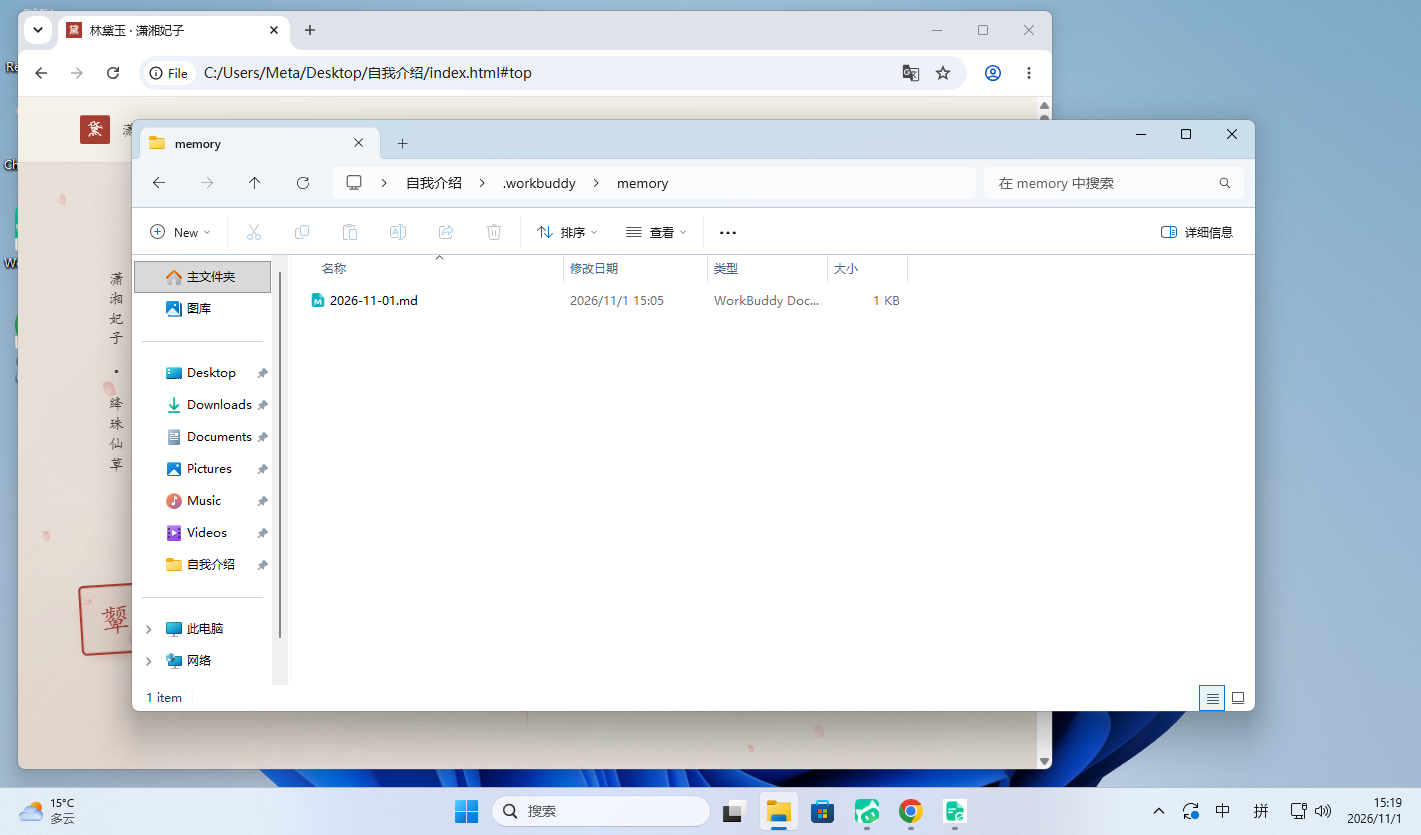
但这不代表workbuddy会全部忘记,我们可以在资源管理器中看到,workbuddy在 自我介绍 文件夹中创建了一个名为 .workbuddy 的文件夹,这里相当于workbuddy的备忘录。
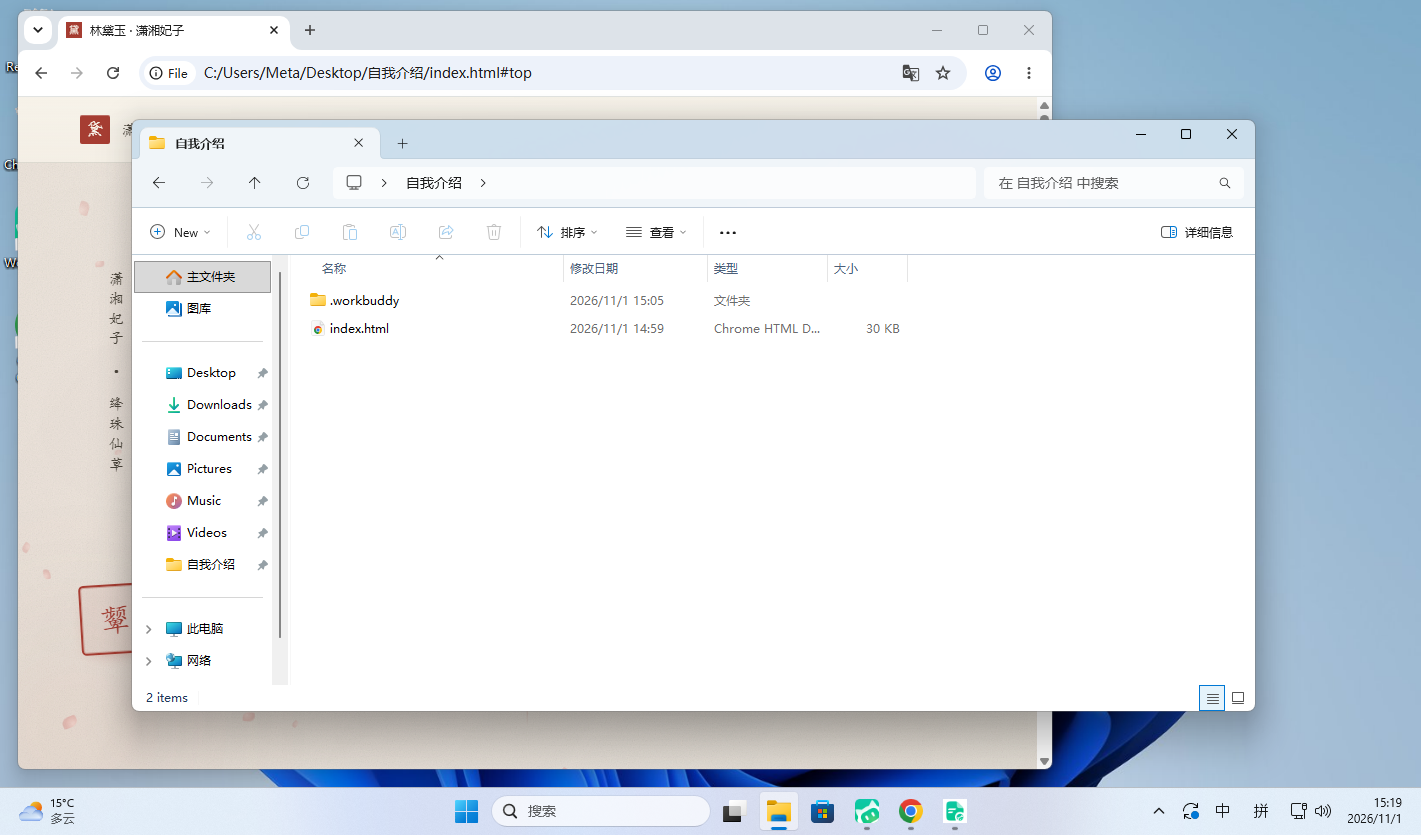
其中有一份以今天的日期命名的记忆文件。
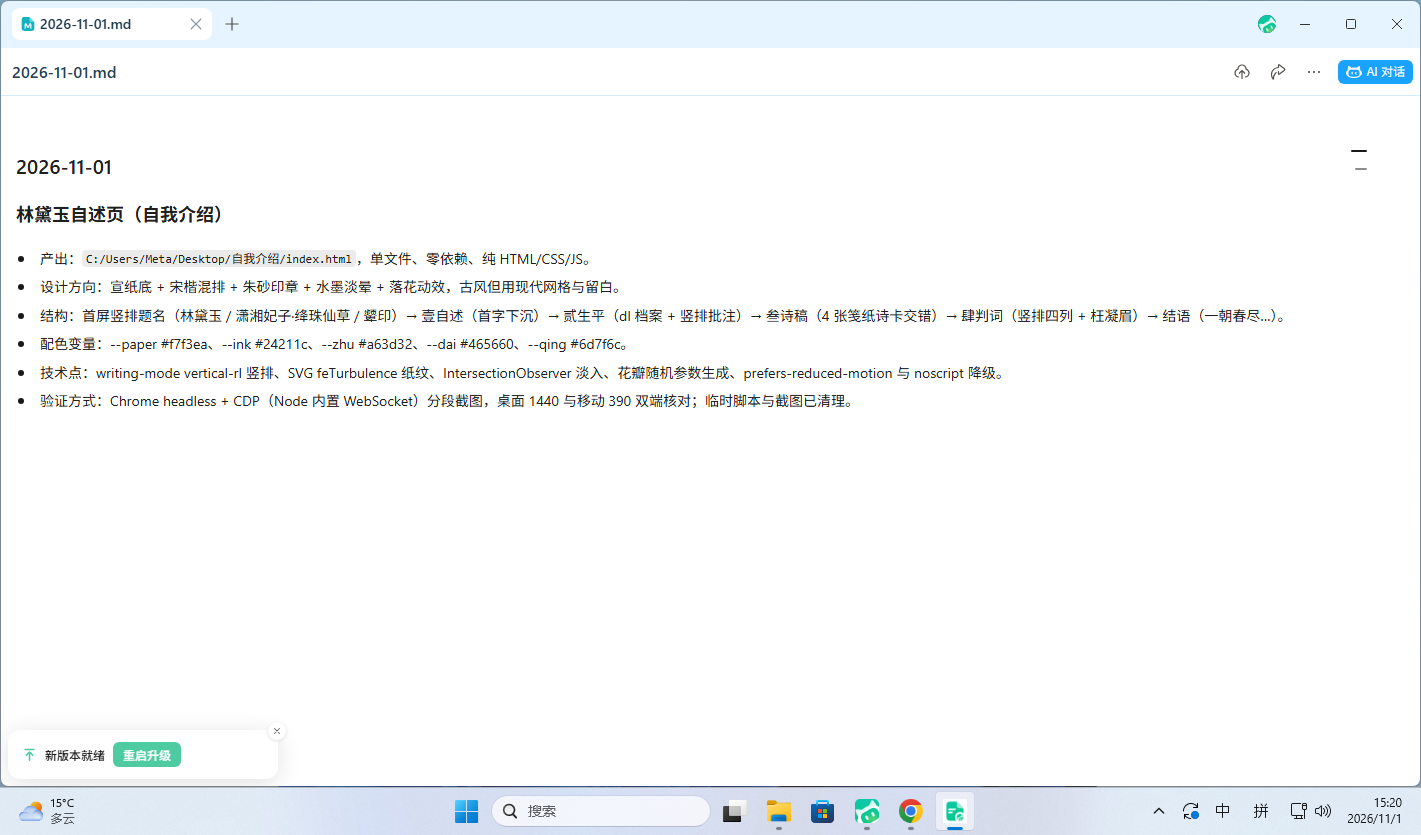
打开就可以看到,workbuddy记下了它在今天大概做了什么,如何设计 林黛玉 的页面。
那么,如果不想让workbuddy看到这些记忆,同时,我们想保存这些记忆让它之后继续设计林黛玉的相关页面,我们应该新建一个文件夹并命名为 贾宝玉自我介绍 来开始新的工作。
同时,通过本次的工作可以看出来:
- 如果需要为不同人设计不同风格,应该为每一个人创建一个单独的工作空间。
- 如果只需要使用同一个风格,为每个人创作页面,那么只需要一个工作空间就好,甚至只需要一个会话。
小技巧
积分消耗
首次使用 workbuddy 和新建一个新的会话开始对话会消耗比平时工作更多的积分。
因此,非常建议只使用一个会话完成工作。
对于工作空间,确立自己的工作主题以后新建工作空间,例如这个工作空间是专做 林黛玉 的页面还是需要做其他人的页面。避免频繁创建新的工作空间或新的会话。
- 一个会话干到底 —— 新建会话本身就贵。
- 按主题建工作空间 —— 别为了换个角色就重开一个。
积分领取
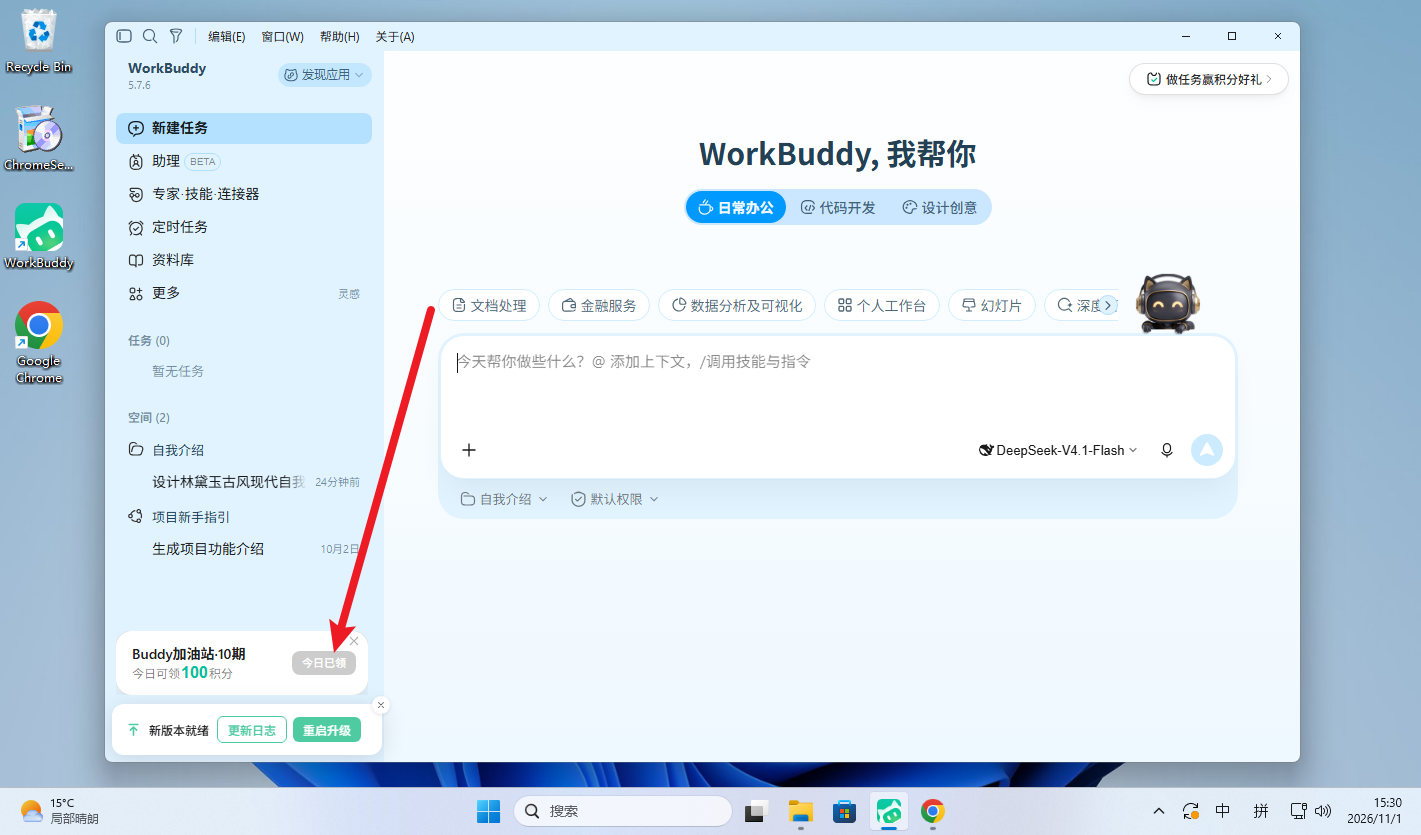
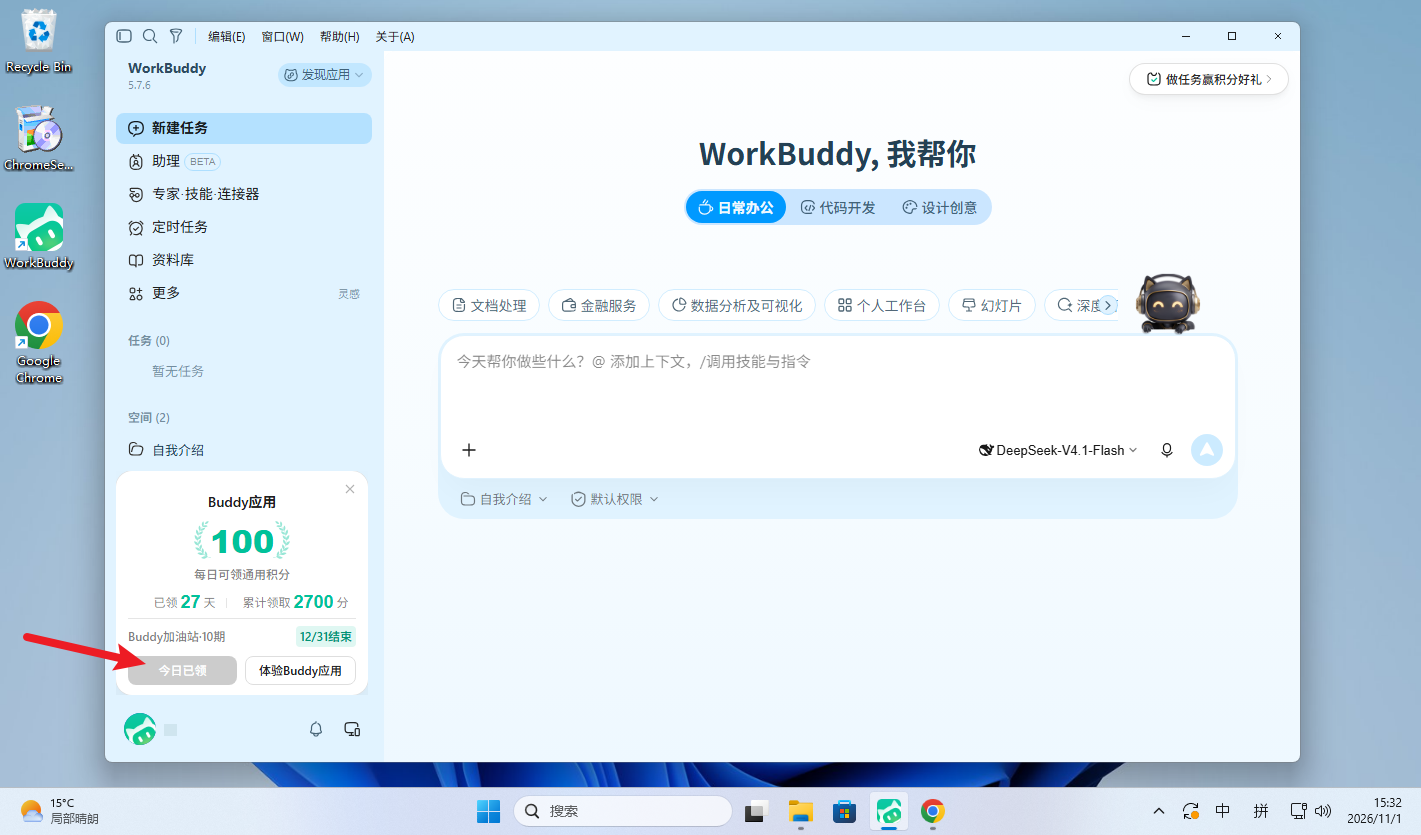
截止今天(2026年11月1日),workbuddy仍然可以通过签到的方式获取积分,每日签到赠送100积分。
默认情况下会弹窗出现在软件左下角。
如果没有出现在这里,请点击左下角 头像 的地方,然后选择 Buddy加油站 。
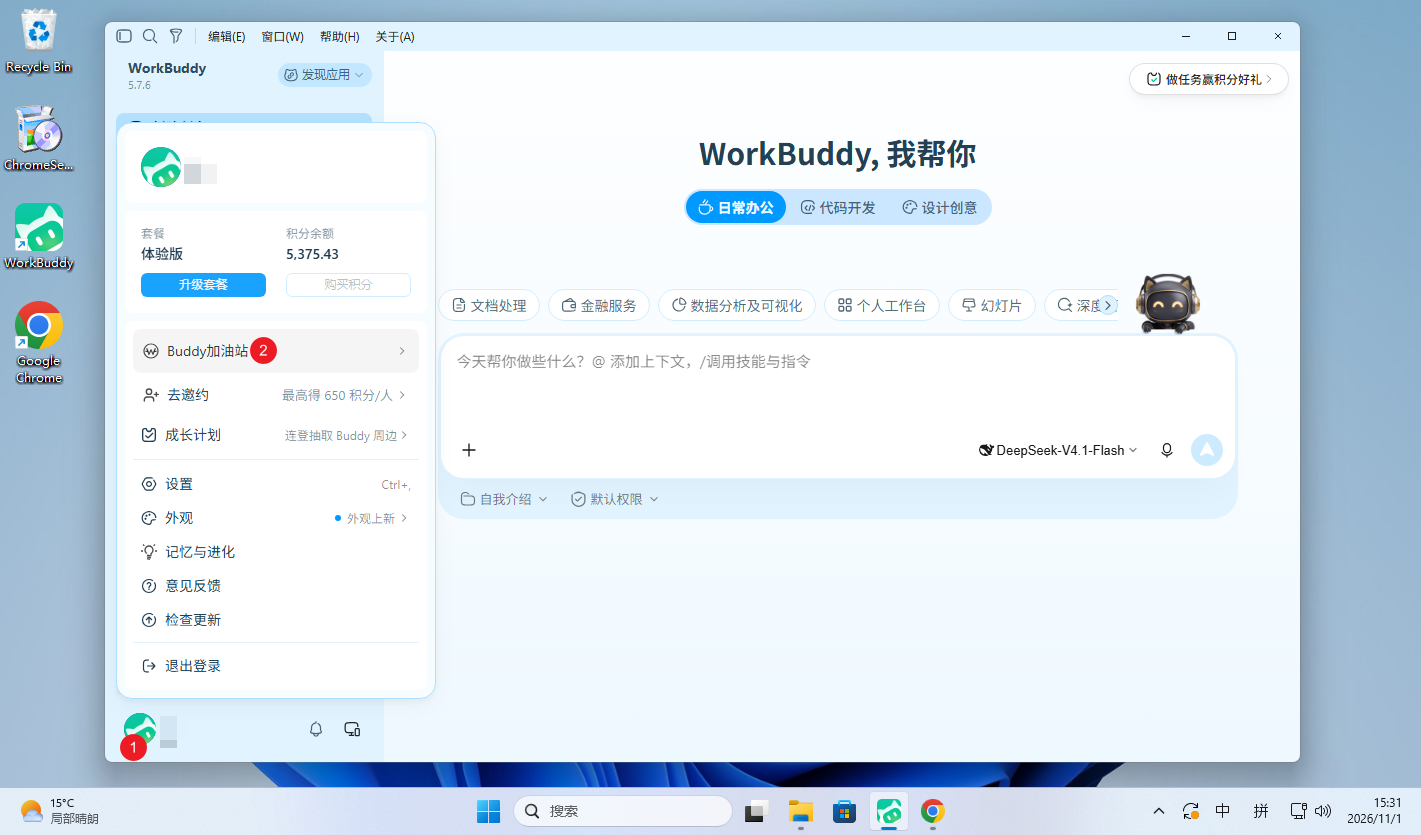
在左下角就会弹出签到窗口。
速查表
一页看完整个流程
| 步骤 | 要点 |
|---|---|
| 下载 | 官网自动识别当前设备,给对应版本 |
| 安装 | 选「仅为我安装」,目录保持默认 |
| 登录 | 自动唤起浏览器,登录完关掉浏览器即可 |
| 工作空间 | 一个文件夹 = 一个工作空间,产物都落在里面 |
| 模型 | 前三个是模型池;单模型可调思考强度与上下文窗口 |
| 建议设置 | 思考强度「高」,上下文窗口「300K」 |
| 会话 | 同一工作空间里的独立上下文 |
| 记忆 | 工作空间下的 .workbuddy/,按日期存 |
| 省积分 | 少开会话、少建工作空间 |
| 领积分 | 左下角头像 → Buddy加油站,每日签到 100 |
评论区
评论加载中...