
家里没有公网 ip,用免费的内网穿透服务又卡到没法玩。
这篇记录一次完整的开服过程:从买一台按量付费的阿里云 ECS,到用 frp 把家里的 Minecraft 局域网房间捅到公网,最后让朋友连进来。全程不需要家里有公网 ip,也不用会 Linux。
一个阿里云账号、一台能跑游戏的电脑、以及 ¥0.04/时 左右的服务器开销。跟着截图点一遍就行。
第一步当然是打开阿里云官网
用任何你喜欢的方式打开阿里云官网的首页。
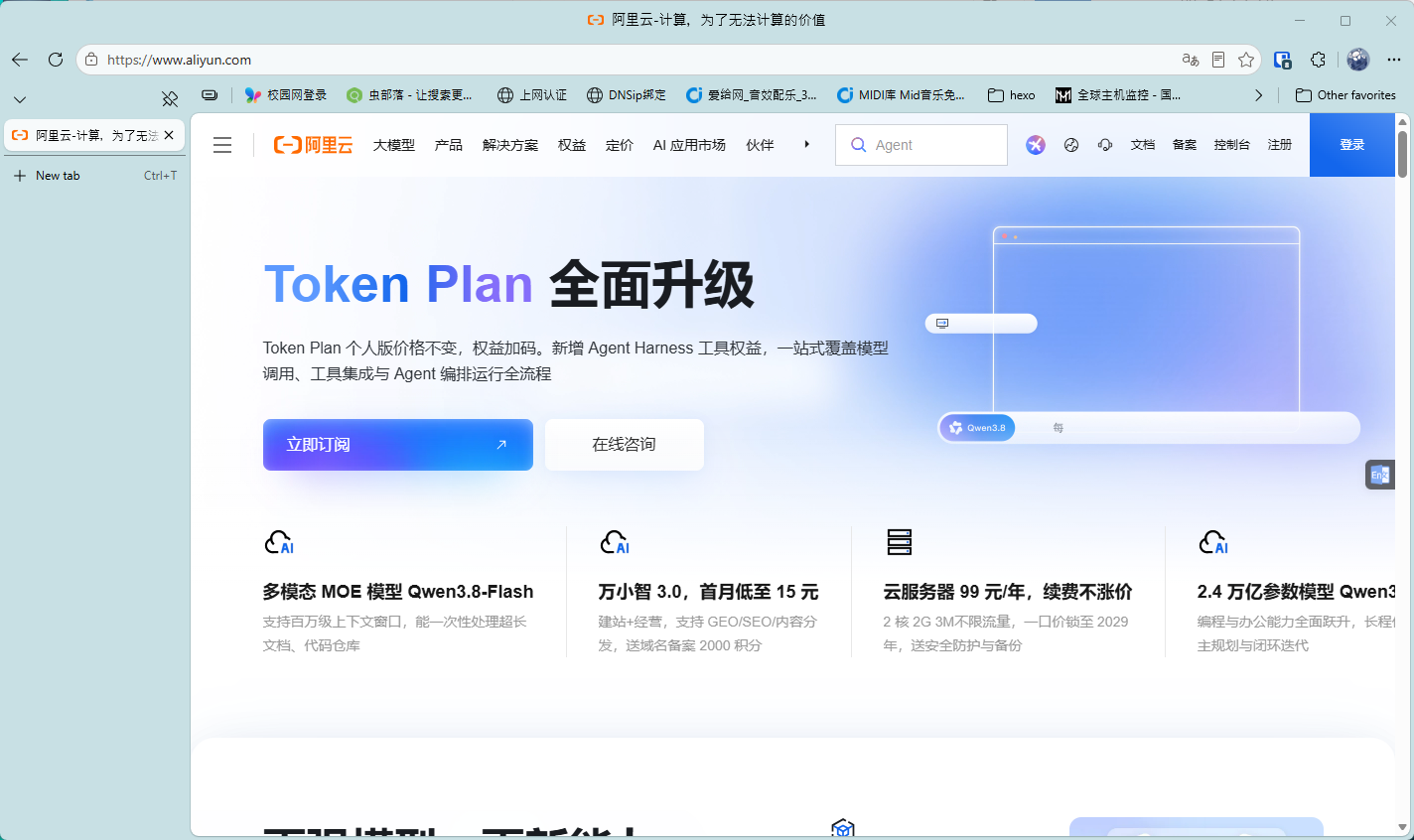
点击控制台进行登录,如果没有账号请注册一个。
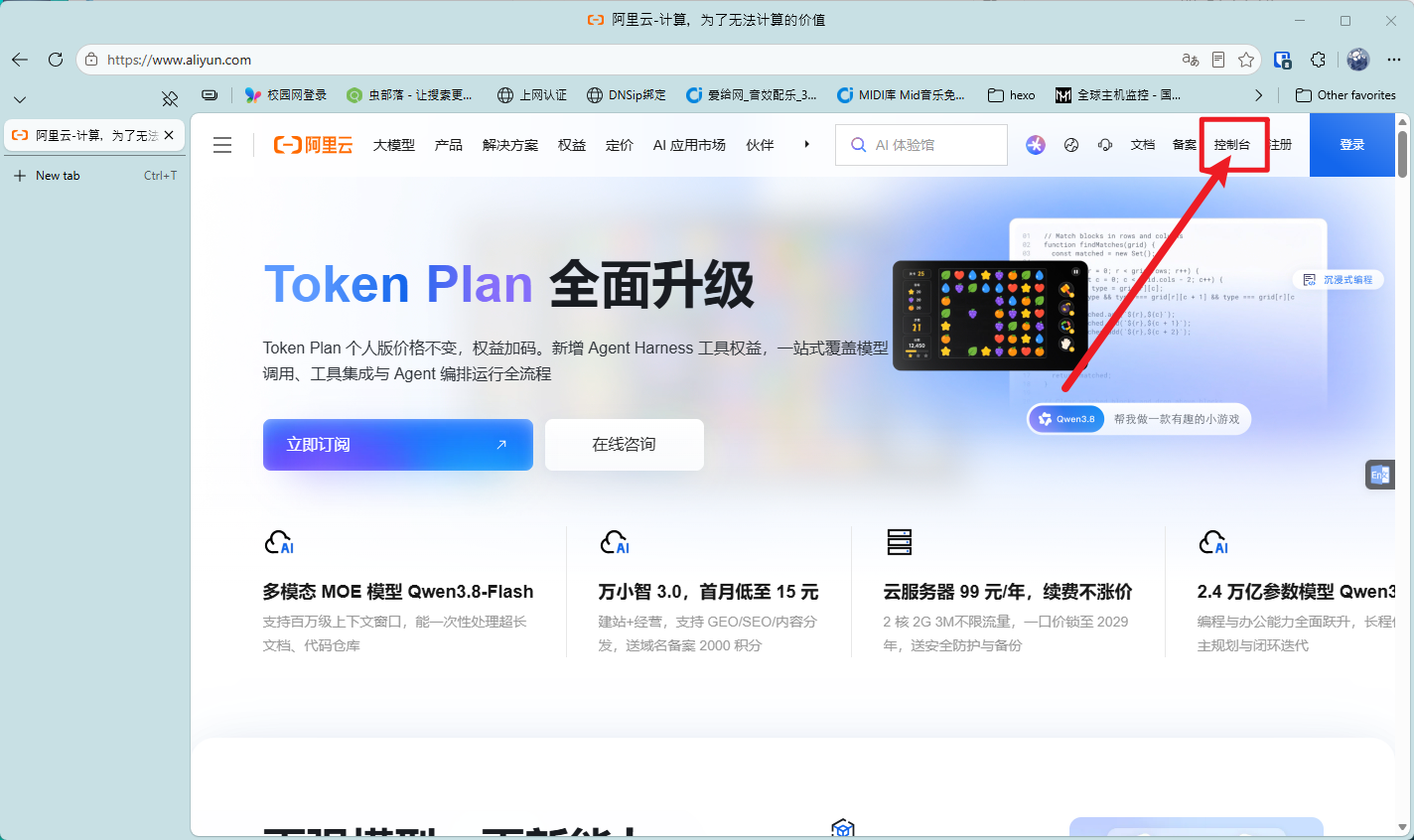
图为阿里云登录页面。
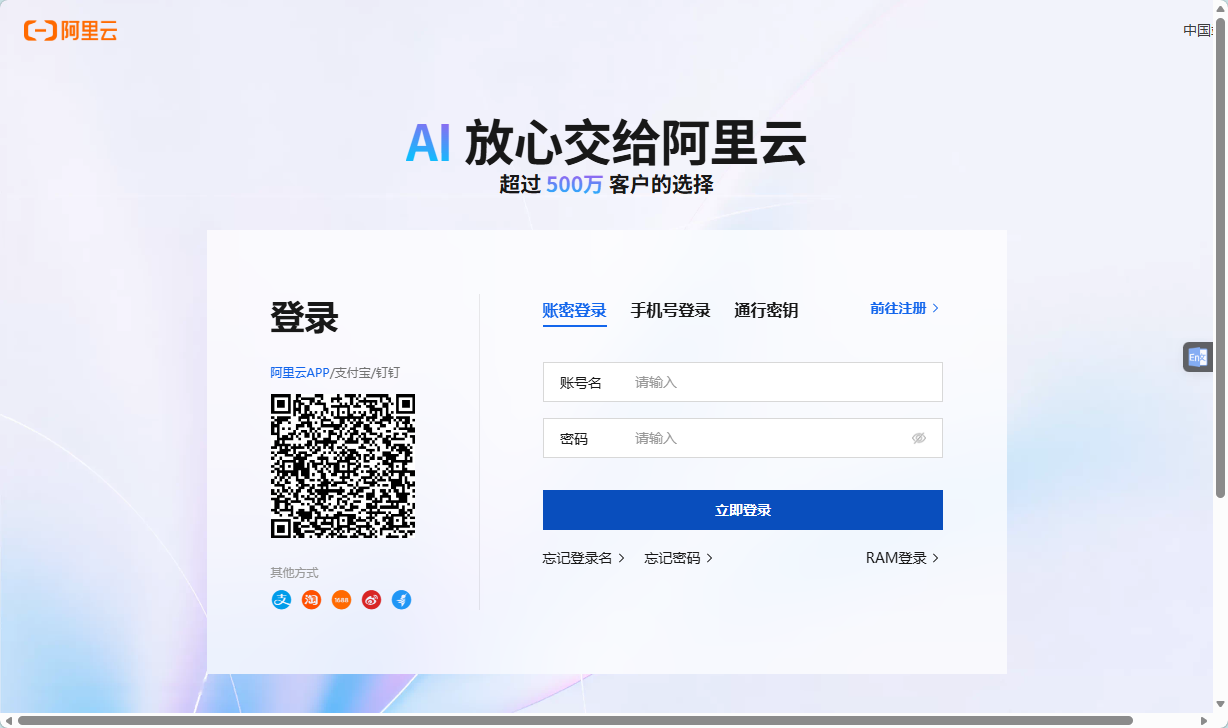
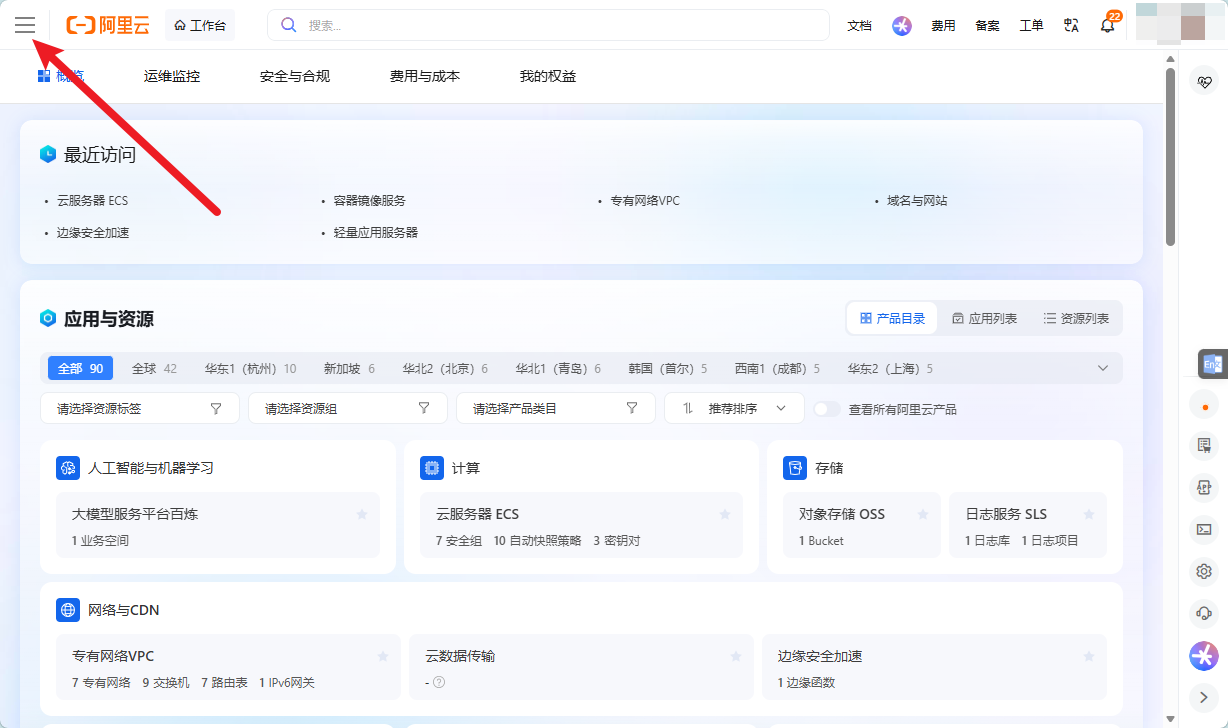
登录完成后,在控制台左上角,找到云服务器 ECS。
点击 产品与服务,选择 计算。
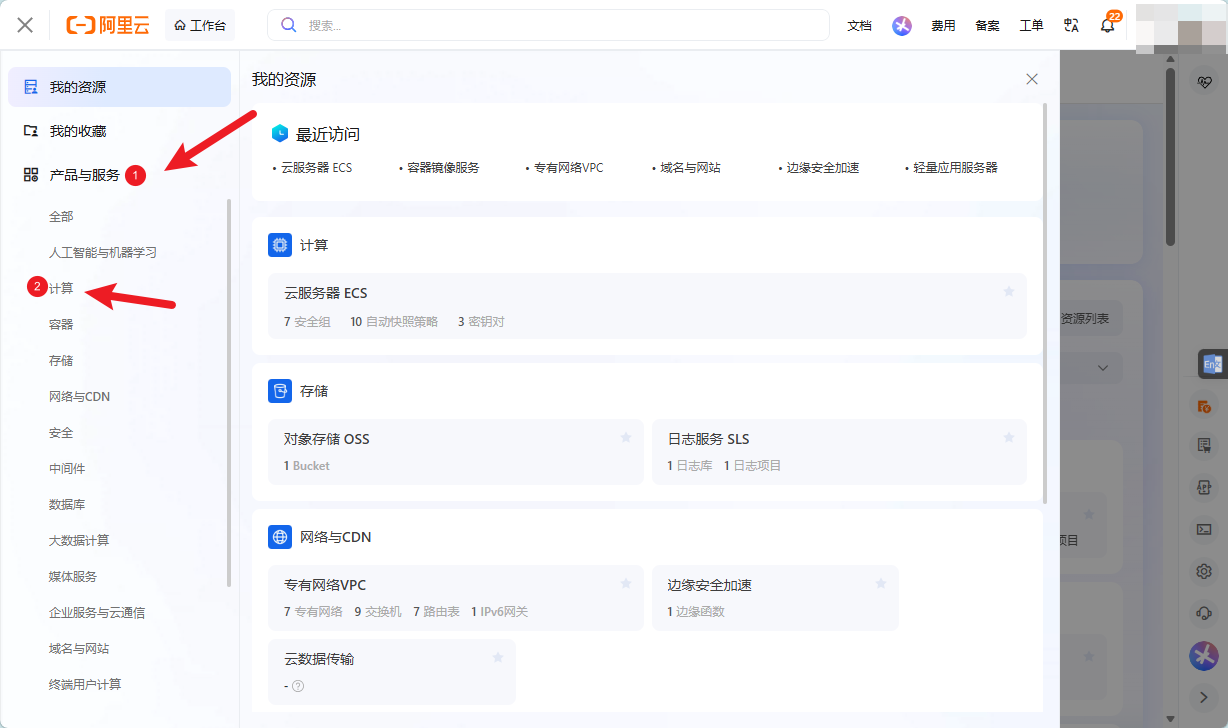
点击 云服务器ECS。
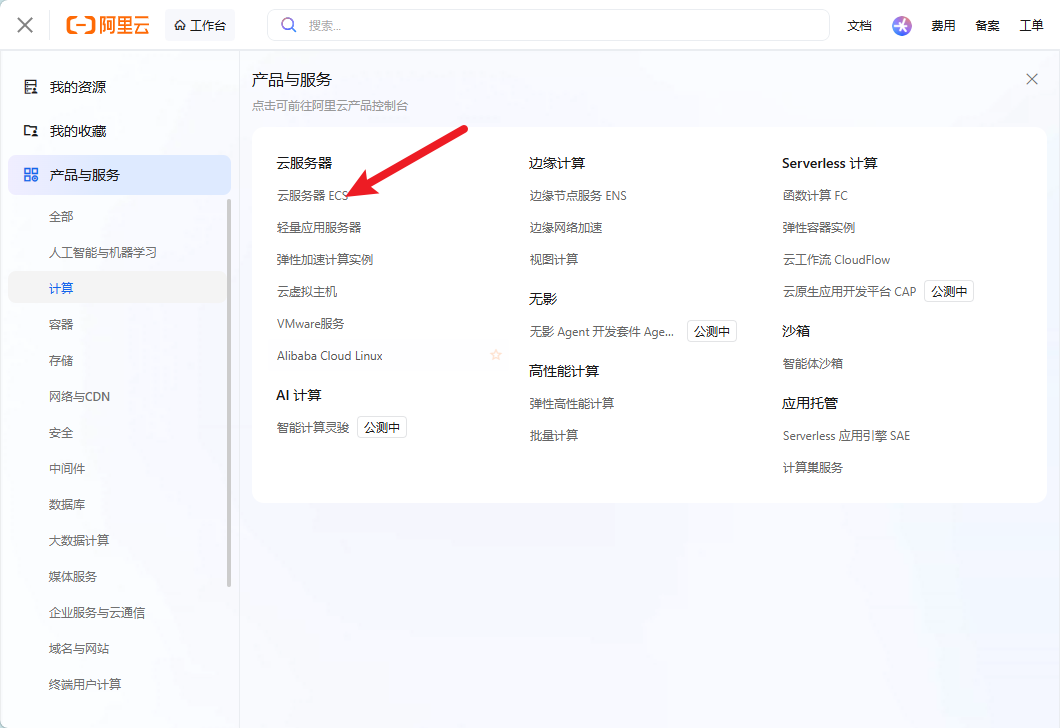
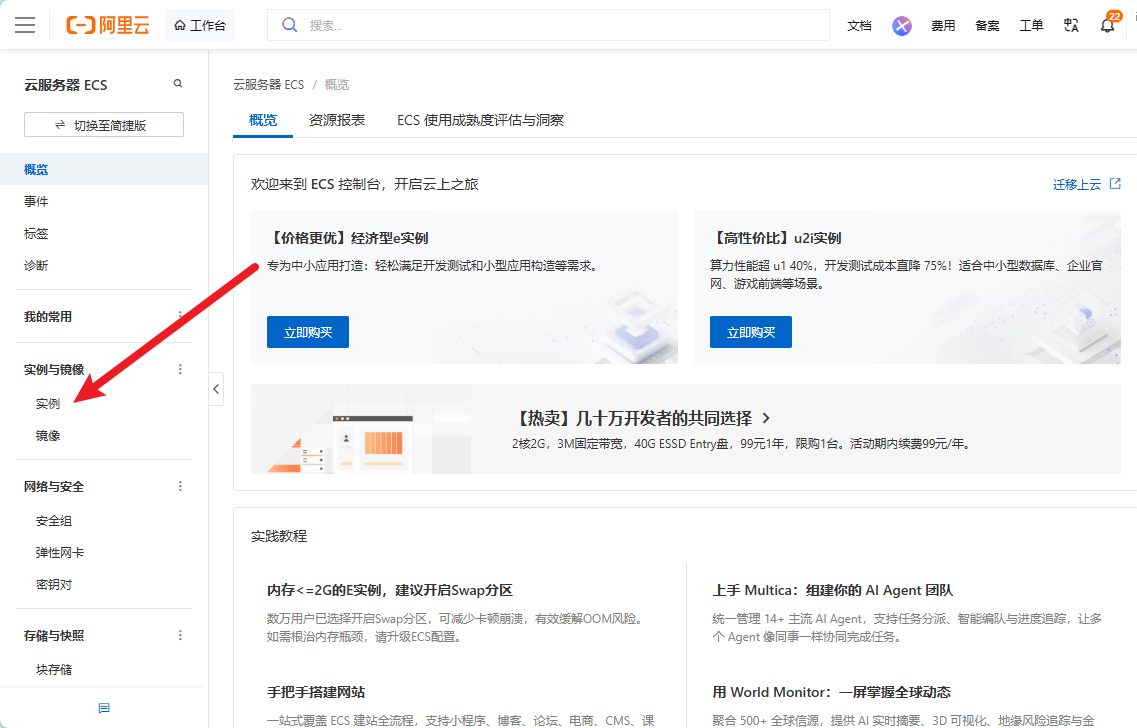
在 实例与镜像 中,点击 实例。
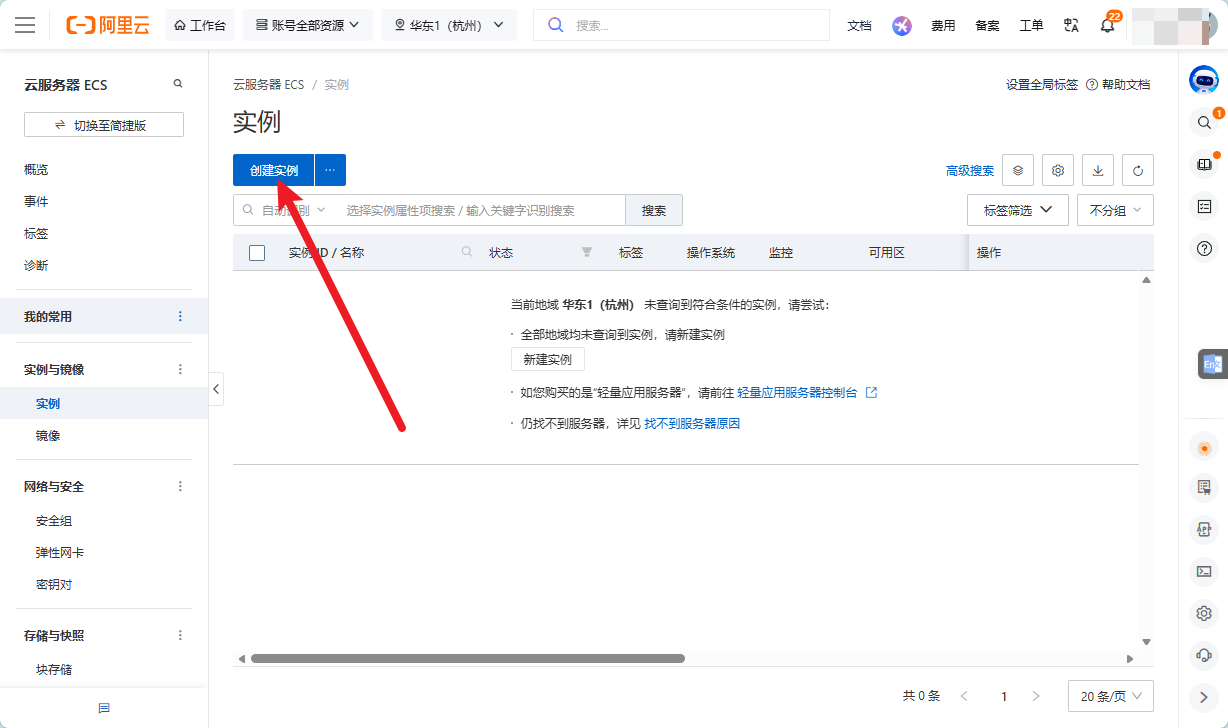
接下来,点击 创建实例。
购买服务器
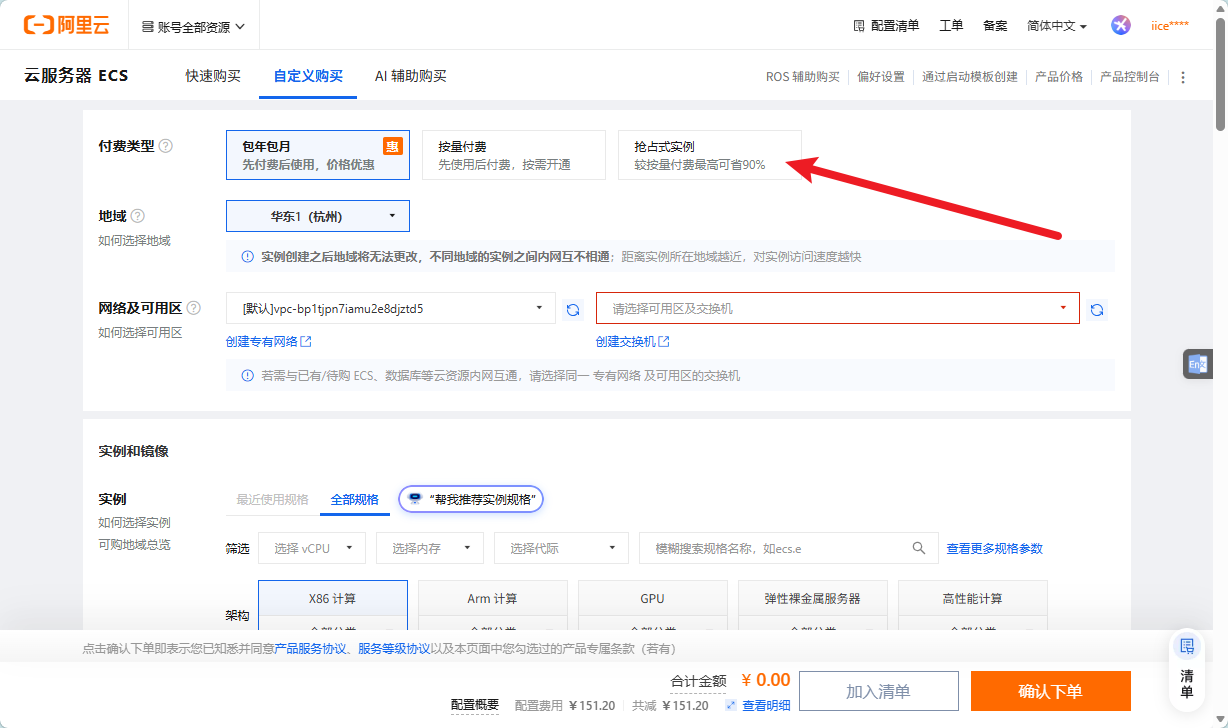
来到这里以后选择 抢占式实例。
挑地区和规格
接下来就是地区选择,就近原则最好。下面三种情况对号入座:
| 情况 | 举例 | 选哪个地域 |
|---|---|---|
| 你和朋友在同一省份,且该省份有多个数据中心 | 广东 | 靠近开服方的,比如开服方在深圳就选 华南1(深圳) |
| 你和朋友在同一省份,但该省份没有数据中心 | 云南 | 距该省最近的,比如 西南1(成都) |
| 你和朋友在不同省份 | 广东 + 黑龙江(最北与最南) | 华东 的数据中心,比如 华东1(杭州) |
这里我以 杭州 作为示例。
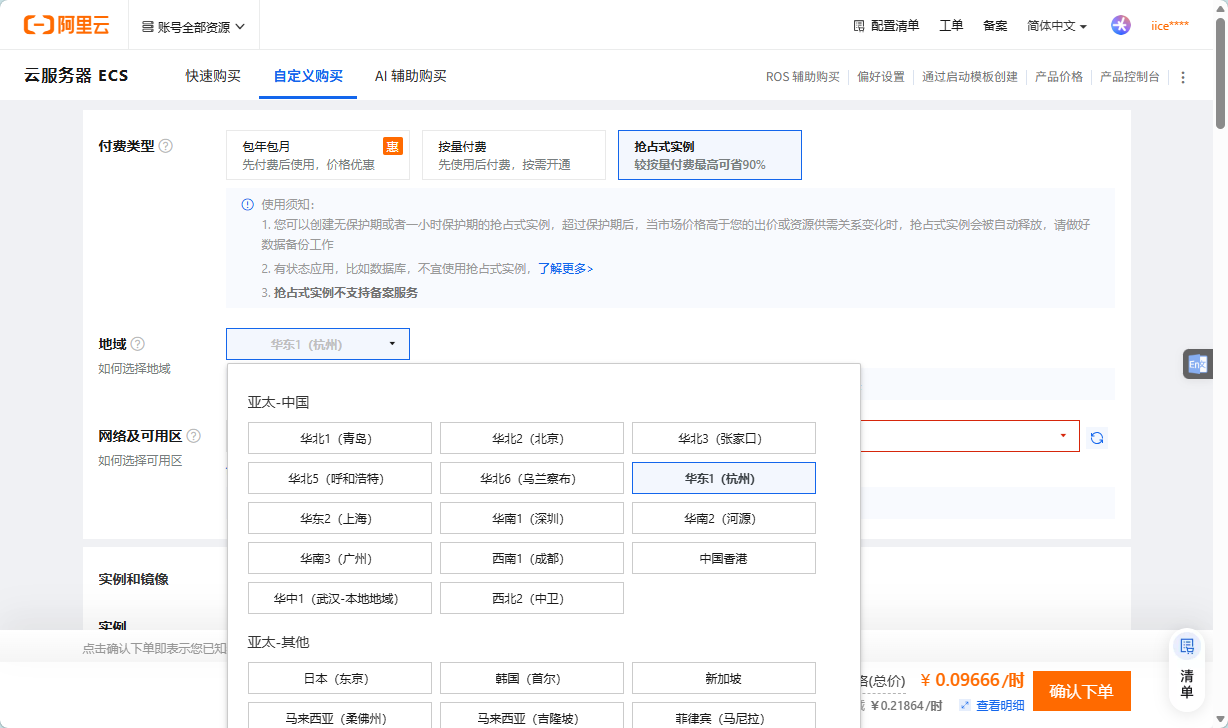
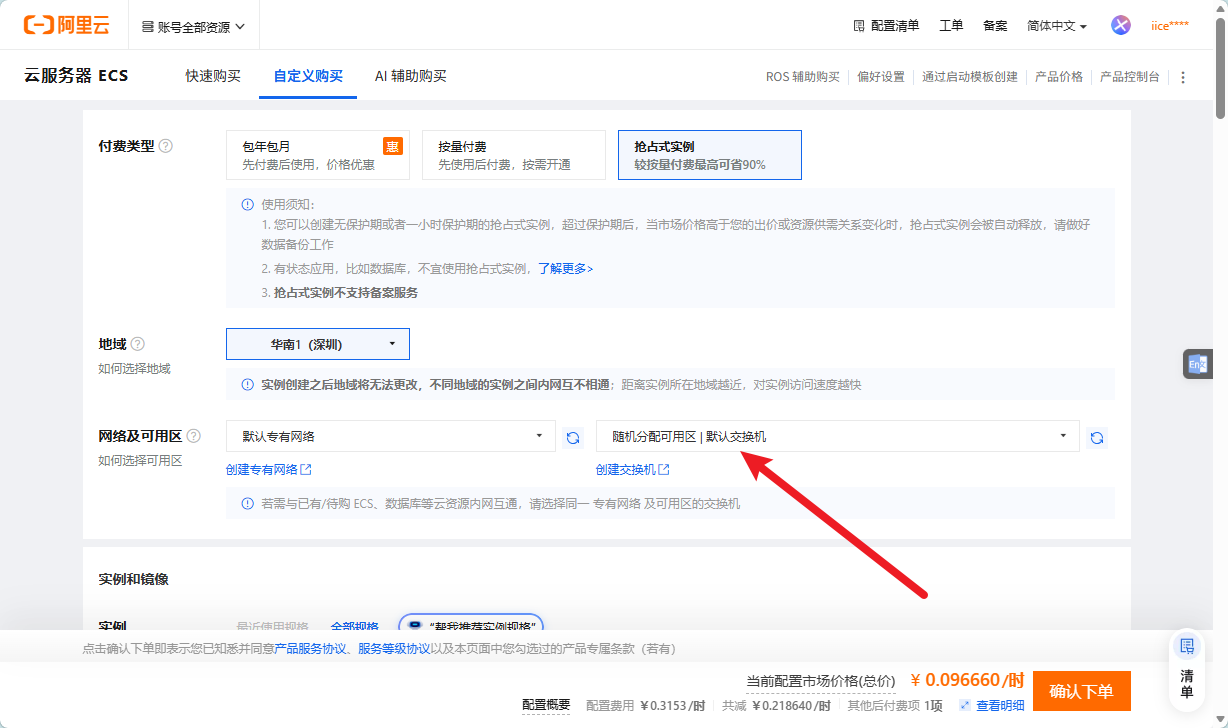
如果账号在该地域没有创建过 交换机,阿里云会为你分配 默认交换机。
接下来,选择一下内存。我们可以直接选择小的 1GiB,因为价格更低。
0.5GiB 可以尝试选择,不过该内存的实例可能总是为 已售罄 状态。
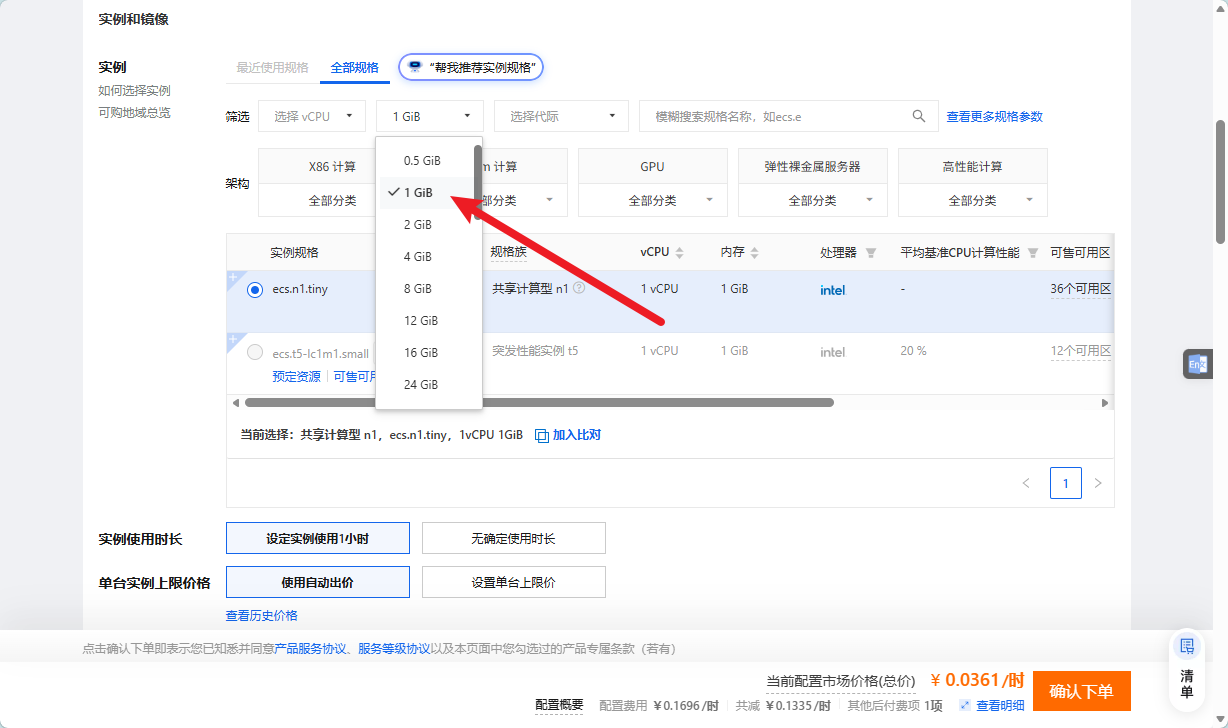
非常幸运,有 共享计算型 n1 可以用。
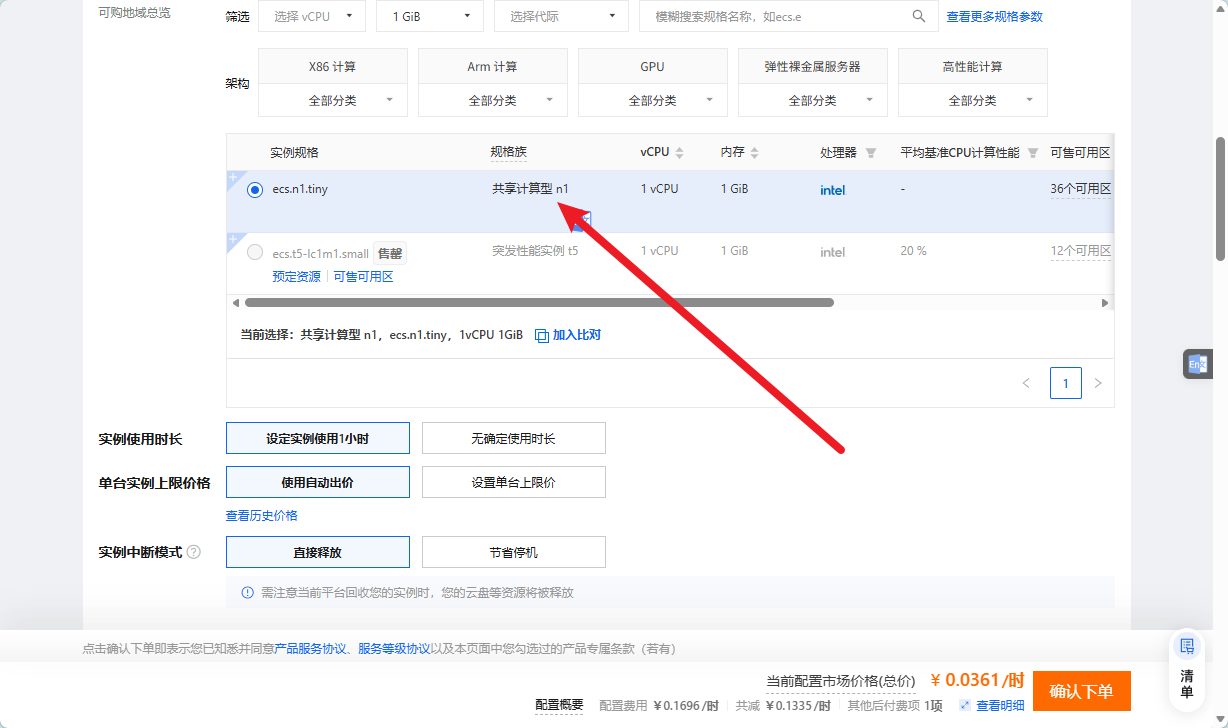
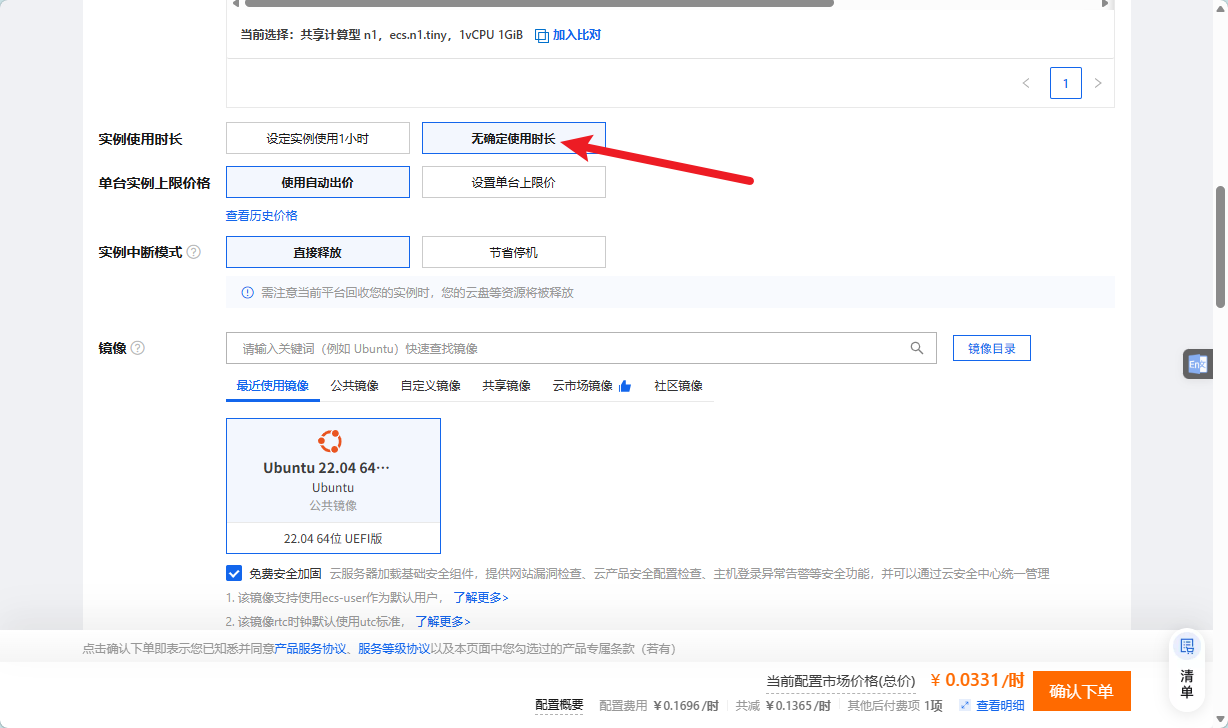
这里选择 无确定使用时长,否则和朋友玩耍超过 1小时 机器就被自动释放而导致 断连,其他的设置可以不用调。
选系统和存储
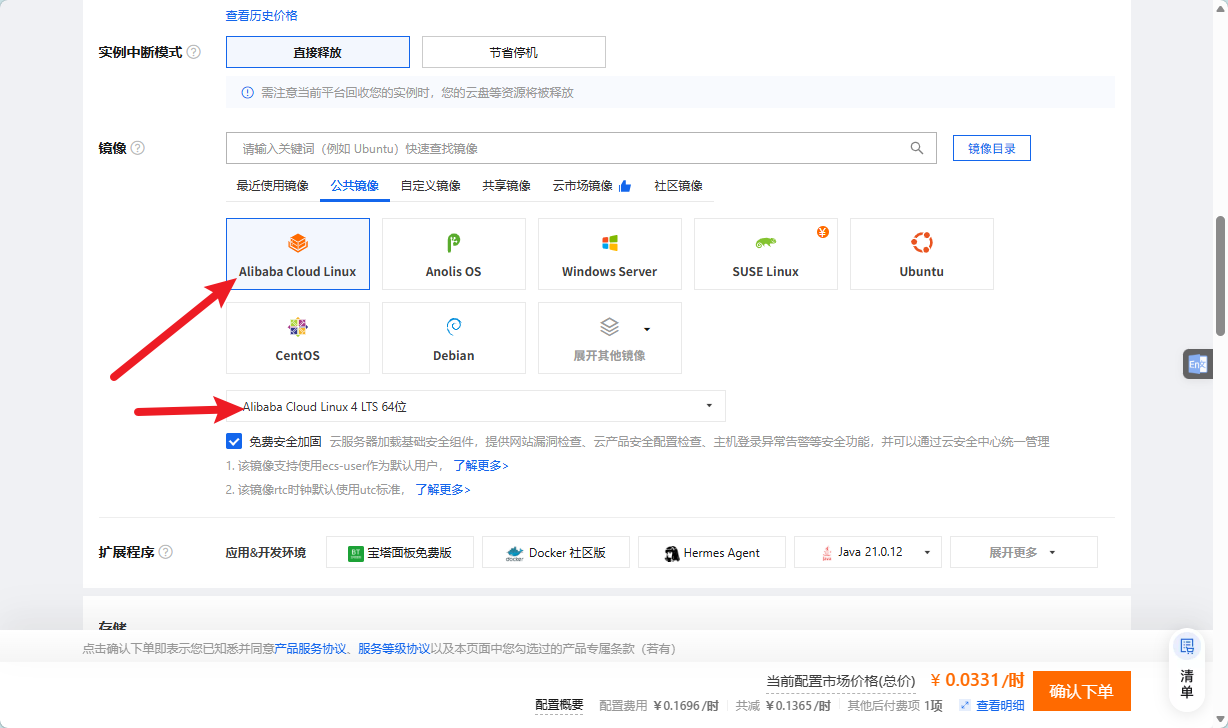
系统选择 公共镜像,设置为 Alibaba Cloud Linux,镜像为 Alibaba Cloud Linux 4 LTS 64位。
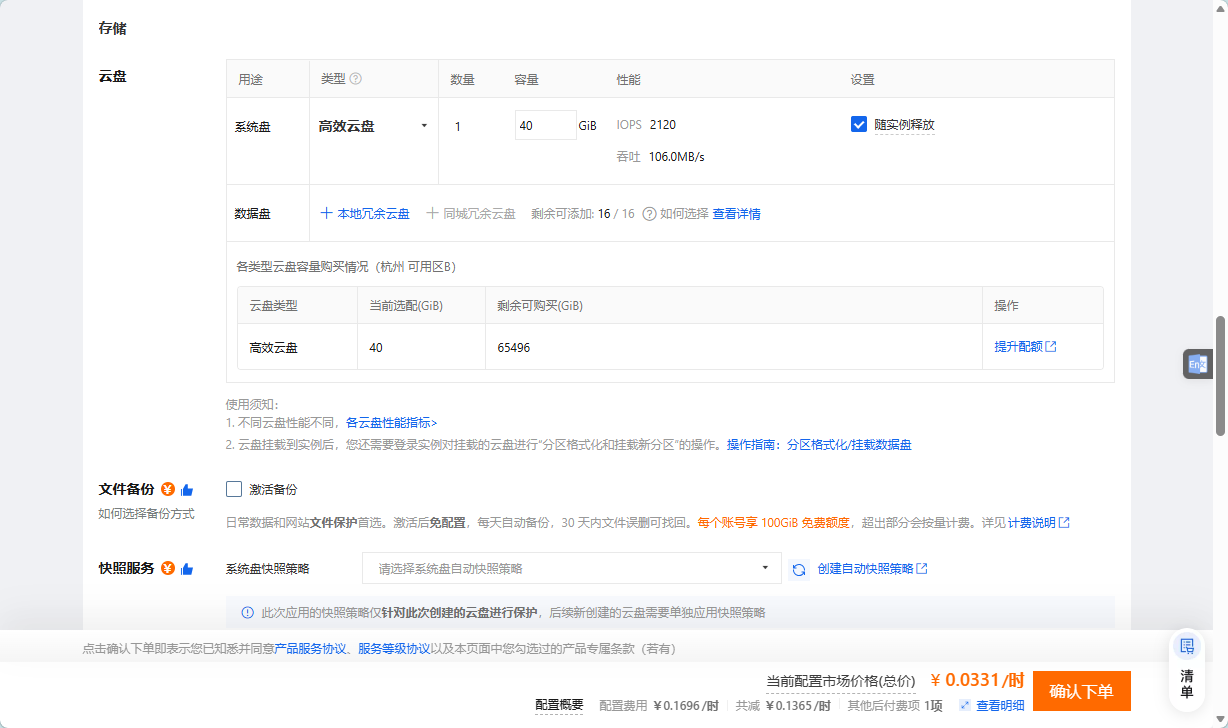
存储 相关的设置不要动,使用默认就好。
网络、安全组与登录凭证
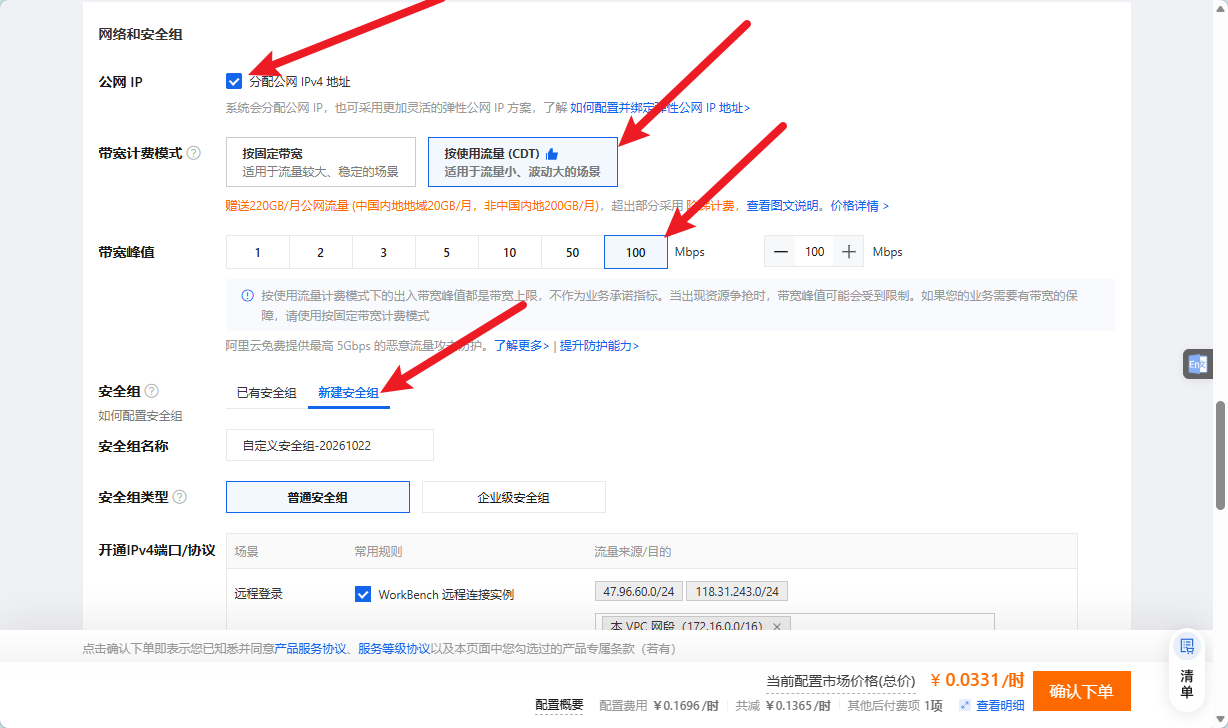
网络和安全组 中:
- 公网 IP:请 勾选 分配公网 IPv4 地址。
- 带宽计费模式:按使用流量(CDT)。
- 带宽峰值:选择 100Mbps。
- 安全组:如果没有请选择 新建安全组。
免费流量 在中国内地地域为一个月 20GB,超出后 0.8 元每 GB。
因此,请不要使用这个服务器进行屏幕共享等等高度消耗流量的操作。使用之前请确认联机所使用的游戏,例如(Minecraft 的整合包)不需要大流量进行数据同步。否则请选择使用 按固定带宽计费。
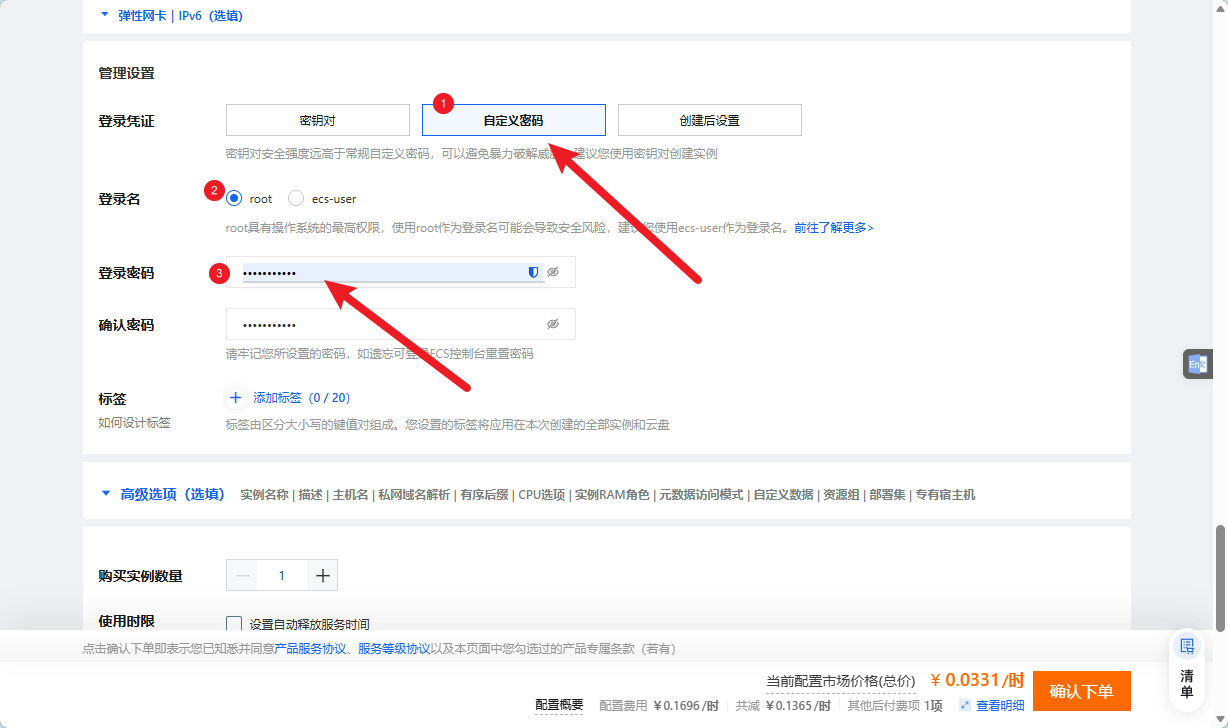
继续往下,选择 自定义密码,登录名选择 root,然后设置密码。
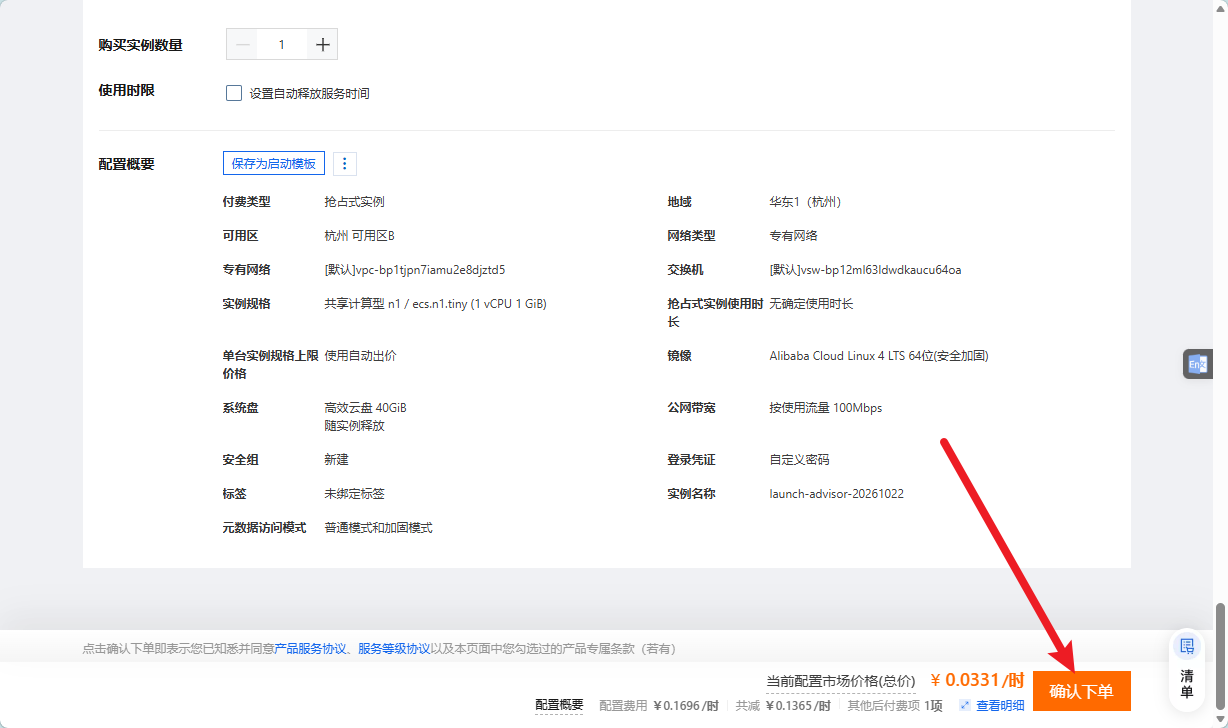
确认下单
现在就可以确认下单了,可以看到,当前价格为:¥0.0331/时,不到 ¥0.04,和朋友联机还是很划算的。
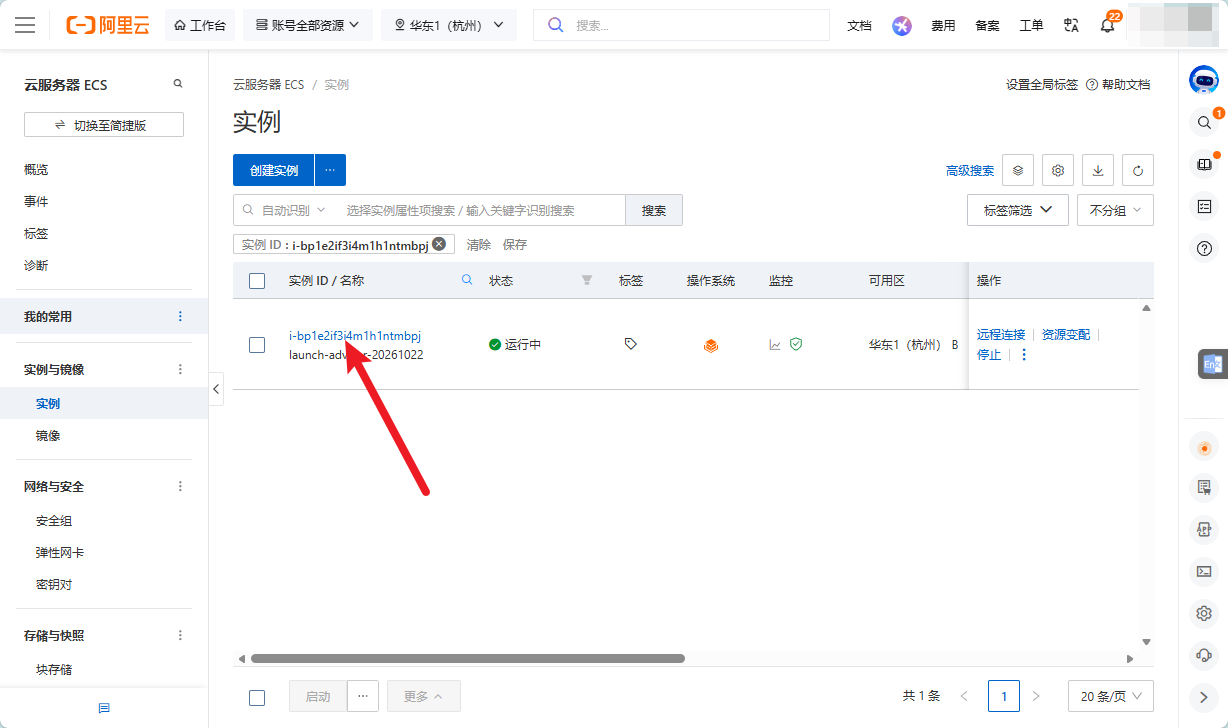
创建以后会来到这里,我们点击实例 ID 进入详情。
部署联机工具
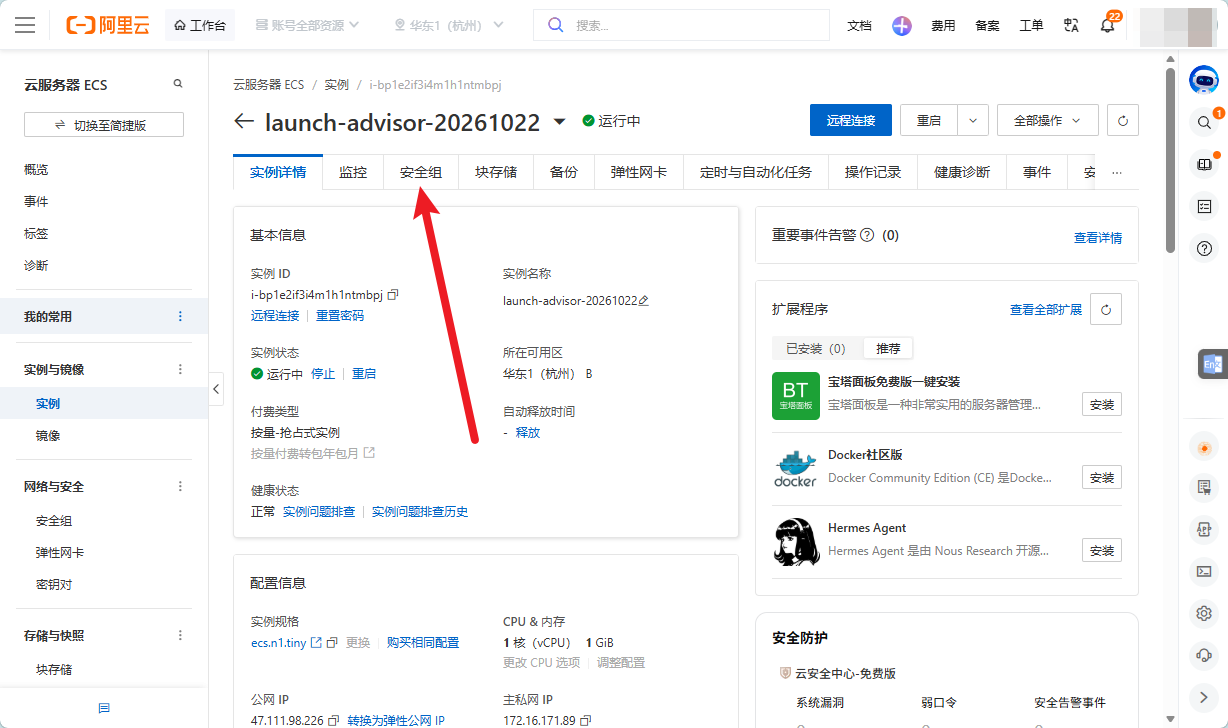
选择 安全组。
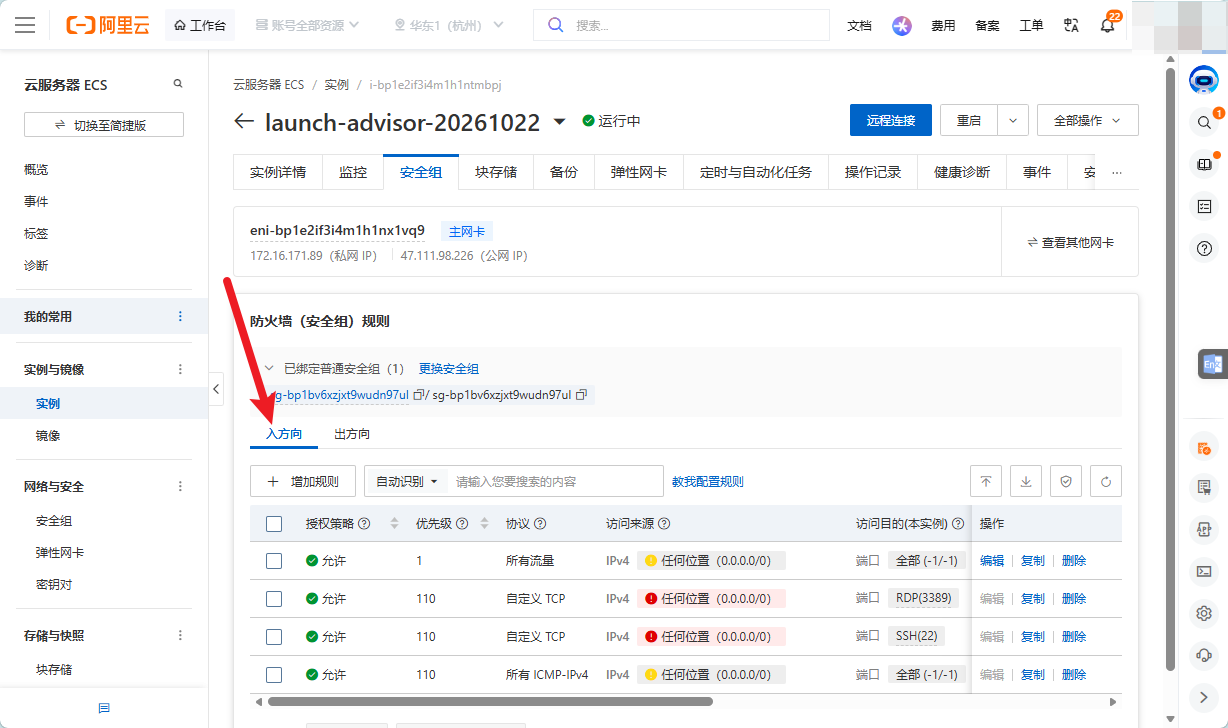
点击 增加规则,确保方向为 入方向。
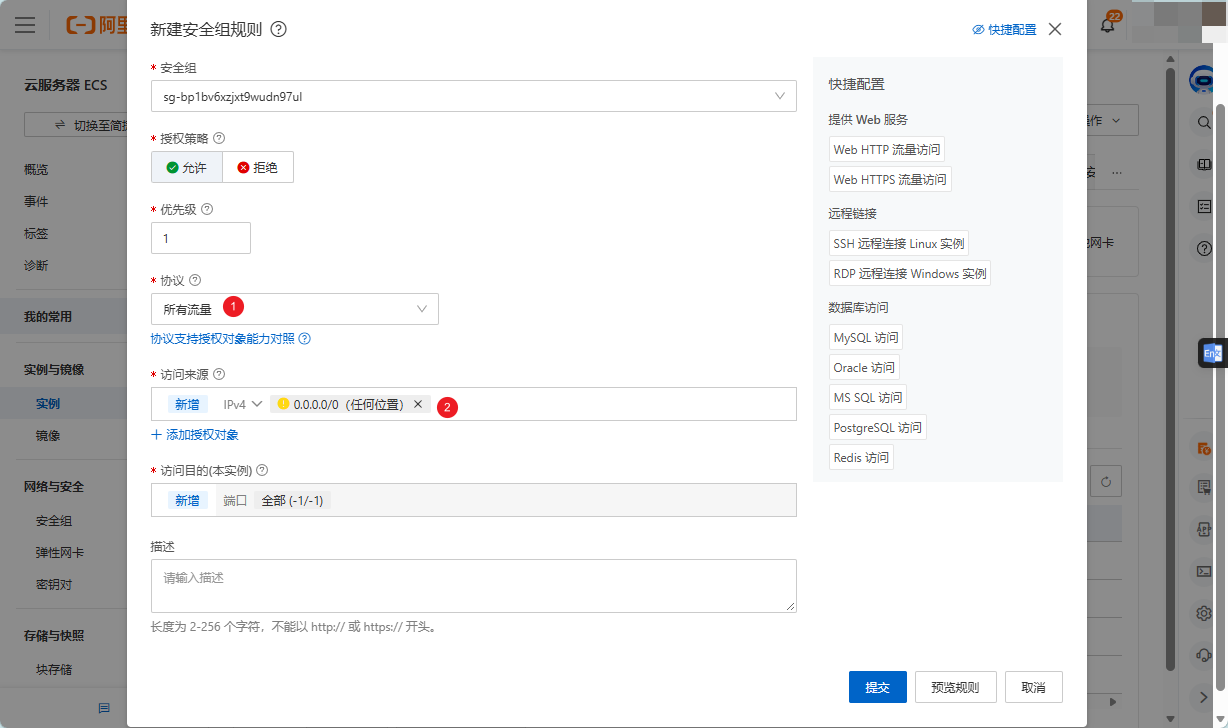
这里我为了方便,选择 放通所有流量和端口,完成后点击提交。
放通所有流量和端口只是为了演示时省事。实际使用过程中请 绝对不要 这么操作,这等于把服务器的每一个端口都摊在公网上,非常危险。
正式使用请只放行你真正需要的端口。
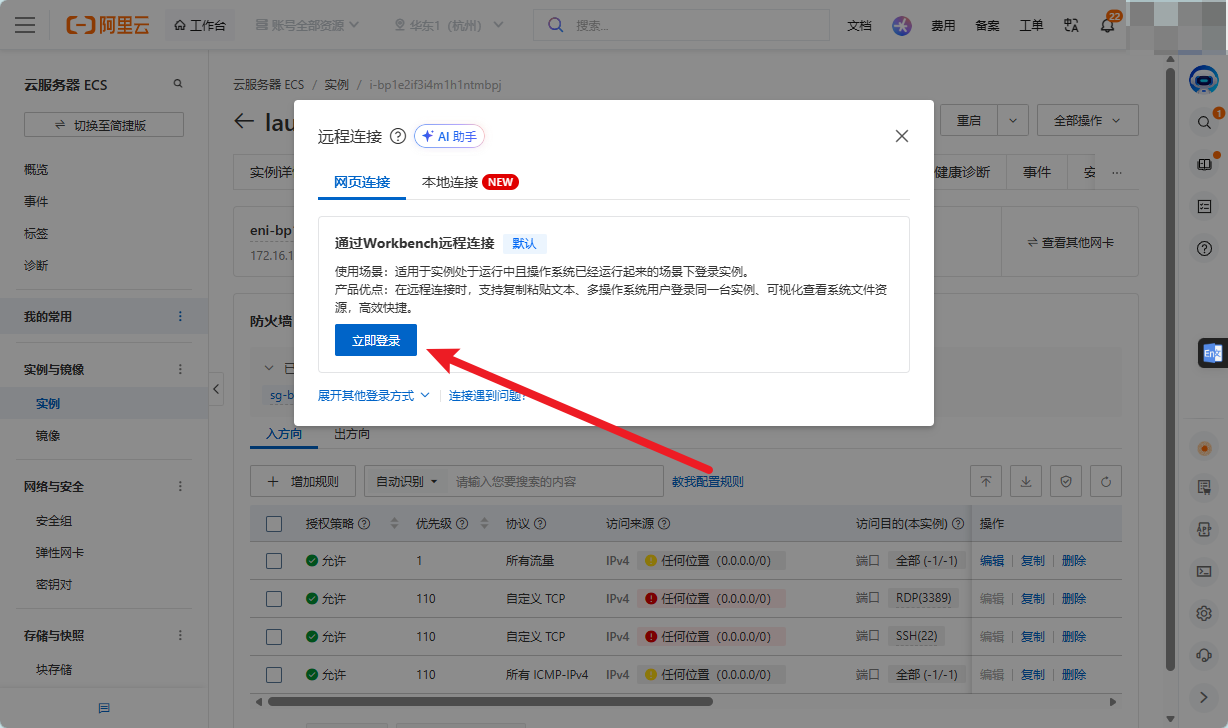
接下来,远程连接服务器。
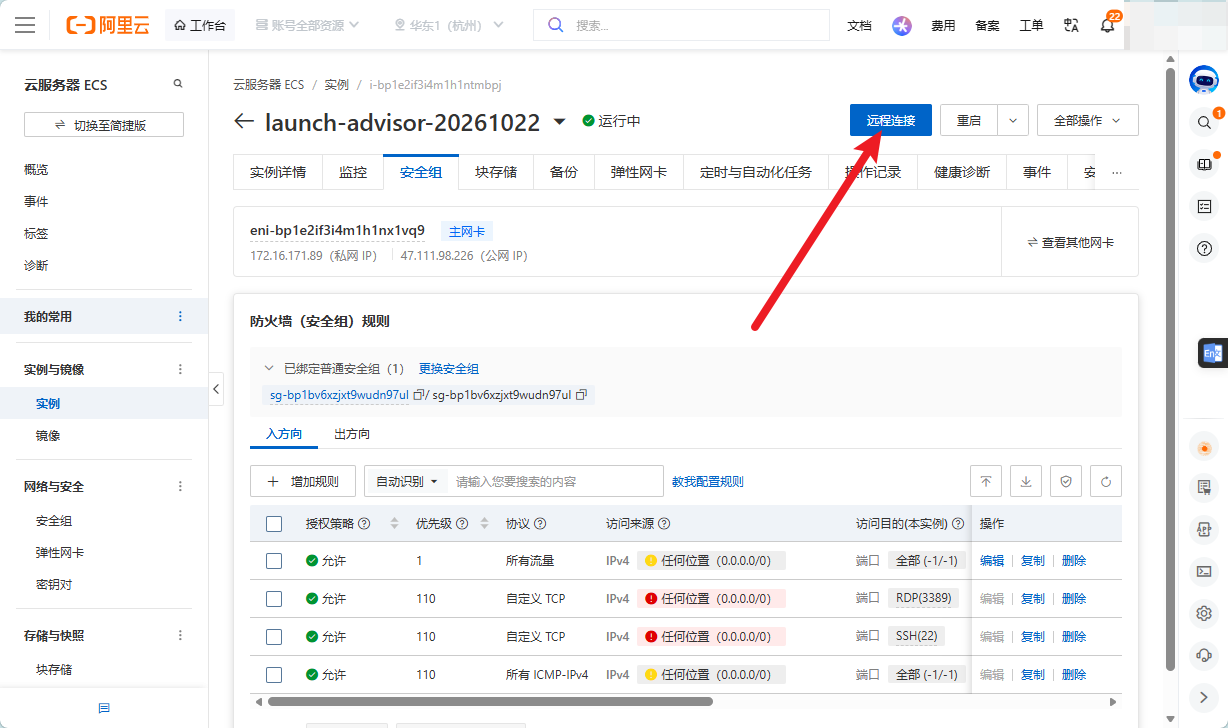
点击 立即登录。
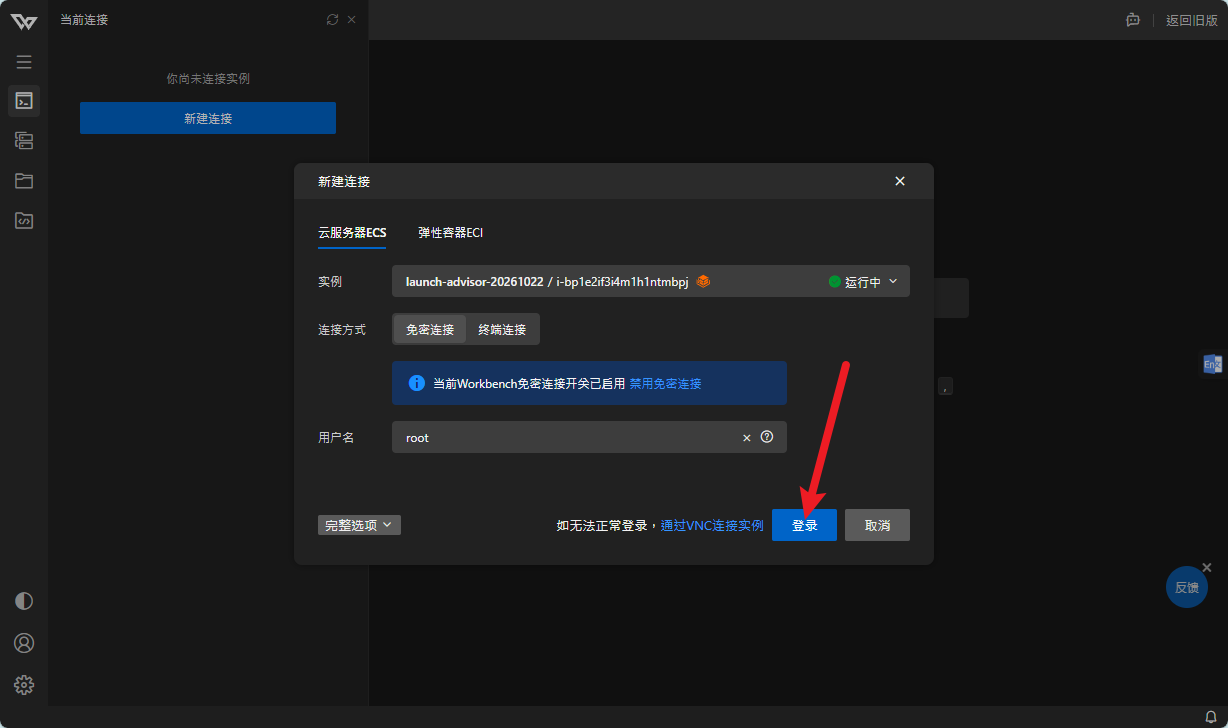
登录。
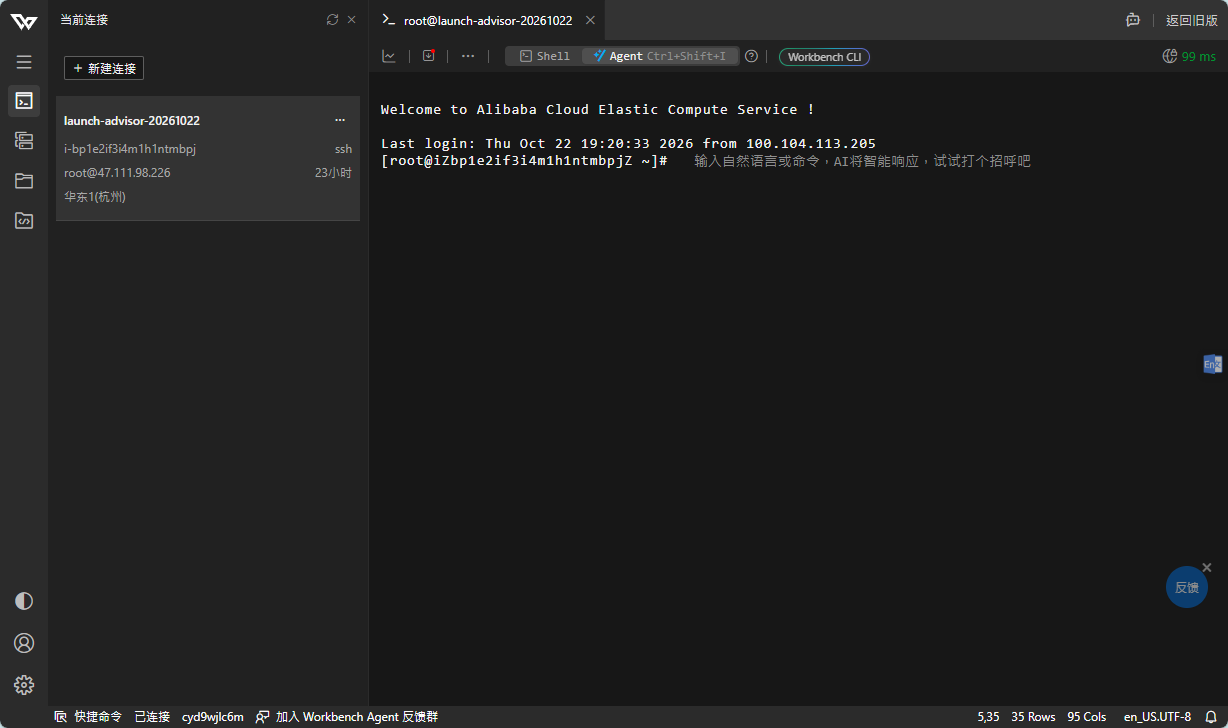
现在已经成功登录服务器。
安装服务端
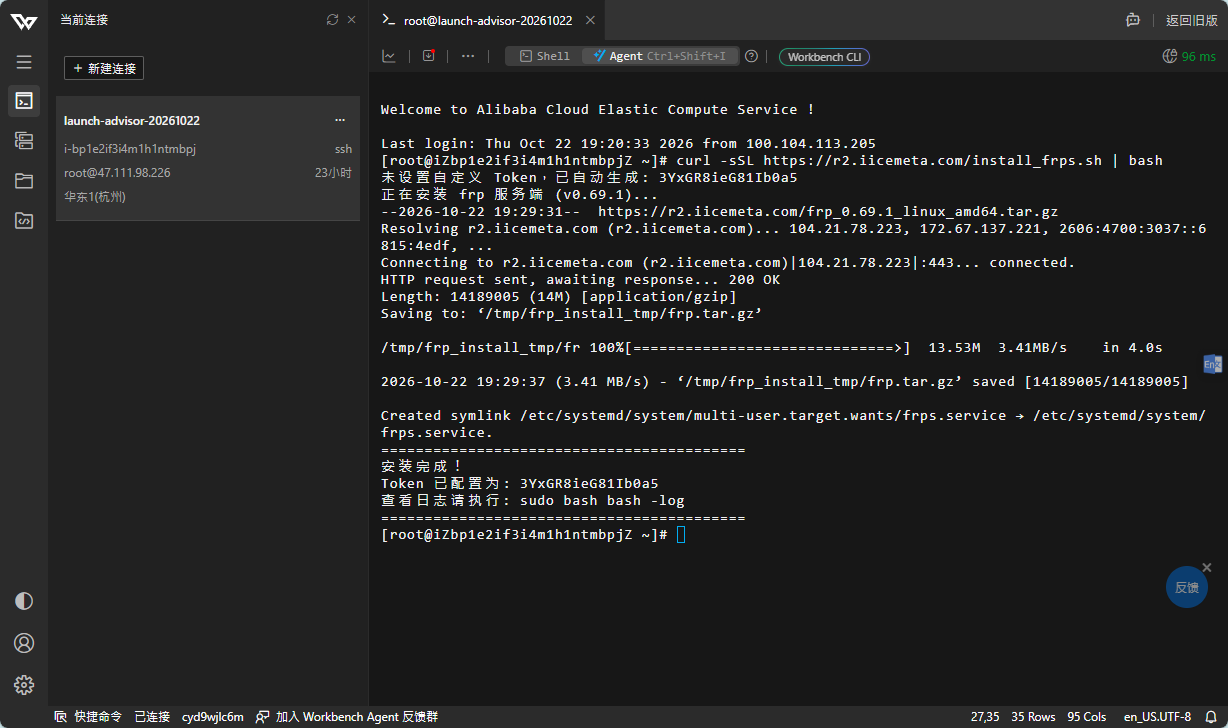
复制以下命令在服务器上执行。粘贴 操作可以使用 Ctrl + V 或者右键选择 粘贴,粘贴完成后按 Enter 执行。
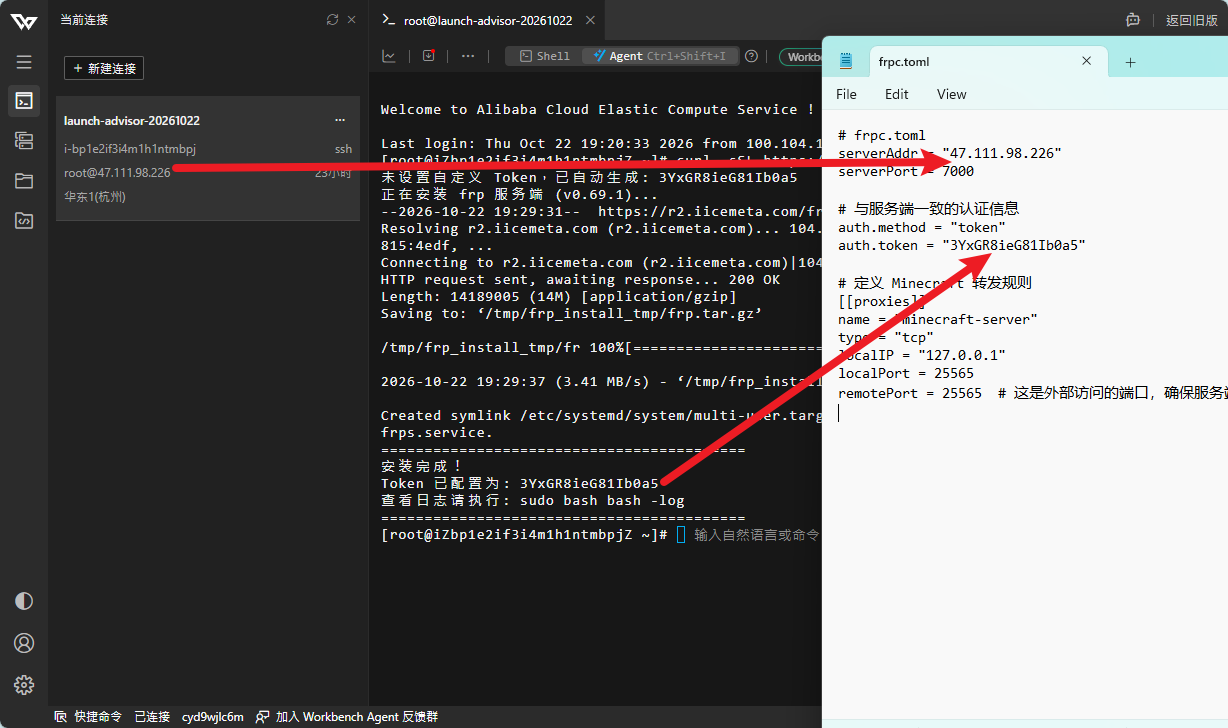
$curl -sSL https://r2.iicemeta.com/install_frps.sh | bash服务器会自动下载所需要的工具,请保存好生成的 token,例如 3YxGR8ieG81Ib0a5。
配置客户端
在开服者(开房间的)电脑上下载工具:
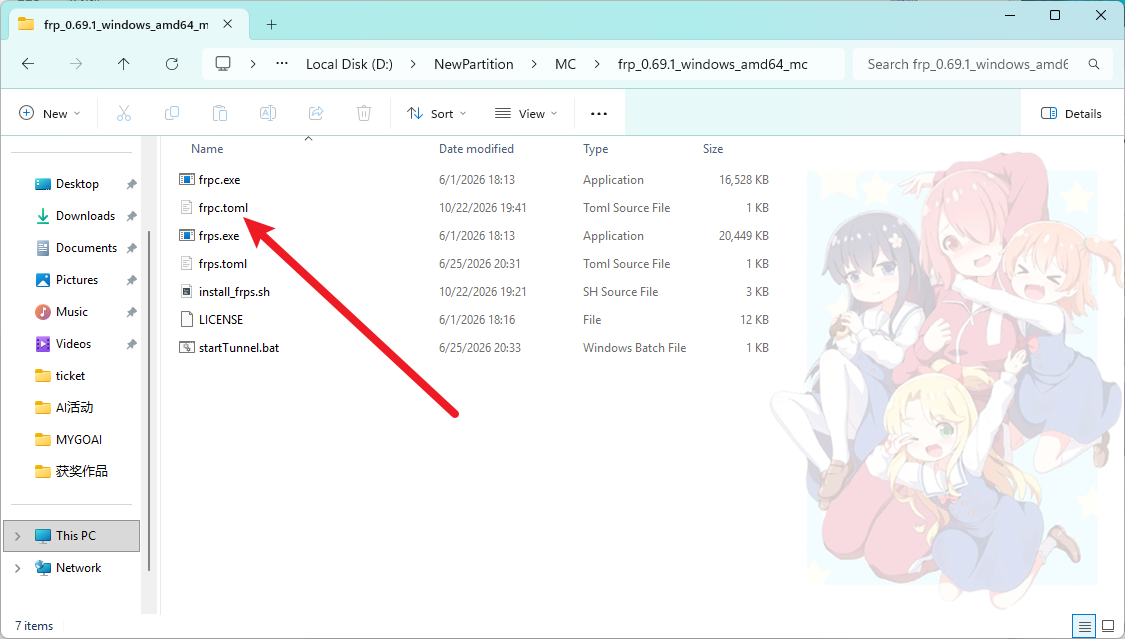
解压完成后打开文件夹,编辑里面的文件 frpc.toml。
填入服务器 ip 和 token,一定要填入公网 ip。如果这里显示的 ip 是 172 开头,请判断一下,不会判断请继续看接下来的步骤。
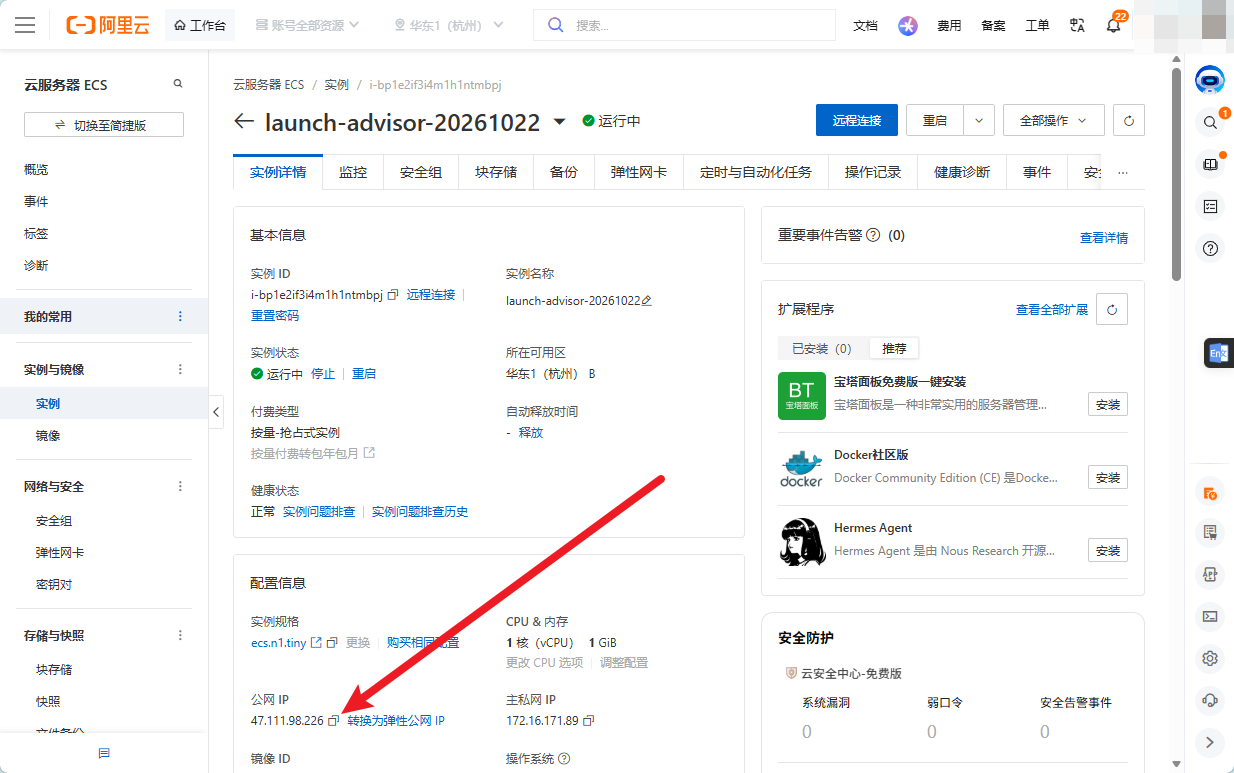
如果上一步无法判断是否是公网 ip,可以回到 实例详情,在这里可以直接获取公网 IP。
frpc.toml 中填入信息以后保存。
启动联机工具
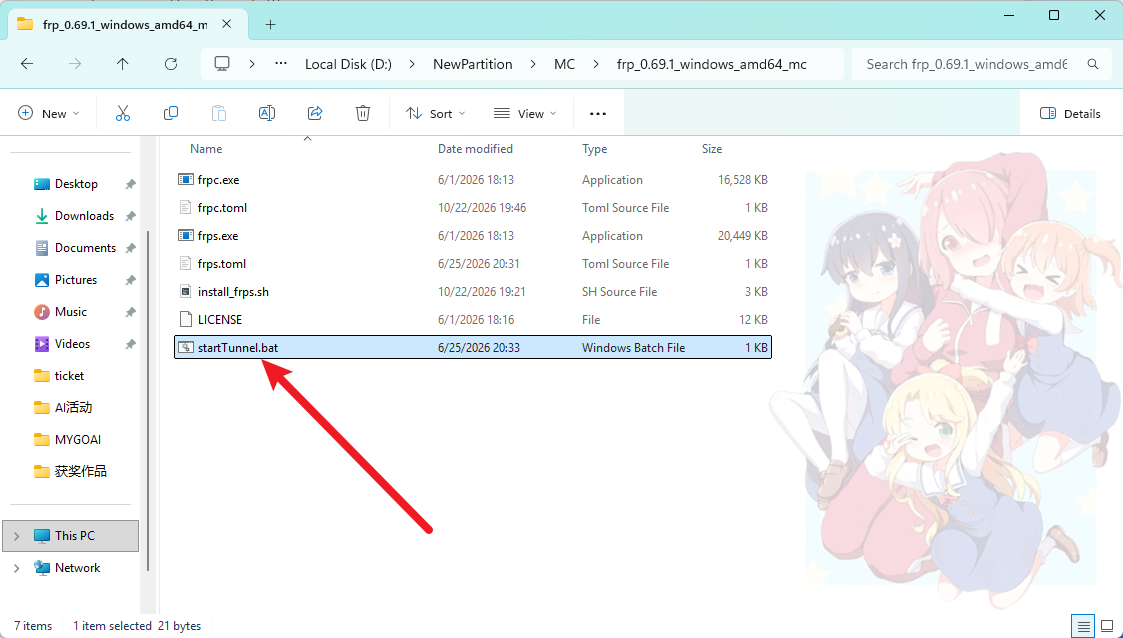
回到文件夹,双击 startTunnel.bat。
出现 [minecraft-server] start proxy success 就说明启动成功了。
开房间(以Minecraft为例)
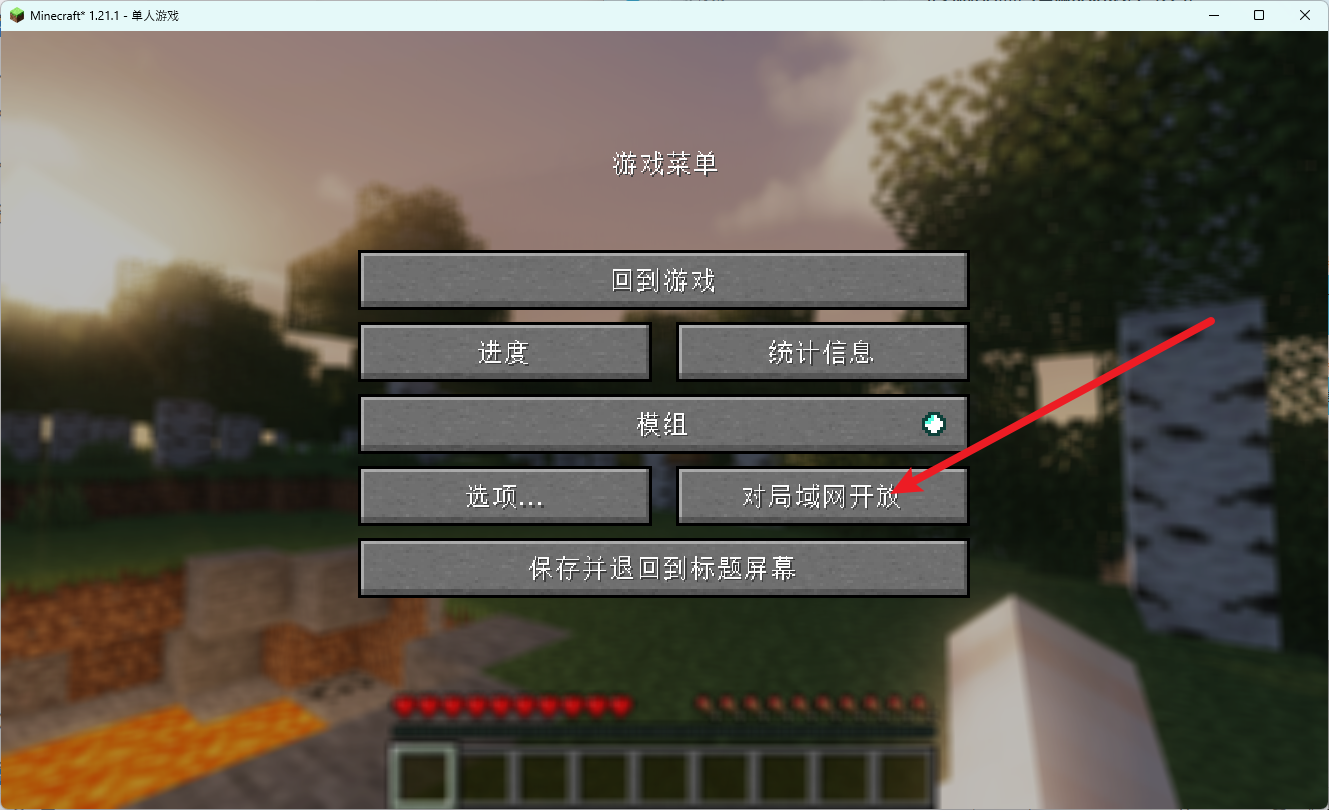
在游戏 ESC 菜单 中,选择对局域网开放。
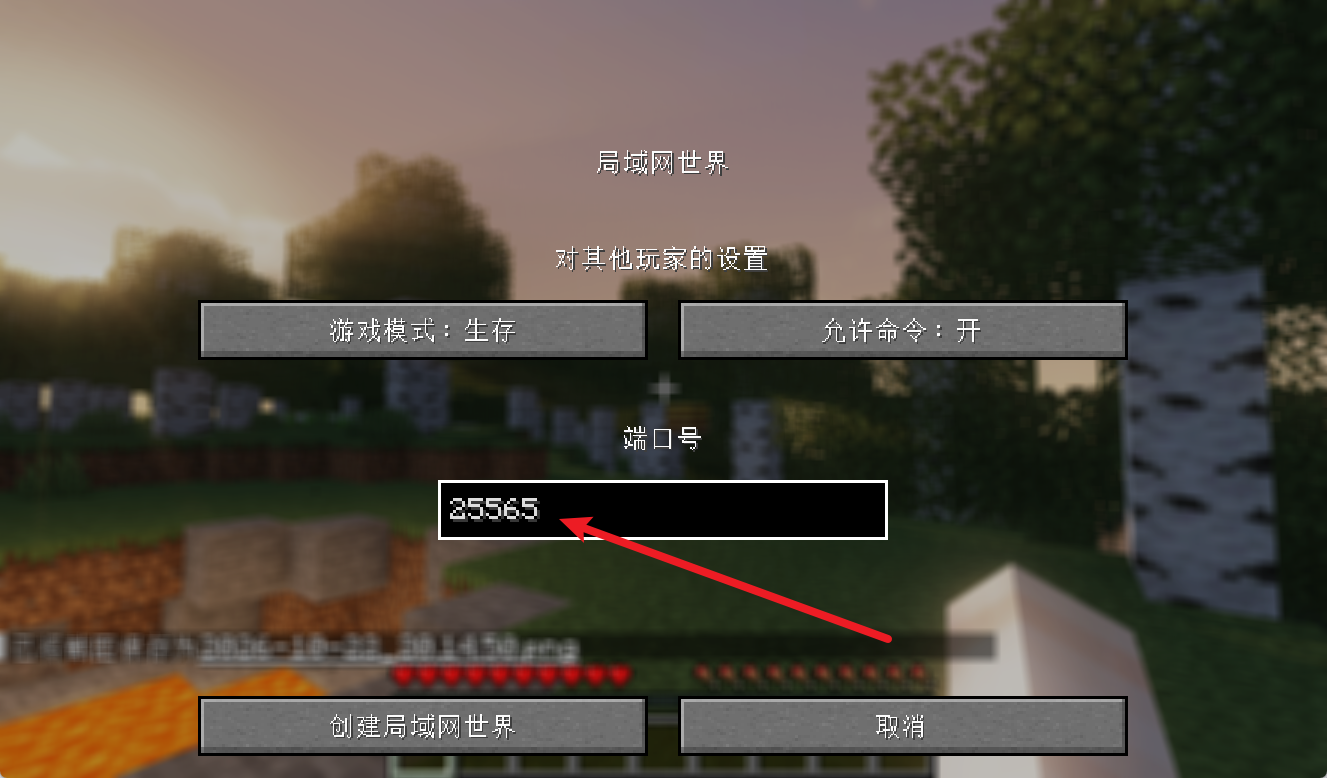
端口填写 25565,然后点击 创建局域网世界。
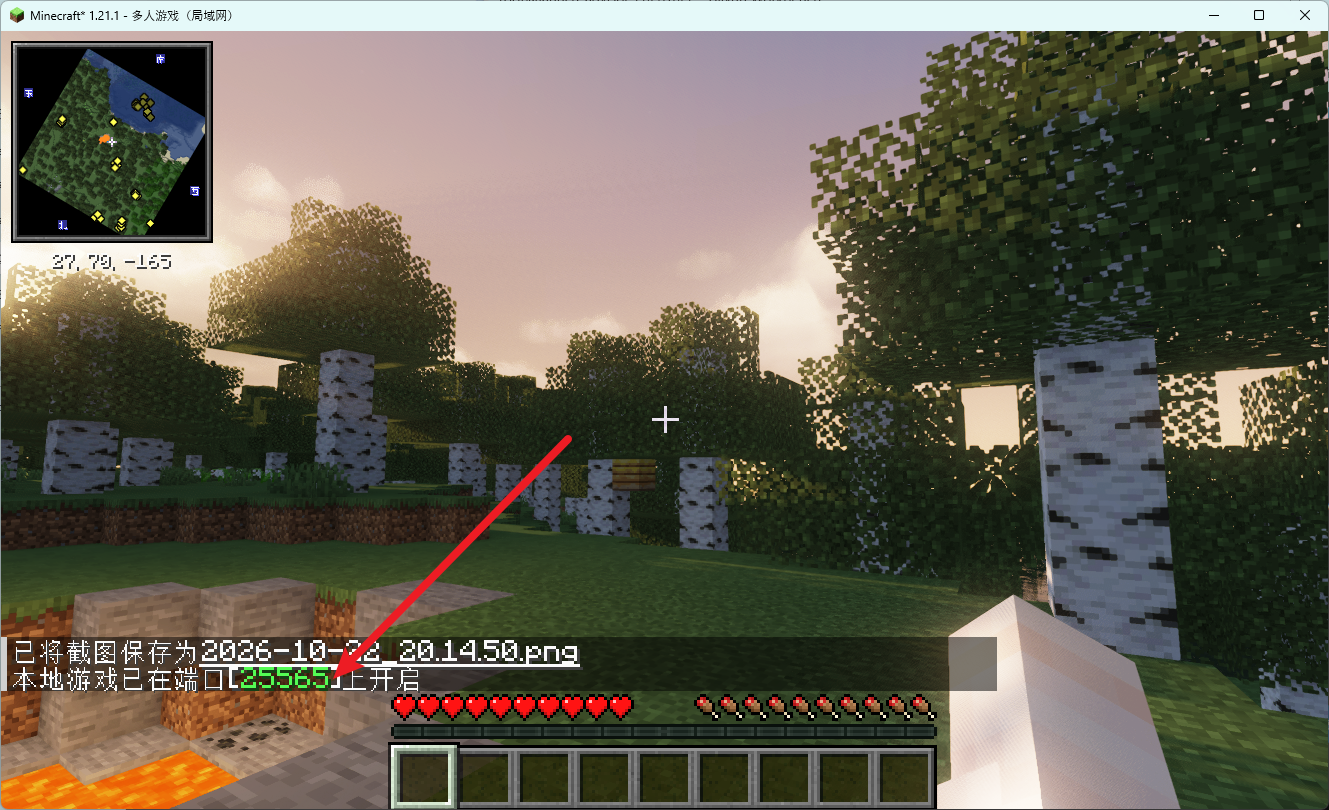
出现下列字样说明创建成功。
然后将刚才复制的公网 ip 发给好友就可以愉快联机啦!
好友加入方式
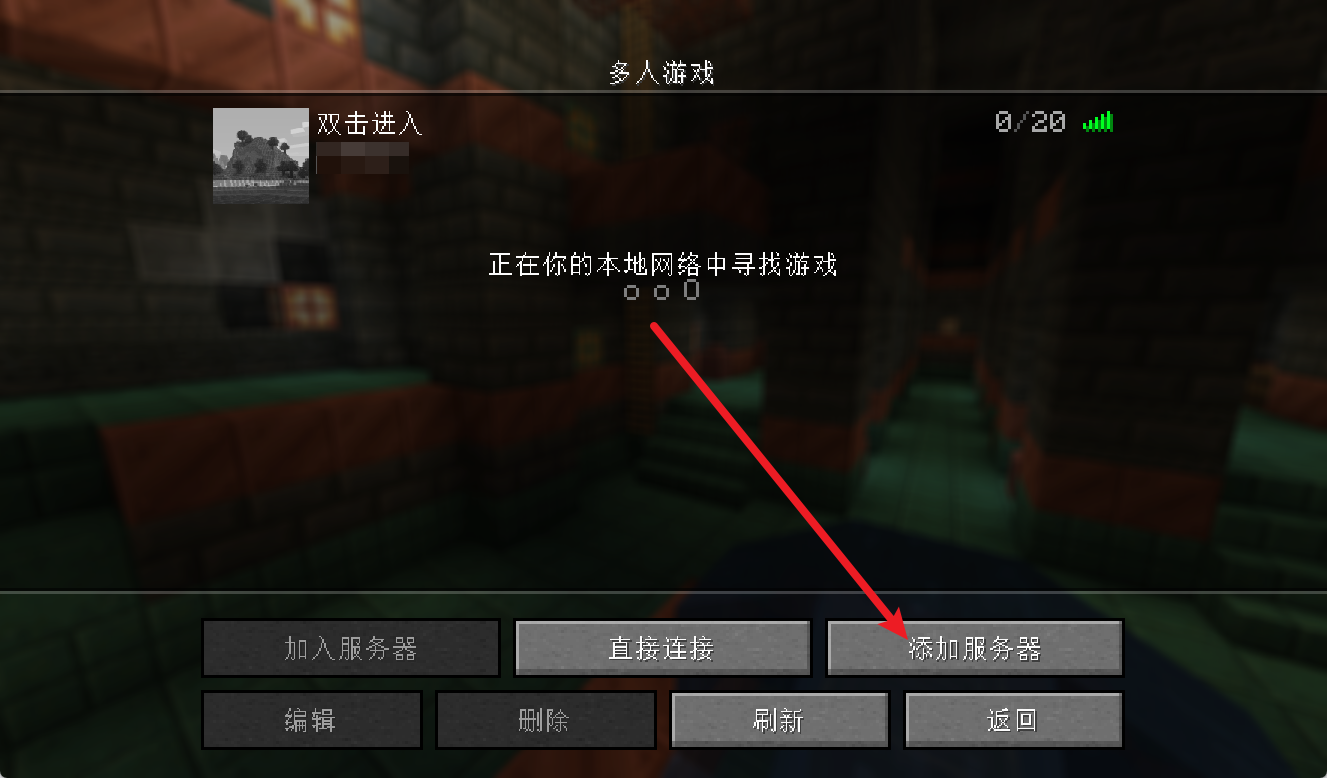
选择 多人游戏。
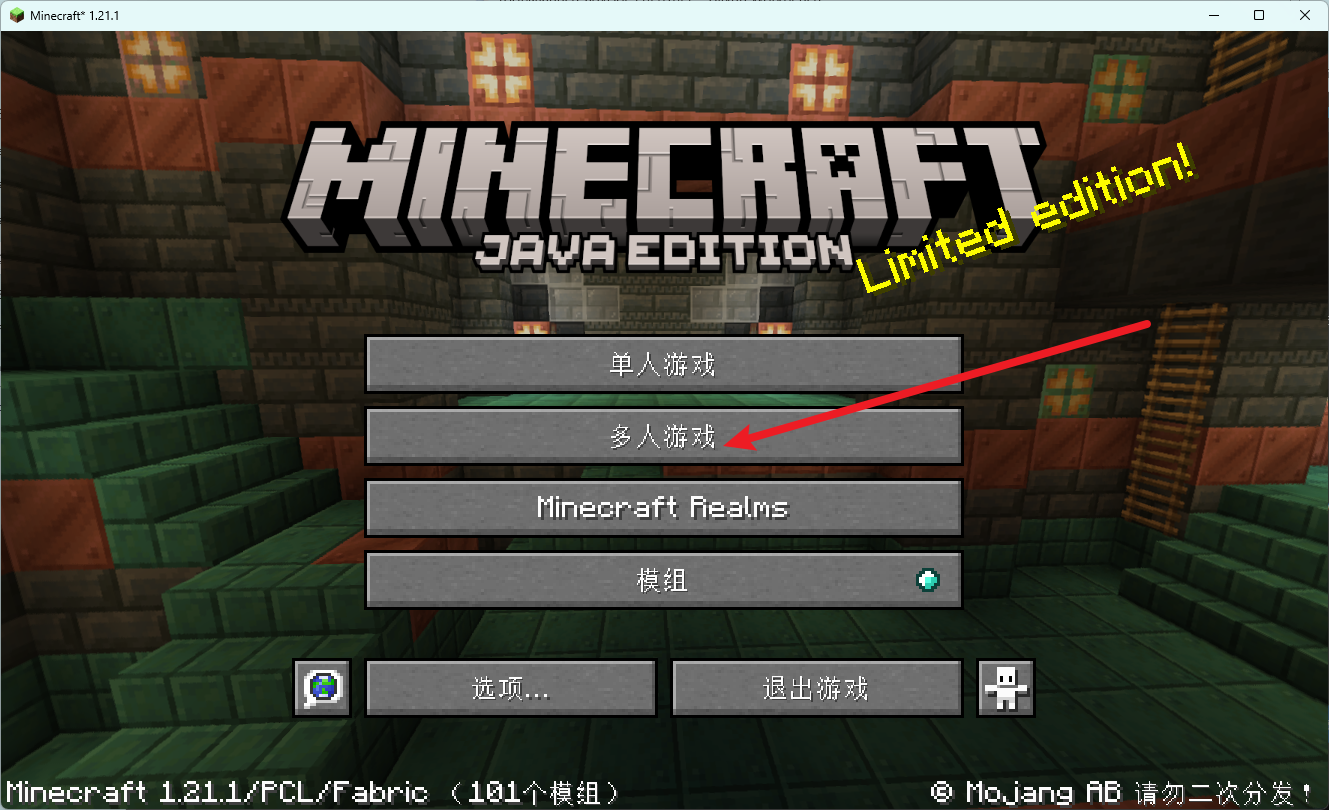
点击 添加服务器。
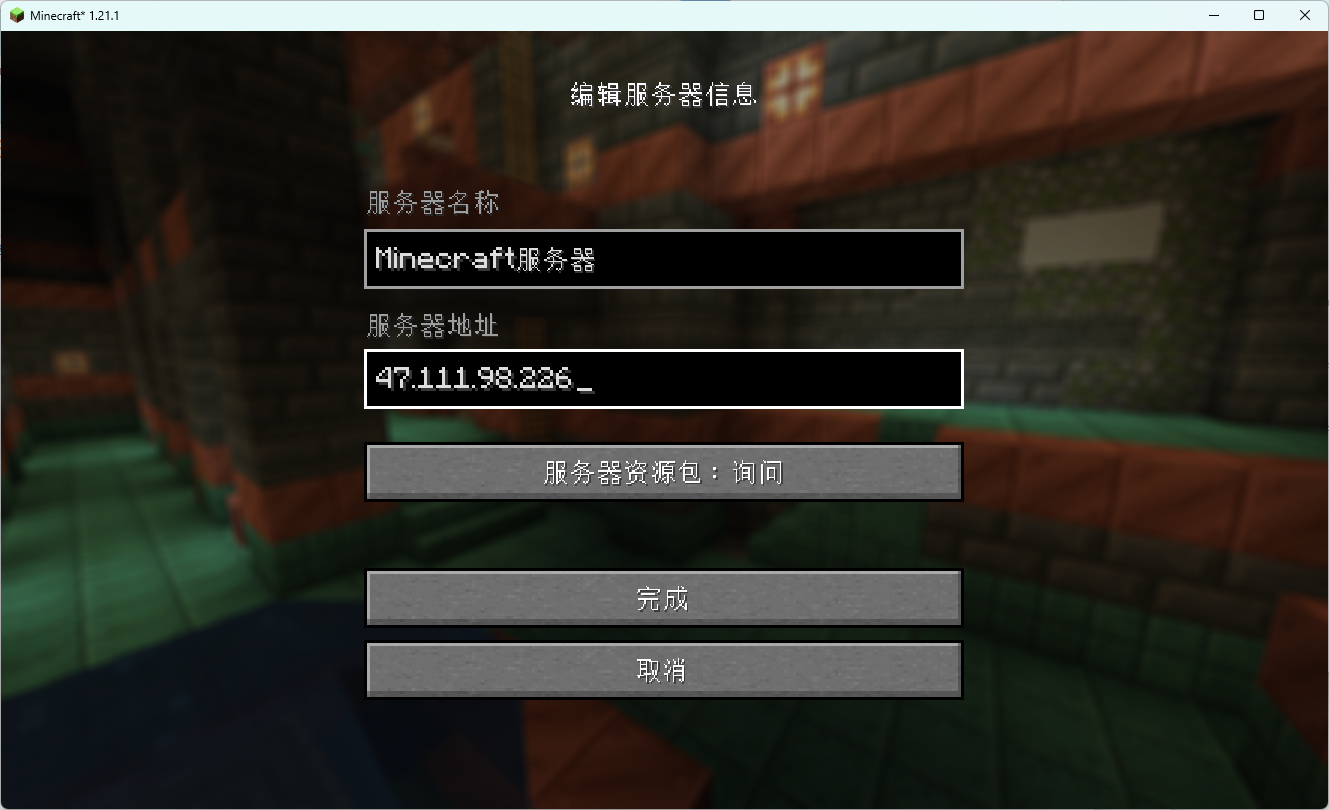
将好友给的公网 ip 填进去,然后点击完成。
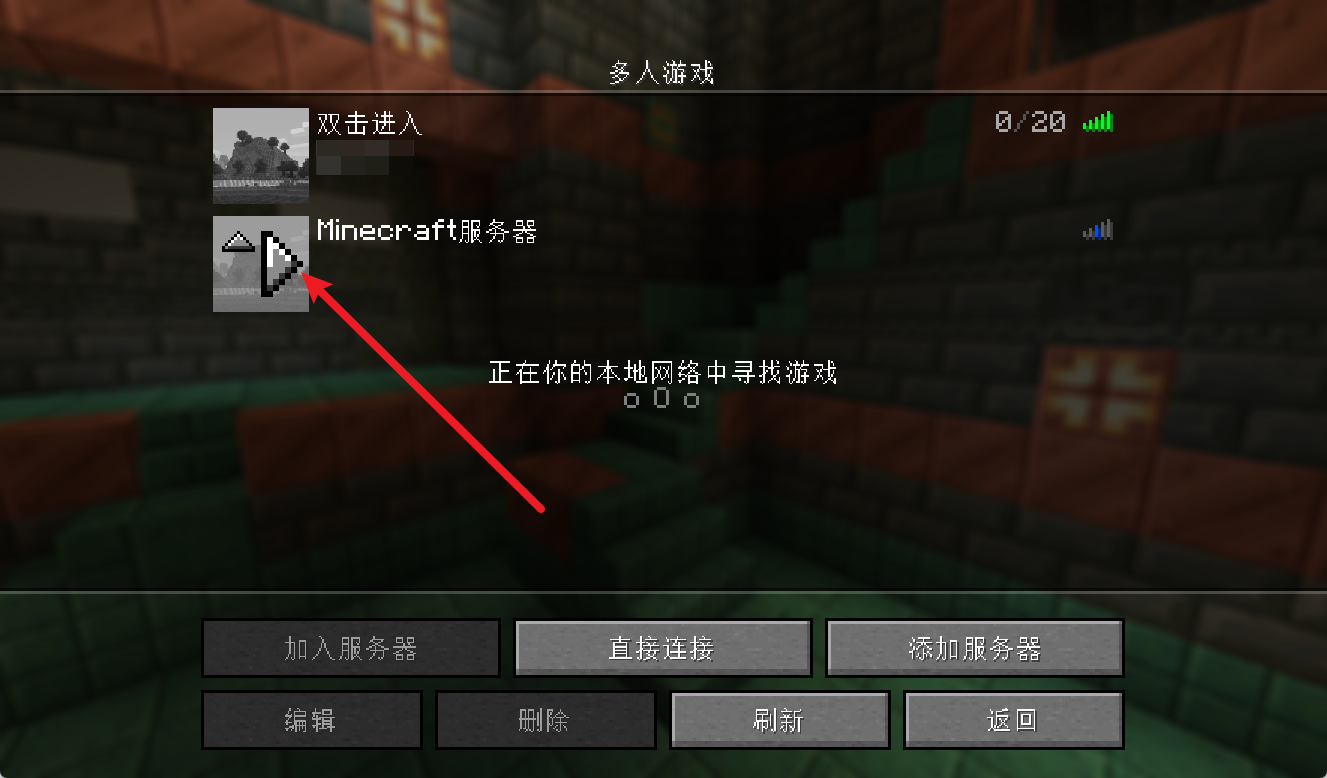
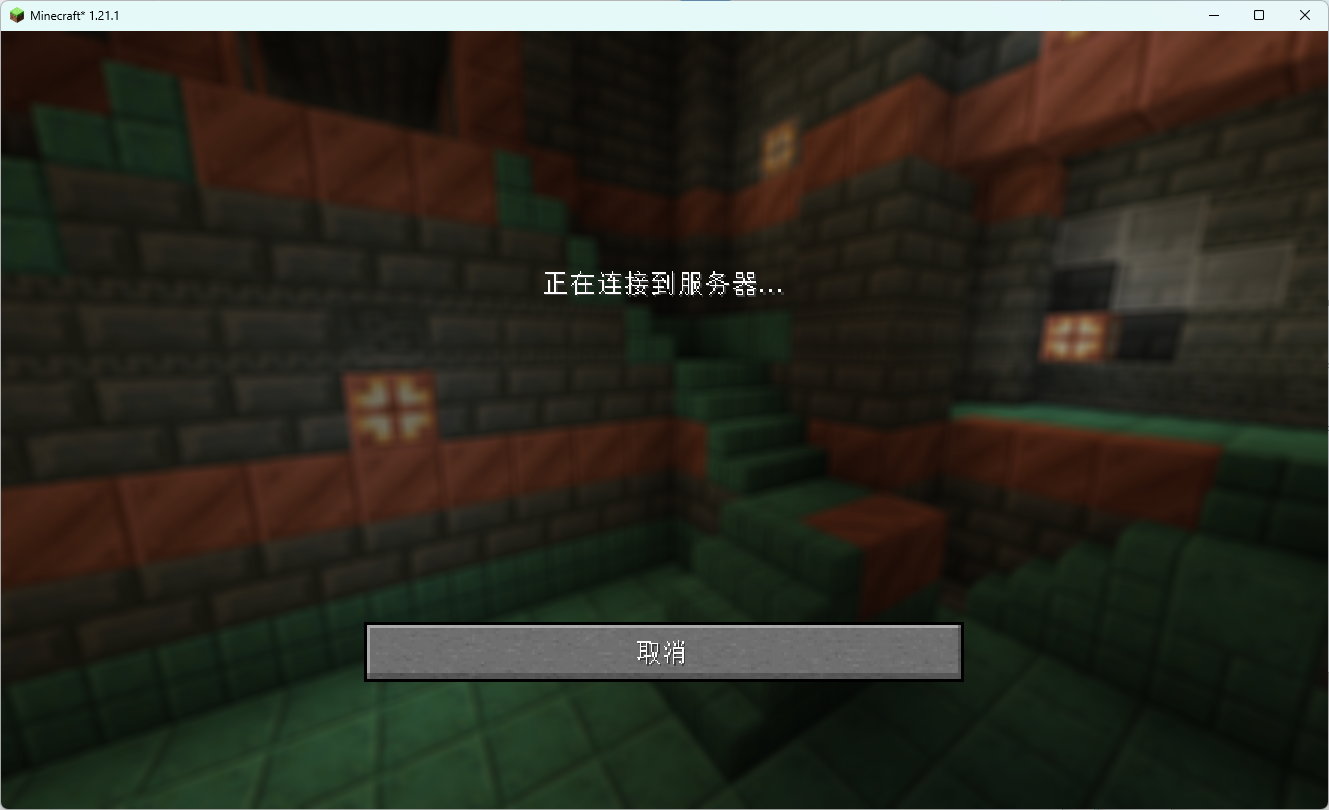
点击就可以开始连接服务器了。
速查表
一整页配置汇总(玩完记得释放实例)
| 项目 | 取值 |
|---|---|
| 购买方式 | 抢占式实例 |
| 规格 | 共享计算型 n1,内存 1GiB |
| 使用时长 | 无确定使用时长 |
| 系统镜像 | Alibaba Cloud Linux 4 LTS 64位 |
| 存储 | 保持默认 |
| 带宽 | 100Mbps,按使用流量(CDT) |
| 登录名 | root |
| 参考价格 | ¥0.0331/时 |
| 联机端口 | 25565 |
按量付费是按小时扣钱的,不想继续花钱的话,去控制台把实例 释放 掉。
评论区
评论加载中...