【Minecraft】PCL安装教程

【Minecraft】PCL安装教程

从蓝奏云取压缩包、解压放置,到下载游戏进入世界,手把手带你用 PCL2 玩上 Minecraft。

PCL2(Plain Craft Launcher 2)是龙腾猫跃写的 Minecraft 启动器。免安装、绿色包,解压就能跑,下载和补 Java 都帮你安排好。

这篇教程从零开始,带你走完 取压缩包 → 解压放置 → 首次启动 → 下载游戏 → 进入世界 的全过程。

PCL 启动器下载

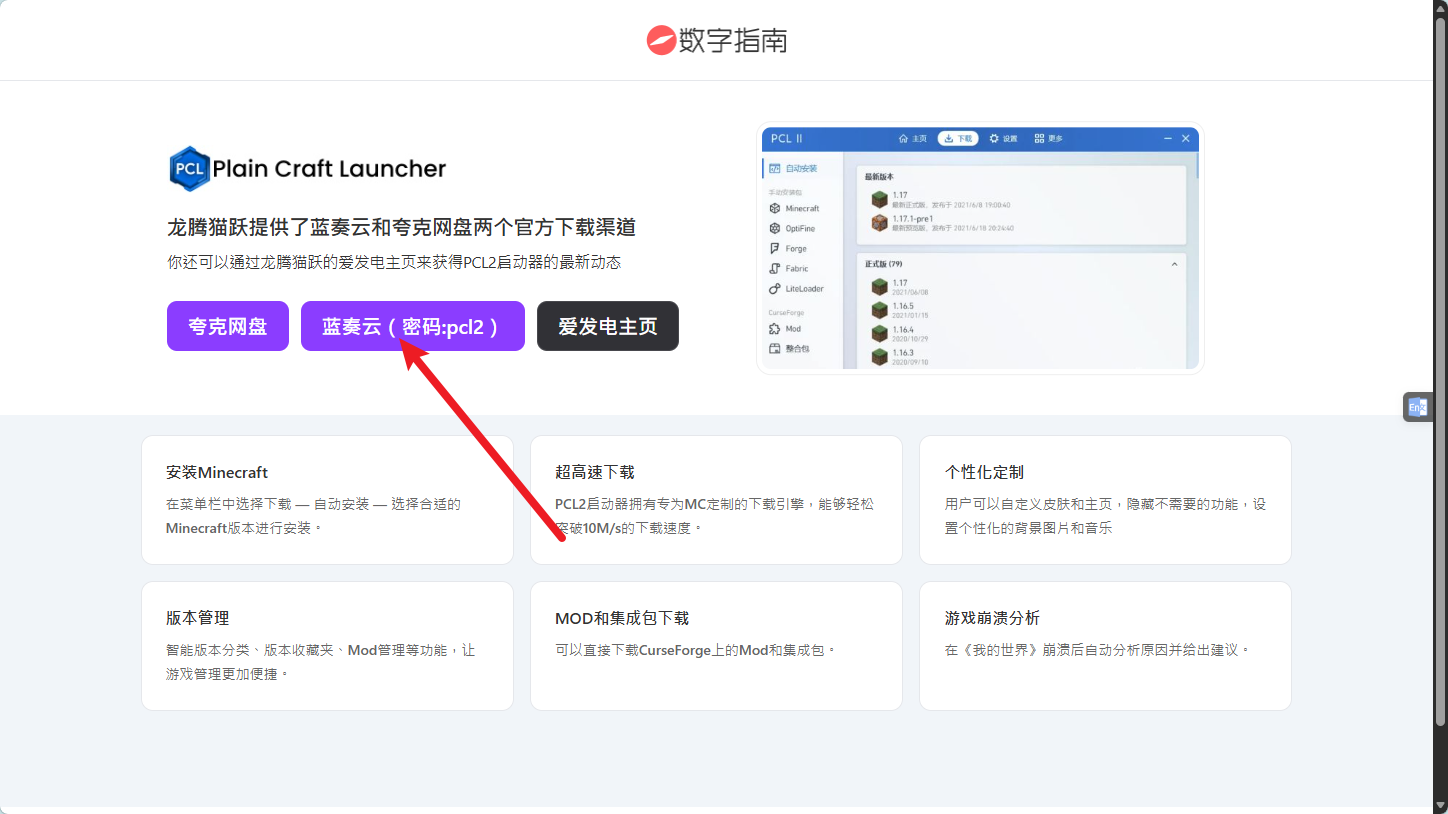
PCL 启动器官网:
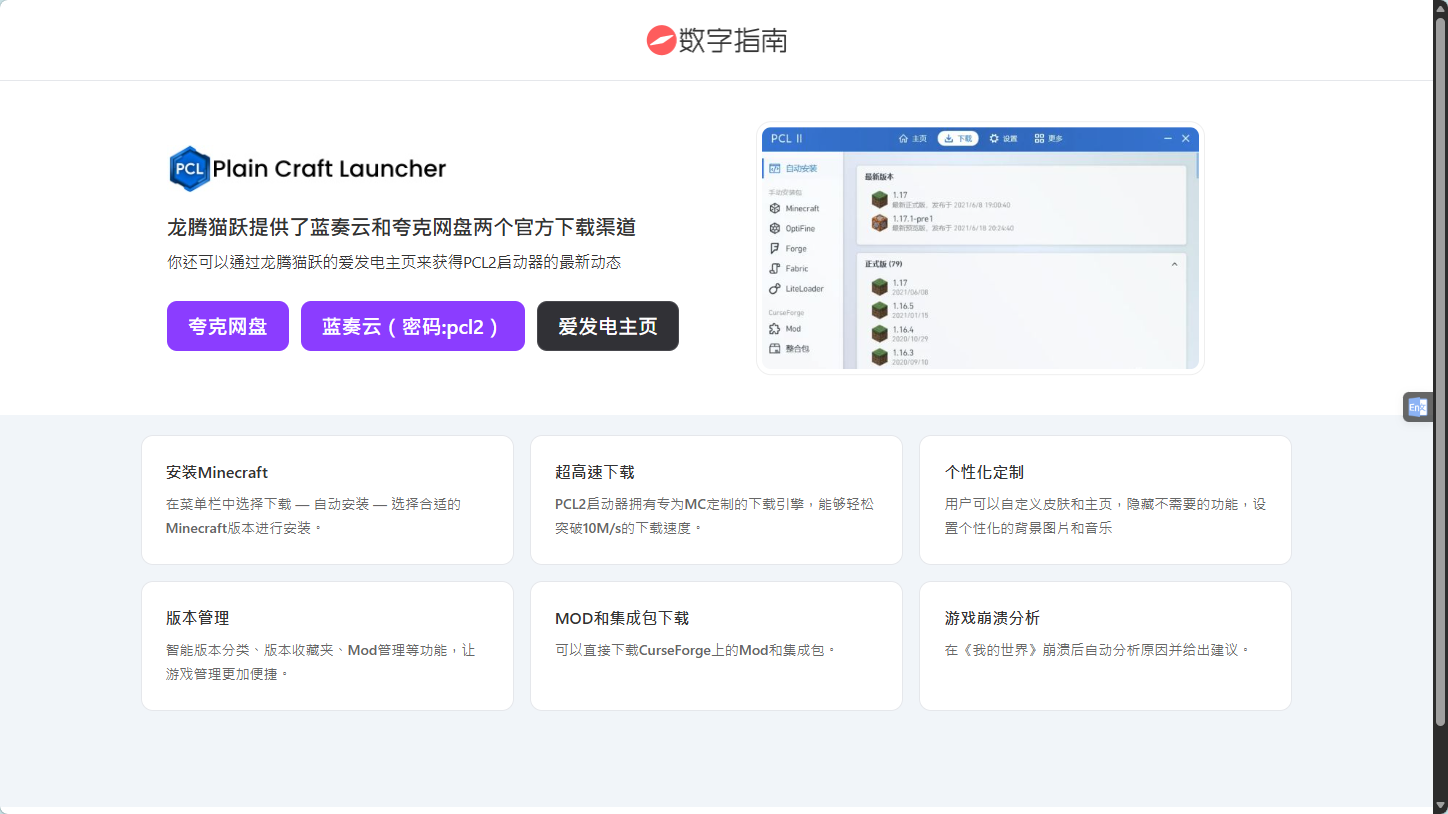
PCL 官网首页
PCL 官网首页

点击 蓝奏云。

PCL 官网 - 蓝奏云下载入口
PCL 官网 - 蓝奏云下载入口

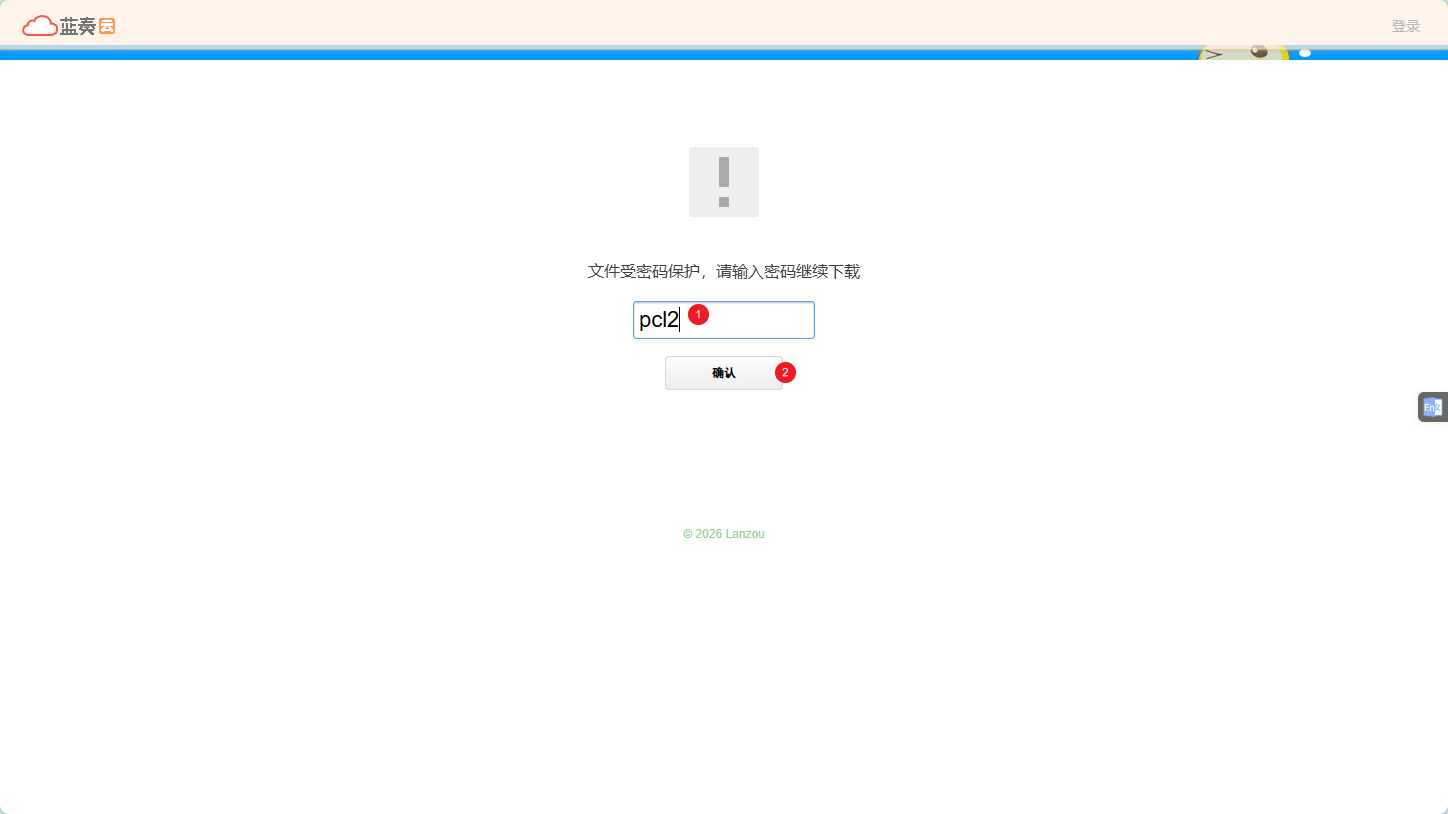
输入密码,然后点击 确认。

pcl2
蓝奏云 - 输入提取码
蓝奏云 - 输入提取码

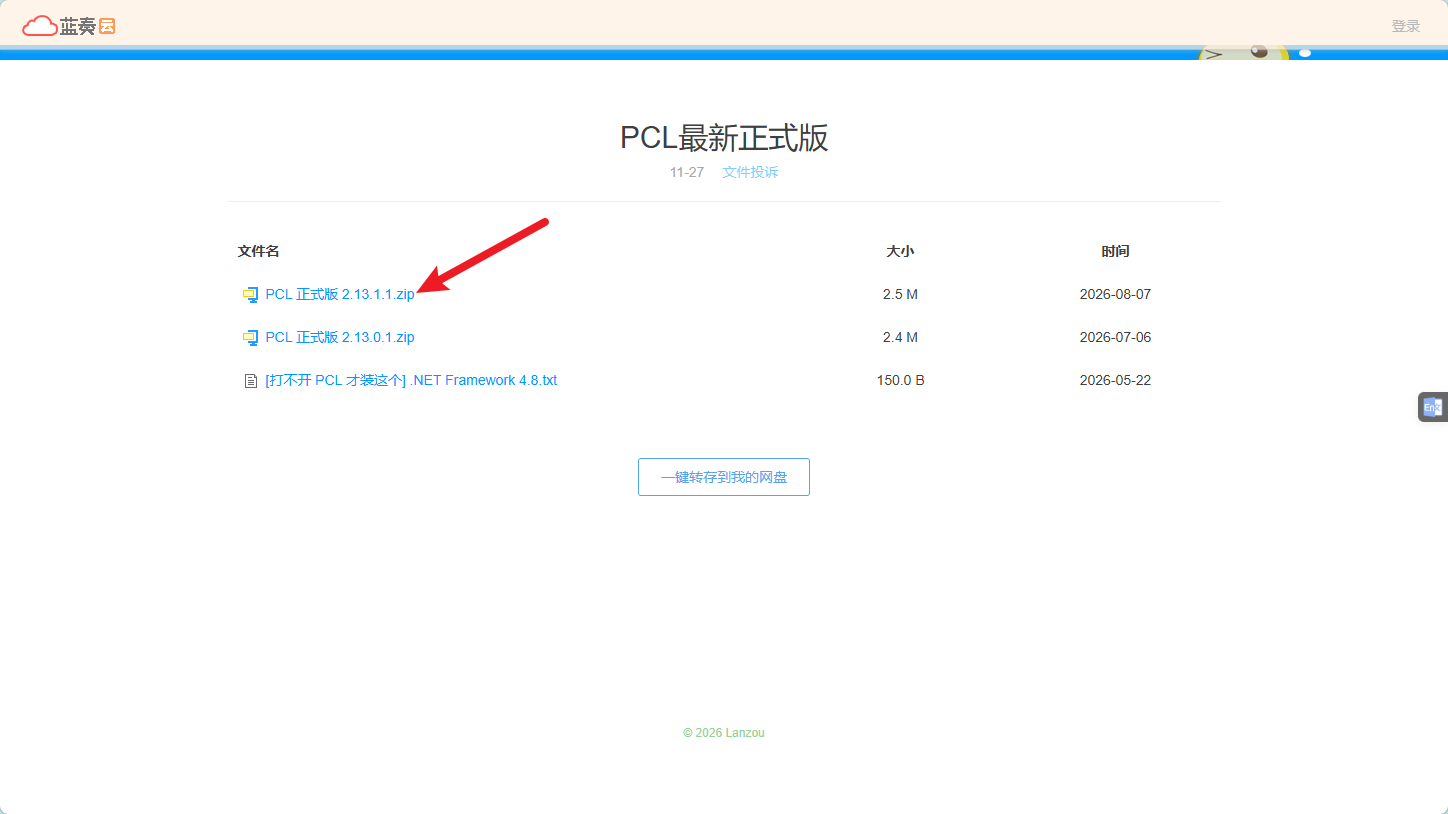
选择第一个最新版本。

蓝奏云 - 选择最新版本
蓝奏云 - 选择最新版本

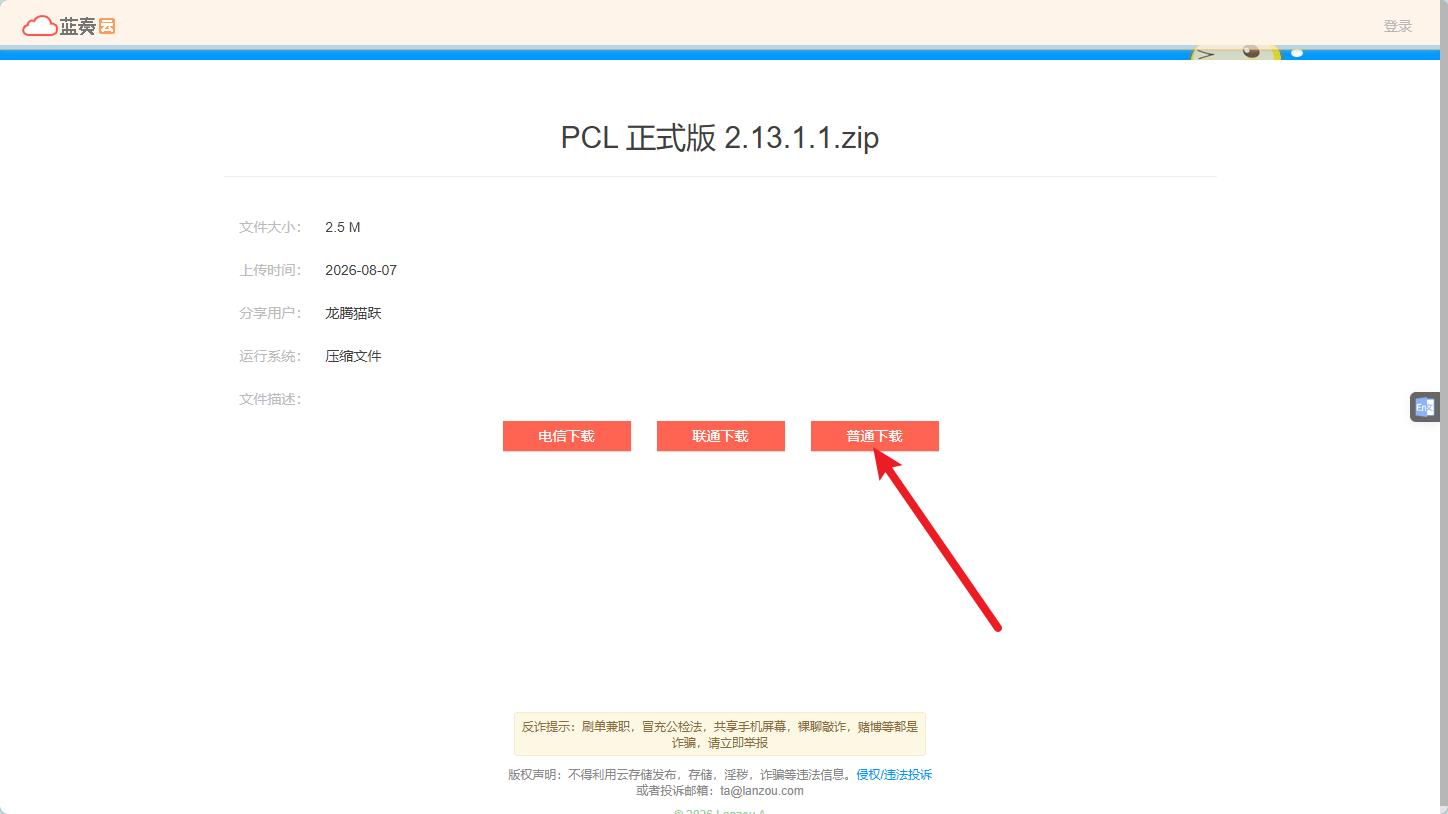
根据你的运营商选择对应下载方式,这里我选择 普通下载。

蓝奏云 - 选择下载线路
蓝奏云 - 选择下载线路

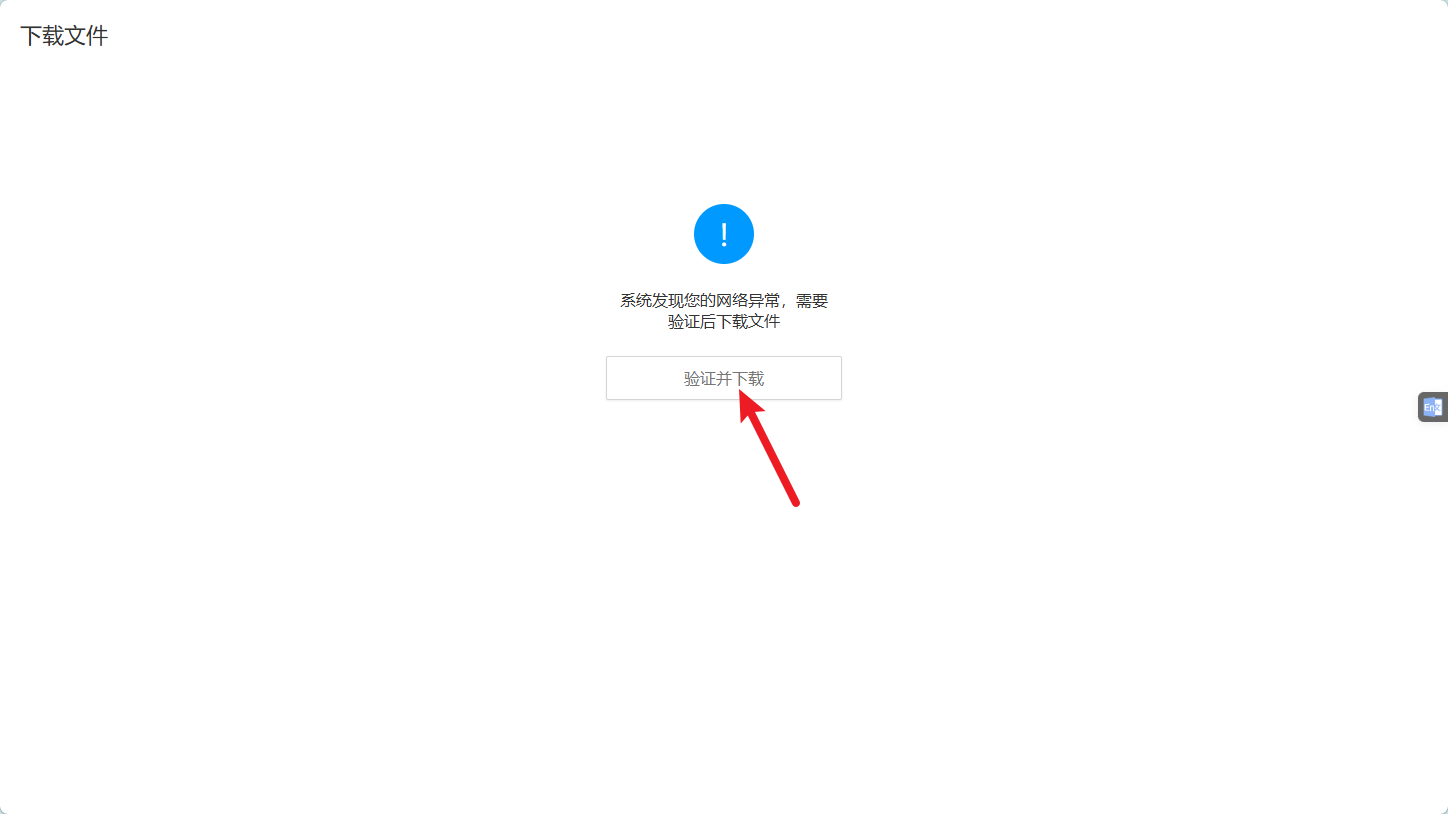
这里点击 验证并下载。

蓝奏云 - 验证并下载
蓝奏云 - 验证并下载

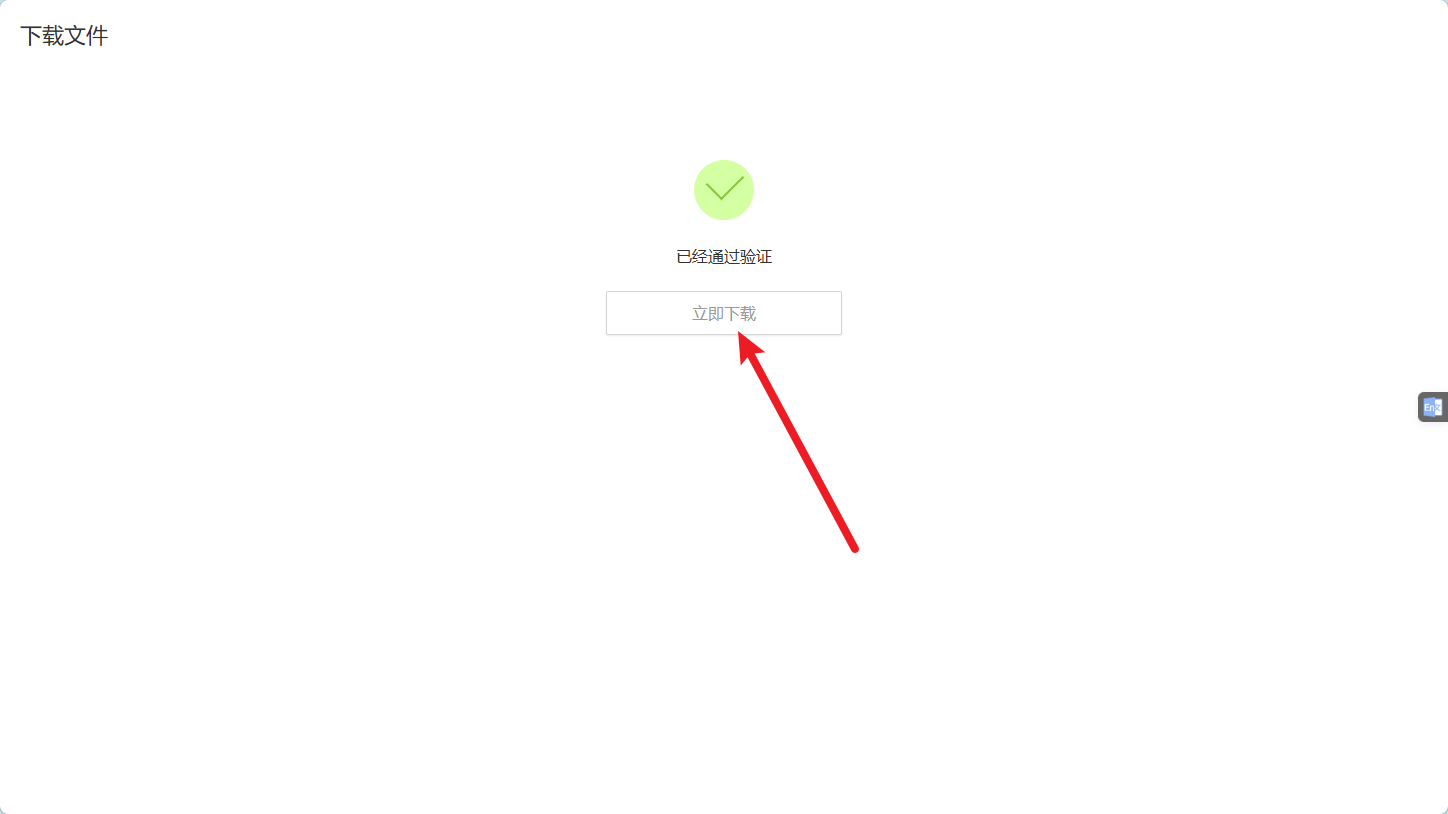
通过验证后点击 立即下载。

蓝奏云 - 立即下载
蓝奏云 - 立即下载

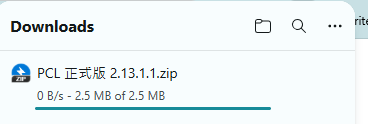
等待下载完成。

Edge 下载记录 - 等待下载完成
Edge 下载记录 - 等待下载完成

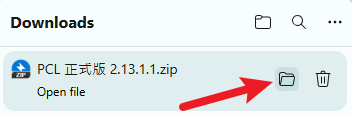
打开所在文件夹。

Edge 下载记录 - 打开所在文件夹
Edge 下载记录 - 打开所在文件夹

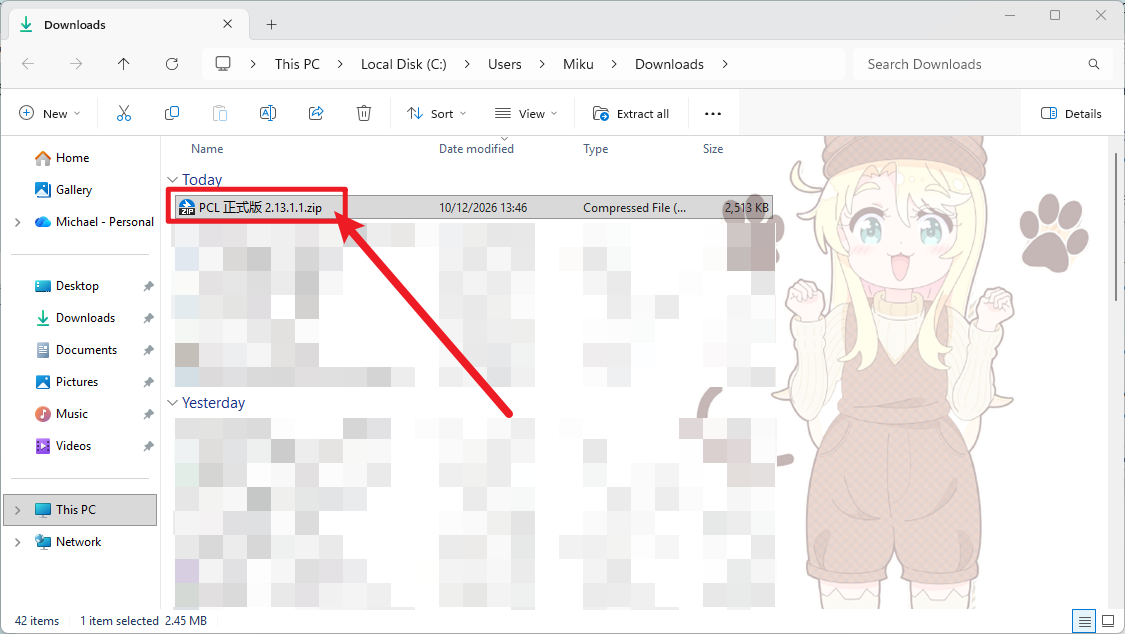
在资源管理器中的位置。

Windows 资源管理器 - 压缩包所在位置

解压与放置

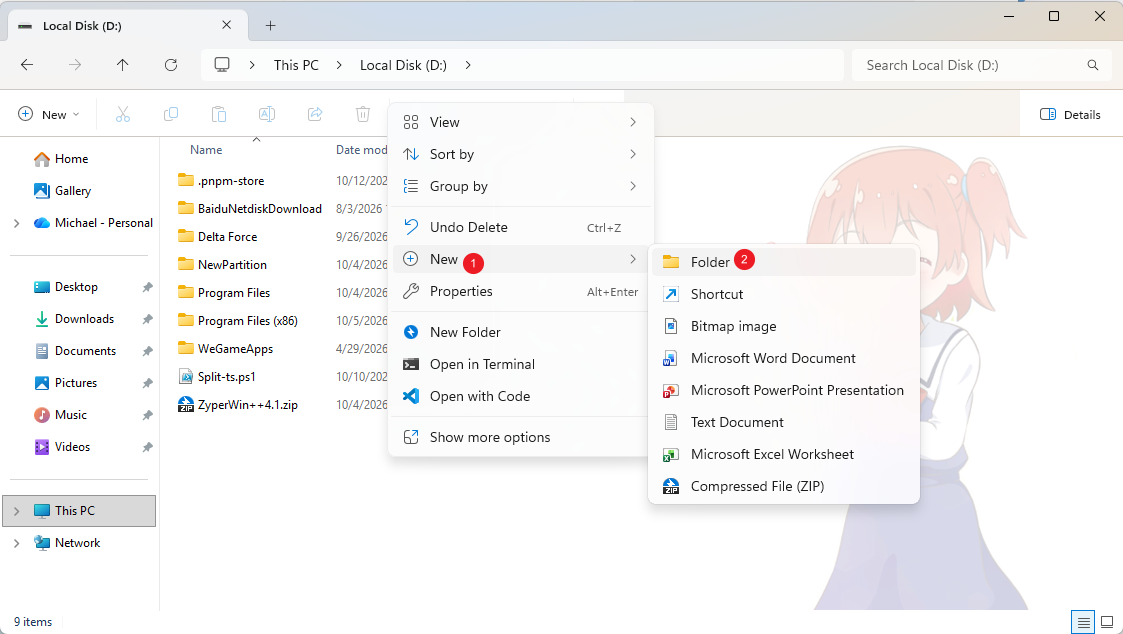
打开 此电脑,选择一个你喜欢的地方,这里我以 D 盘为例。右击 空白处,新建文件夹。

小技巧

按 Win + E 可以直接打开 此电脑。

Windows 资源管理器 - 新建文件夹

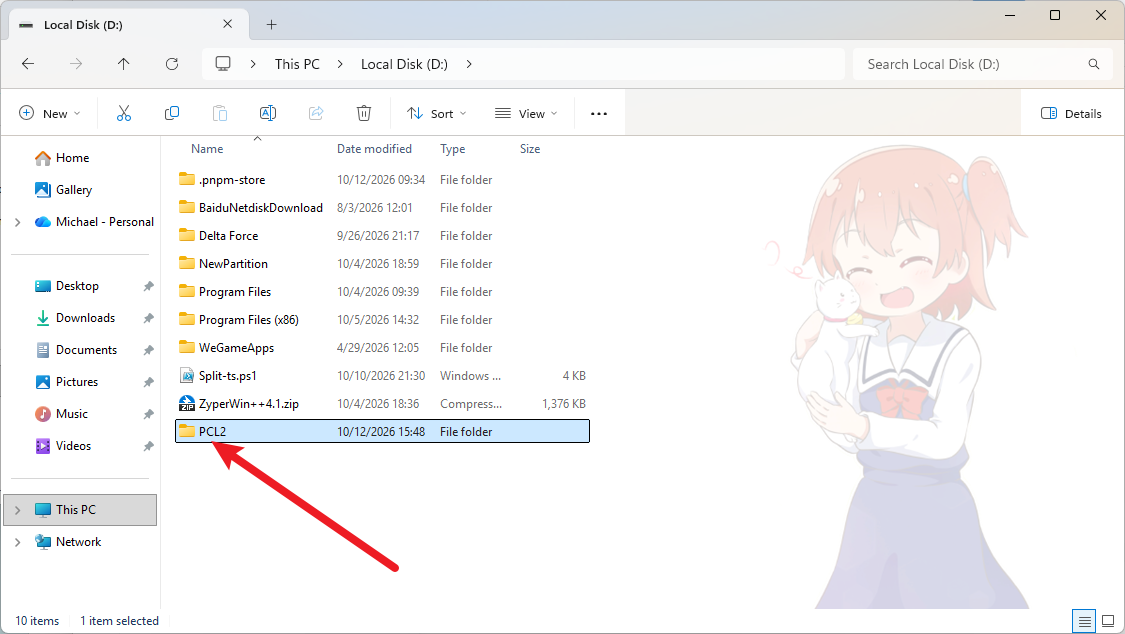
这里我命名为 PCL2。

Windows 资源管理器 - 命名为 PCL2

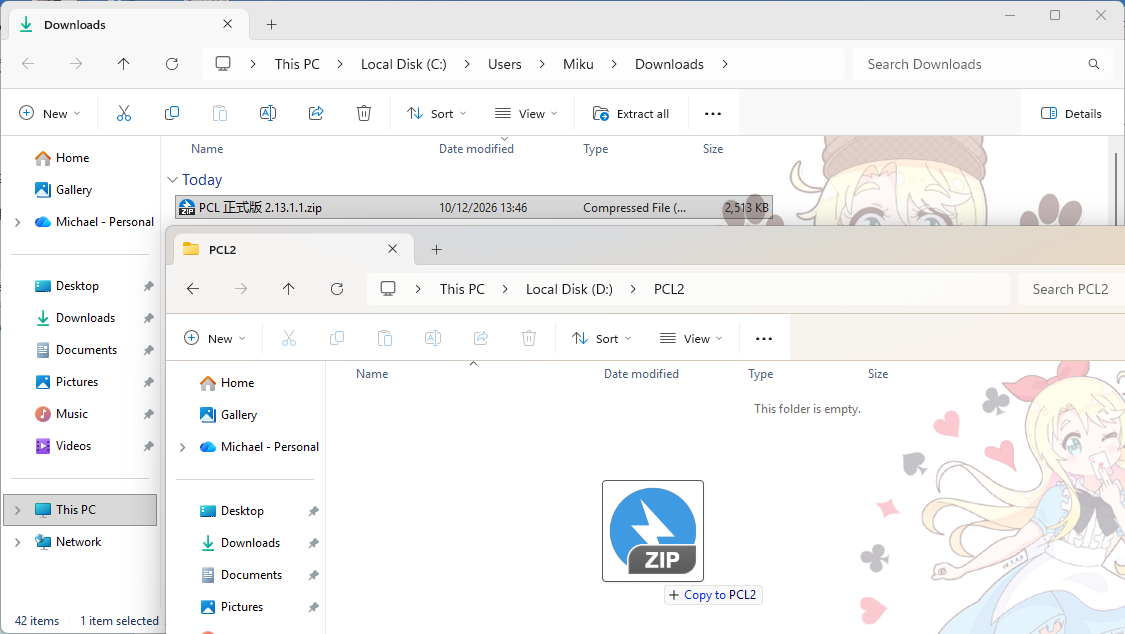
将下载好的压缩包放到这个文件夹,并用你习惯的方式解压它。

Windows 资源管理器 - 压缩包已放入

这里我以 Windows 自带的 7-Zip 为例。首先 右键 点击压缩包,然后点击 全部解压缩。
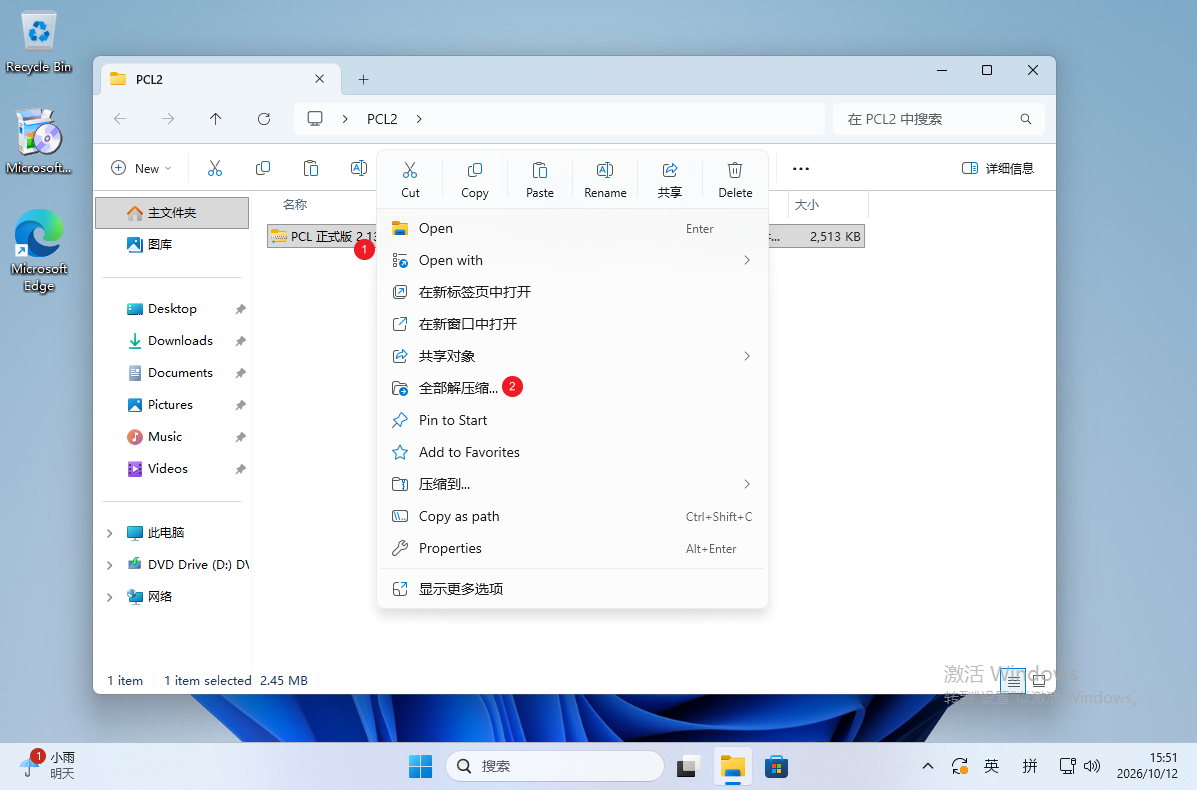
Windows 资源管理器 - 全部解压缩

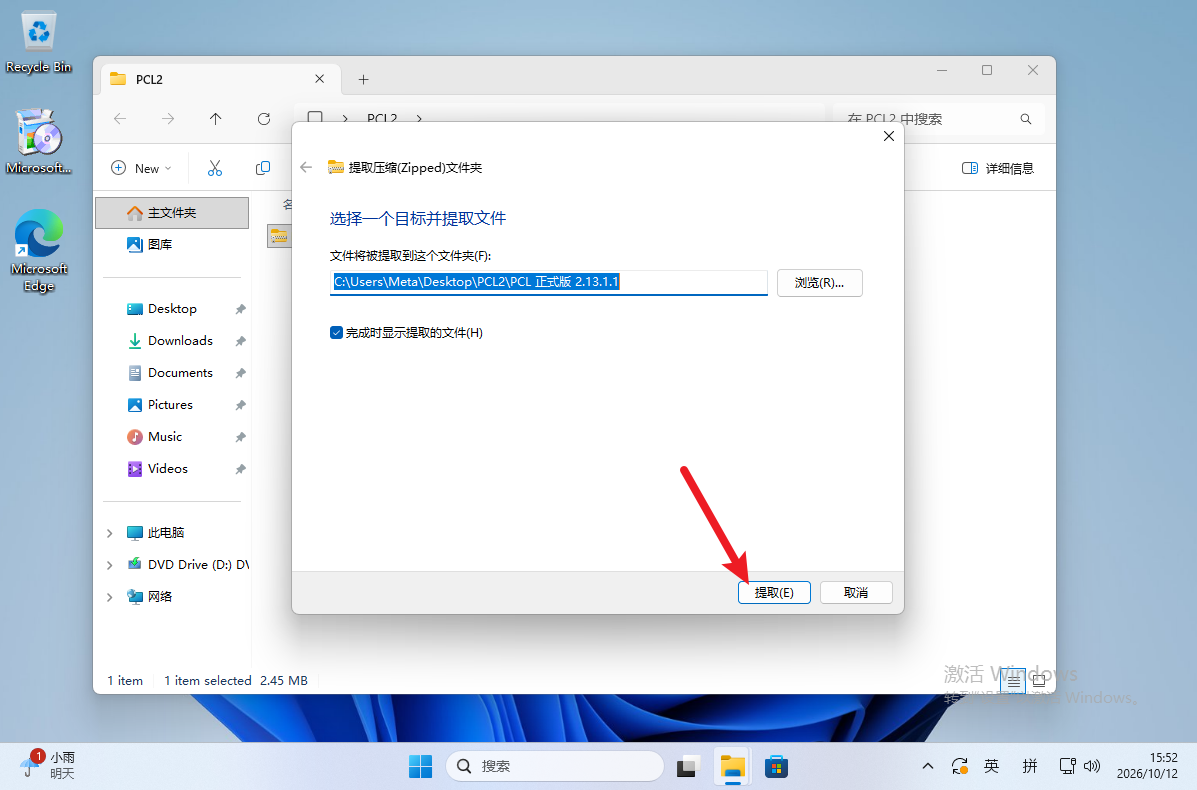
点击 提取。

解压缩 - 点击提取
解压缩 - 点击提取

解压缩完成后如图所示,会得到一个 Plain Craft Launcher 2.exe。
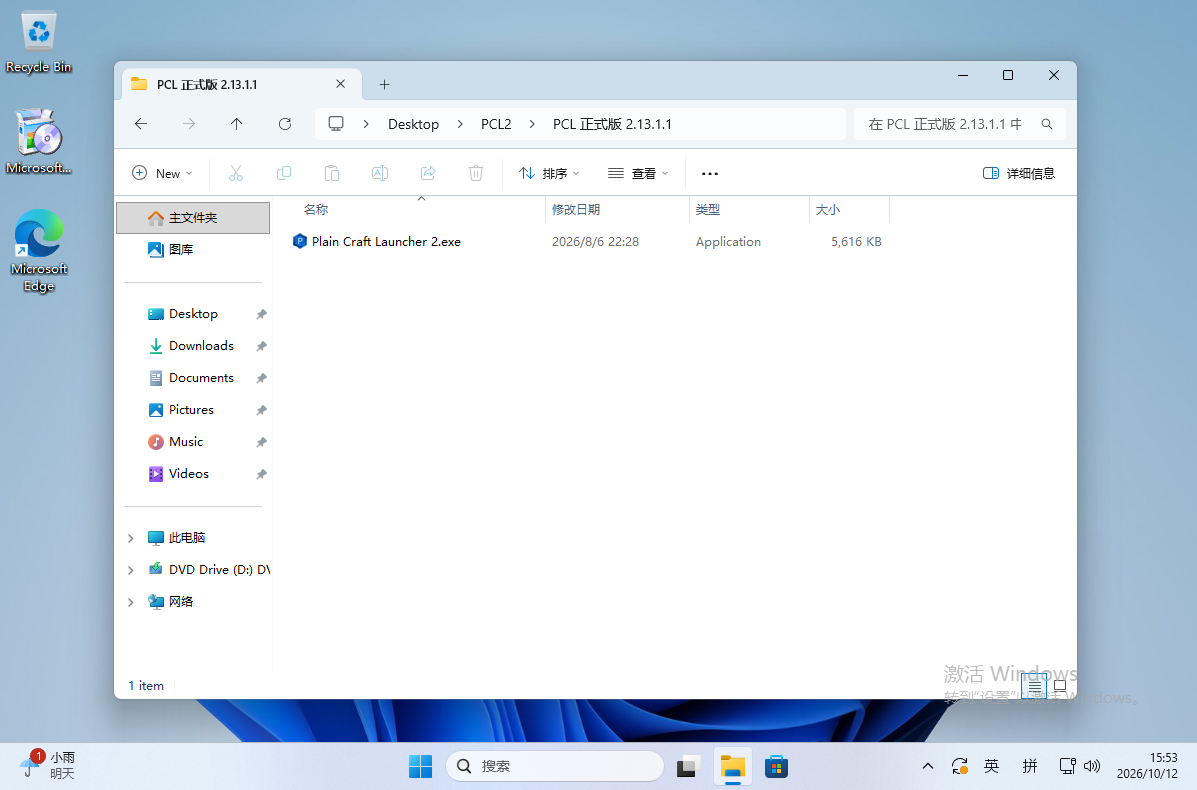
Windows 资源管理器 - 解压完成

首次启动

双击 打开 PCL2 启动器。(新版 Windows 一般不会有运行库问题,直接就可以启动。)
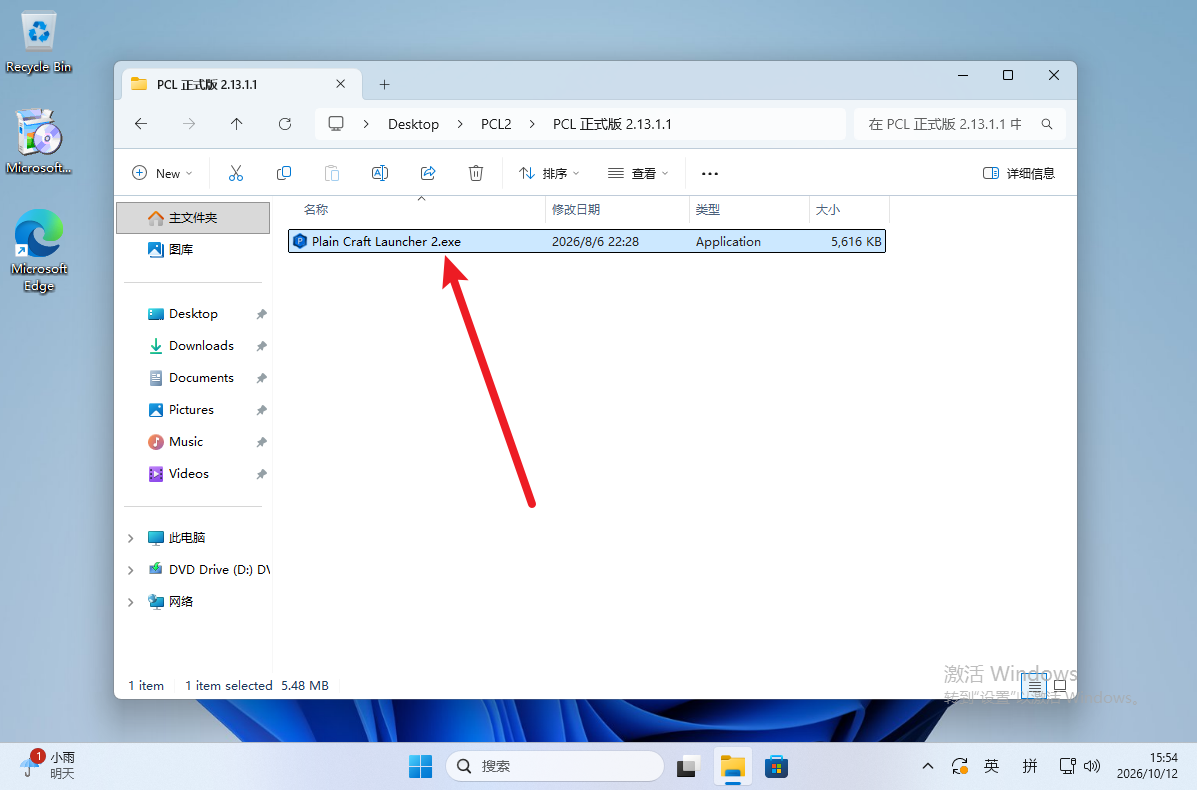
Windows 资源管理器 - 双击运行

如图所示,PCL2 启动成功。

PCL2 - 启动界面
PCL2 - 启动界面

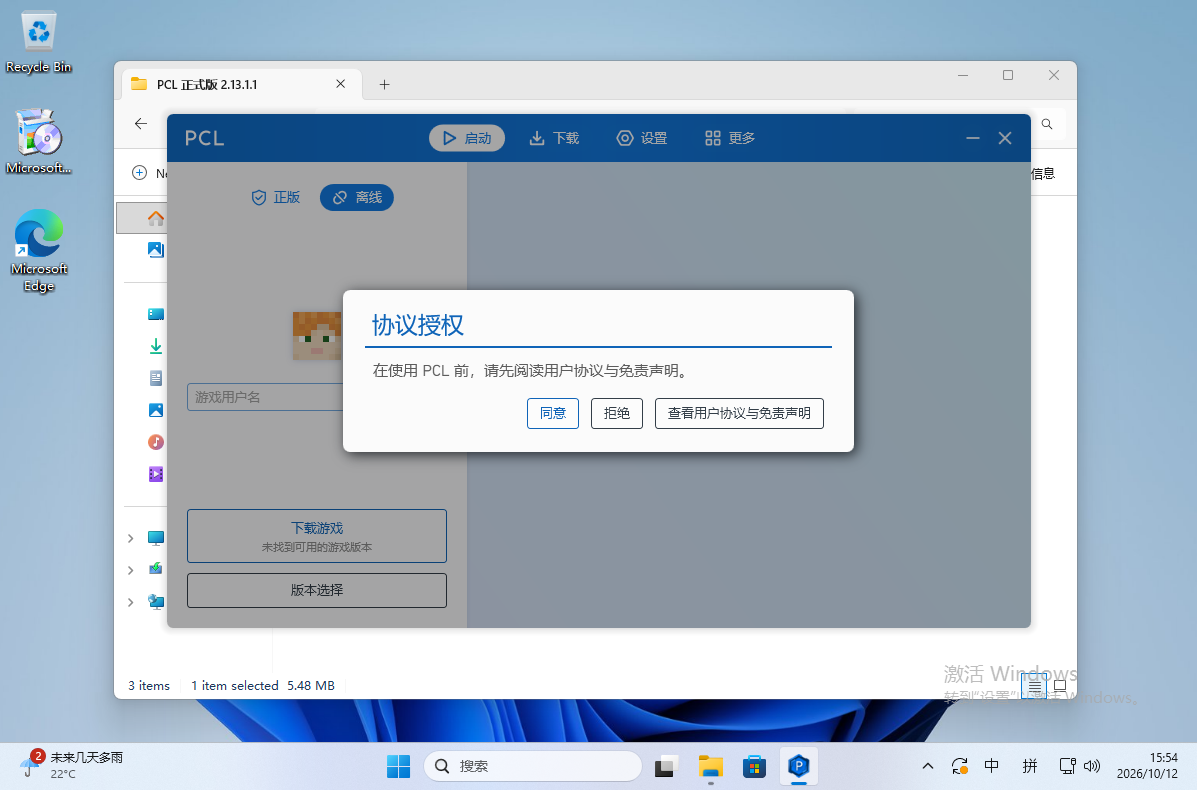
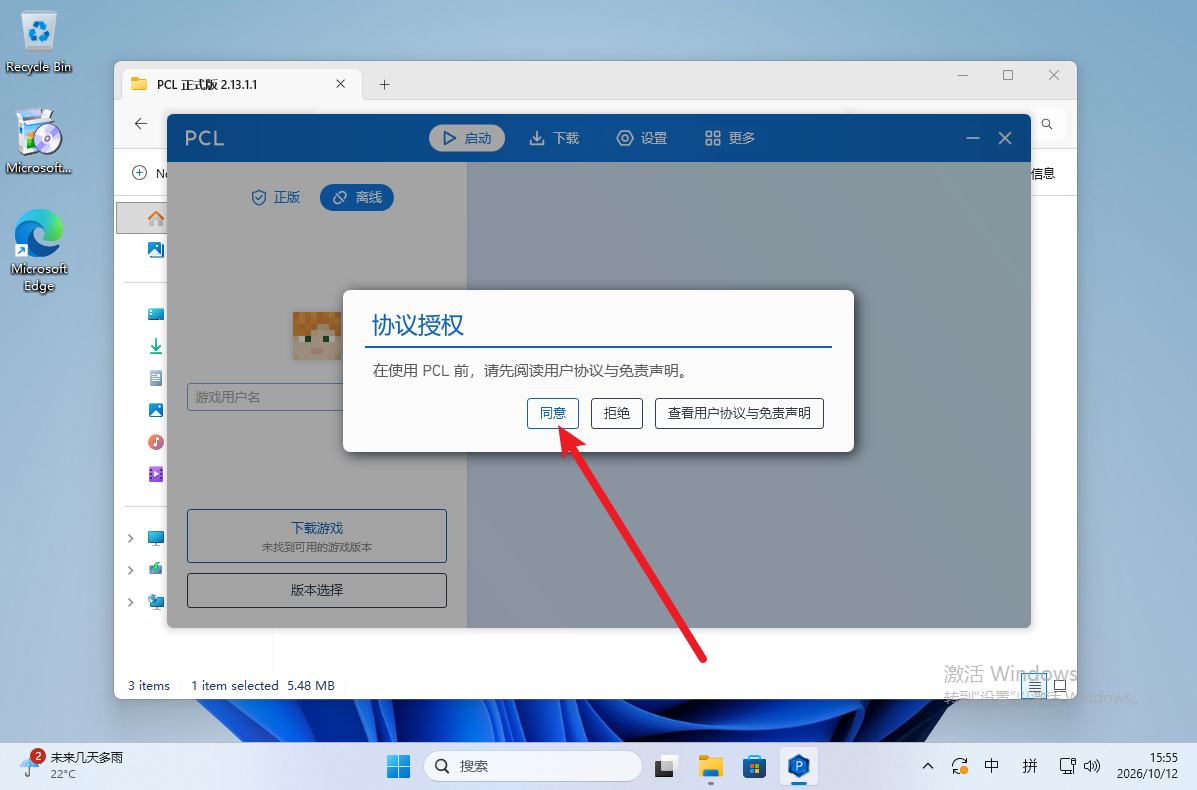
点击 同意 用户协议。(有时间请自行阅读,教程这里直接跳过)

PCL2 - 用户协议
PCL2 - 用户协议

下载游戏

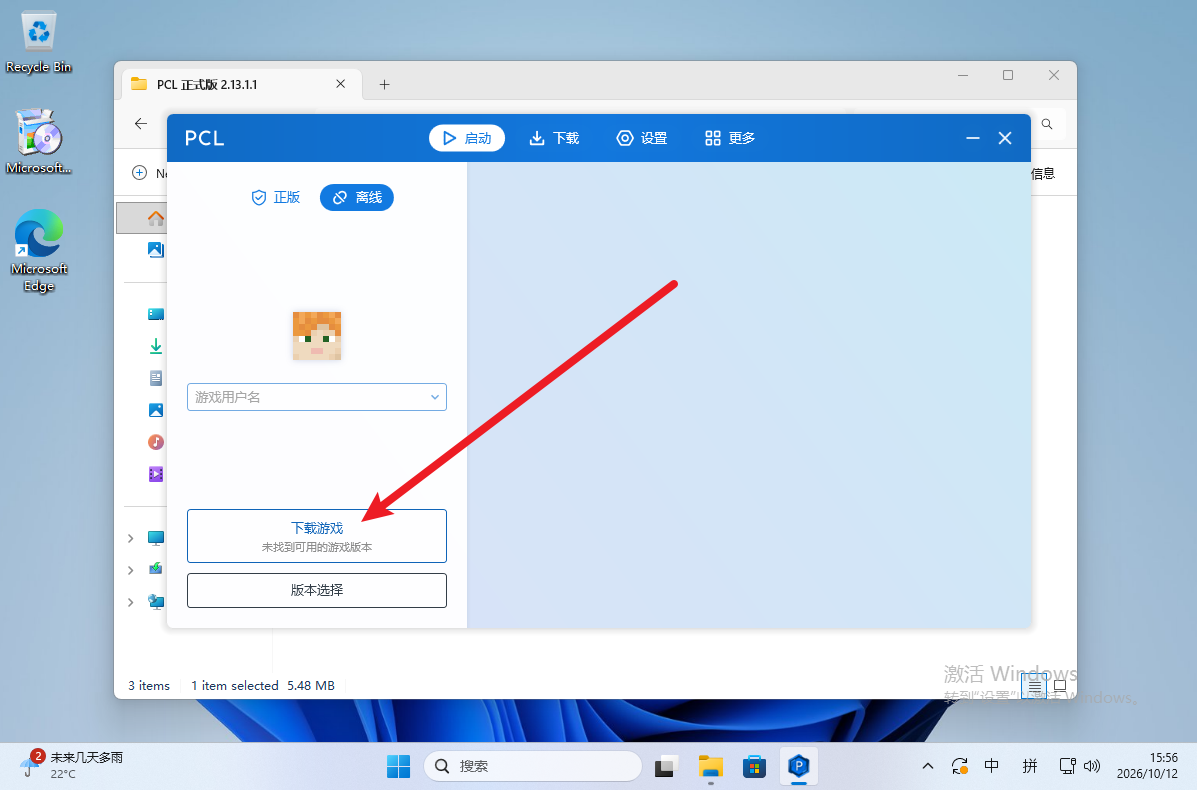
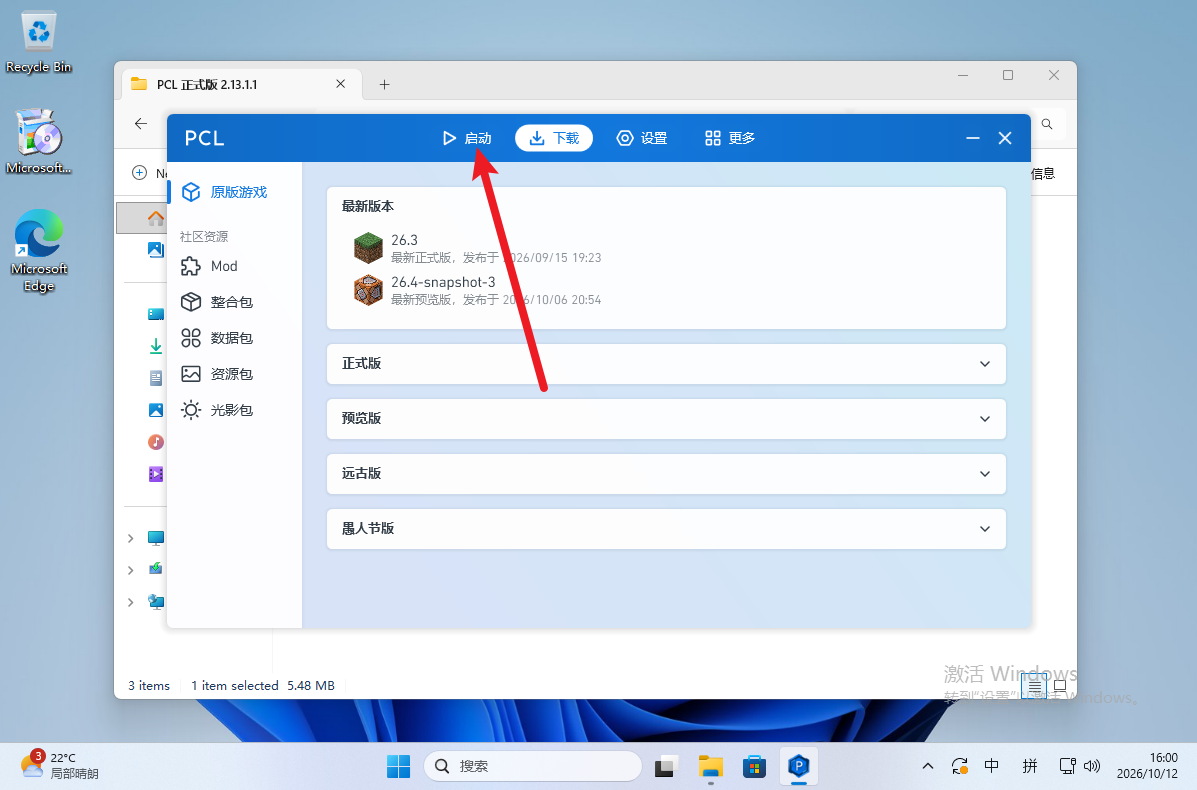
首次启动我们不会有任何游戏,先点击 下载游戏。

PCL2 - 下载游戏
PCL2 - 下载游戏

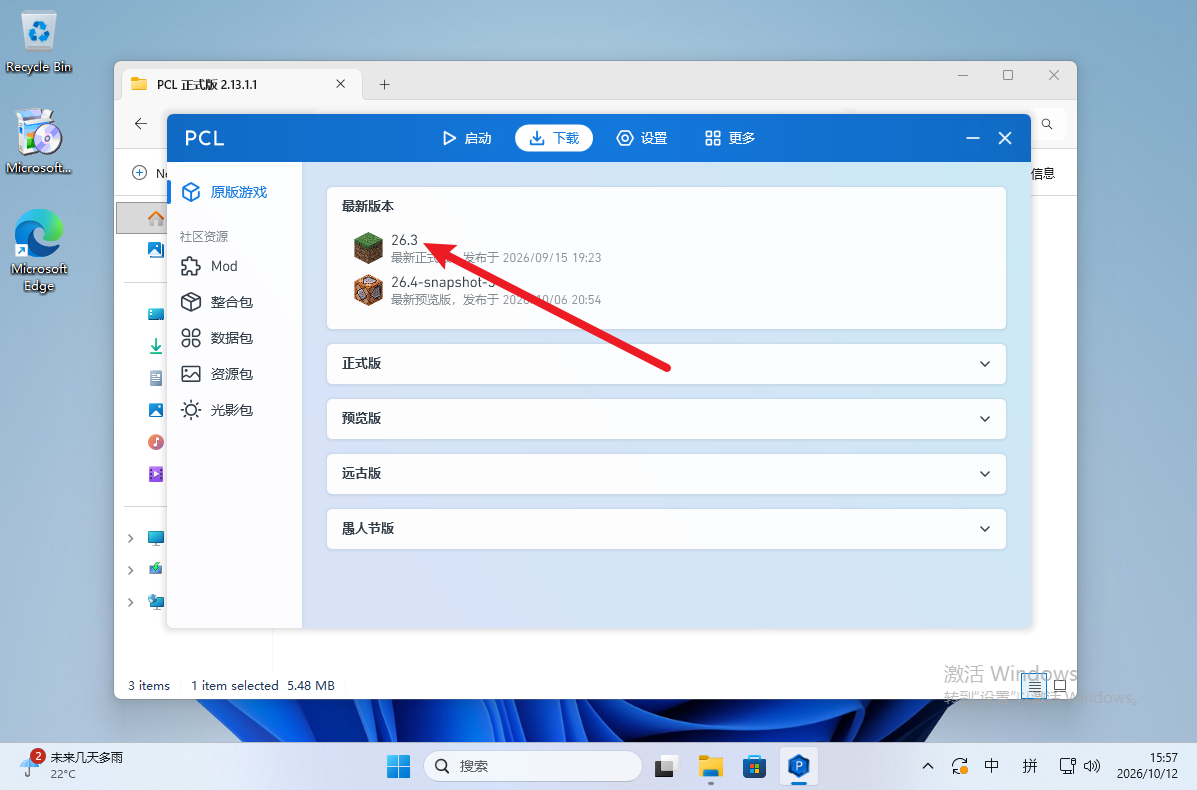
这里我直接选择最新版。

PCL2 - 选择游戏版本
PCL2 - 选择游戏版本

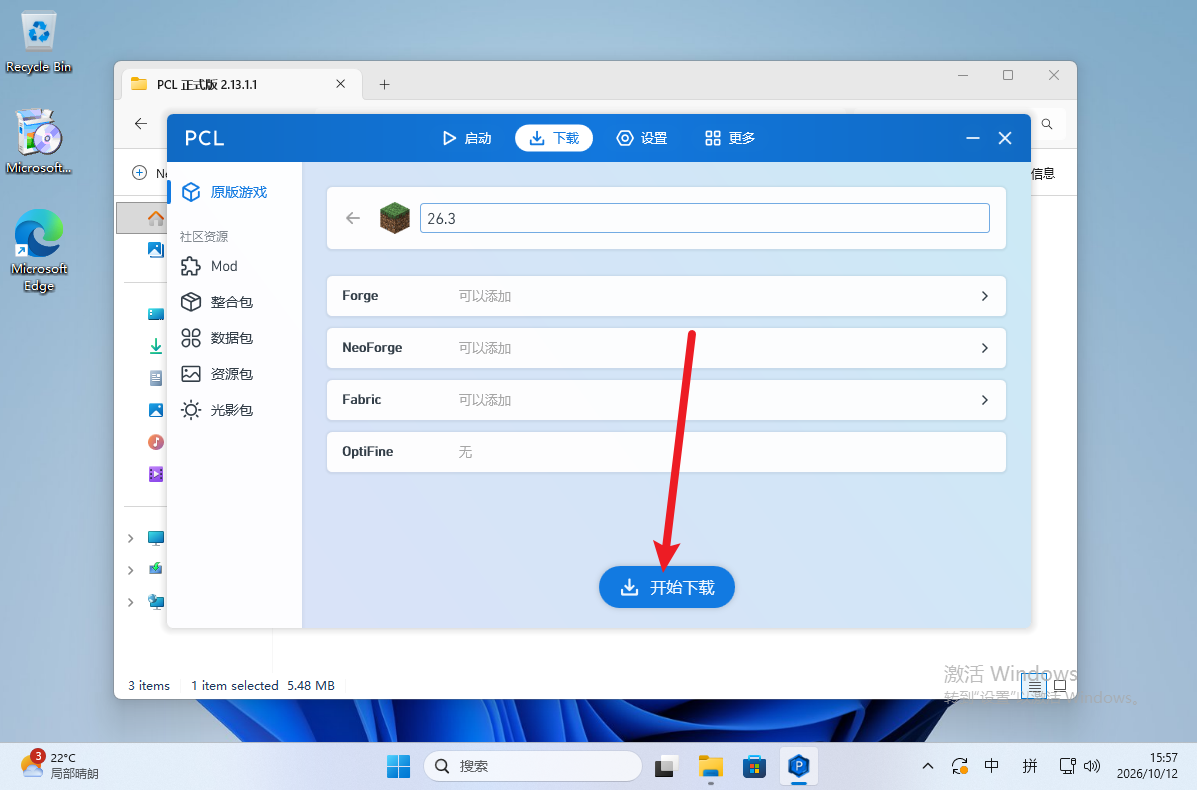
点击 开始下载。

PCL2 - 开始下载
PCL2 - 开始下载

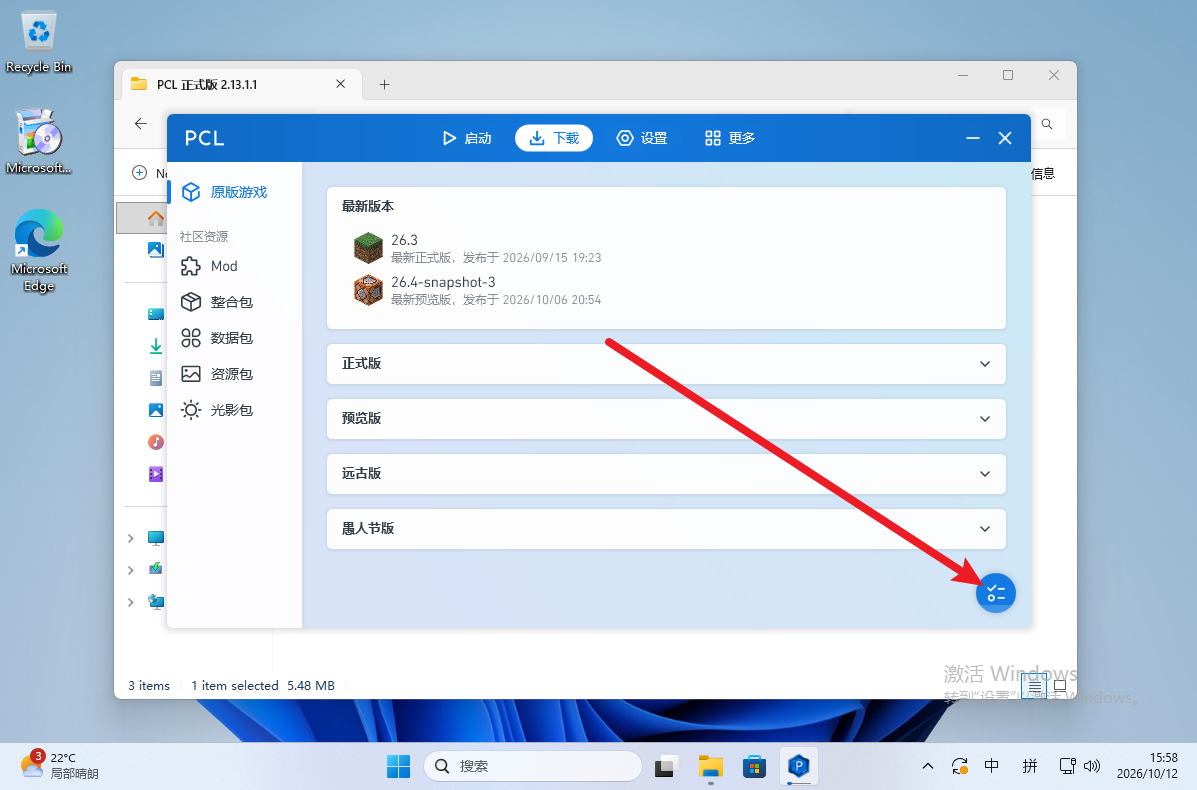
这里会自动返回版本列表,在右下角可以查看下载进度。

PCL2 - 右下角下载进度
PCL2 - 右下角下载进度

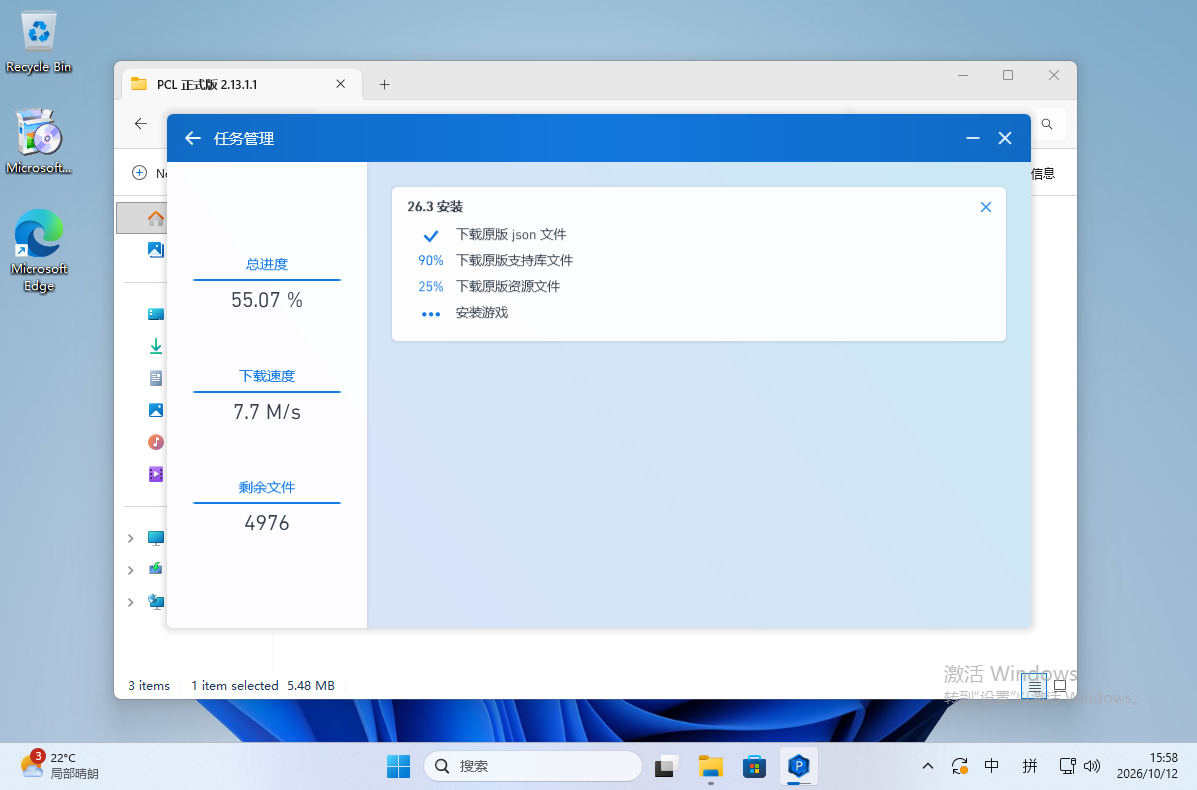
下载进度页面如图所示,等待游戏下载完毕。

PCL2 - 下载进度详情
PCL2 - 下载进度详情

安装成功后会自动返回游戏列表,我们回到 启动 页面。

PCL2 - 回到启动页面
PCL2 - 回到启动页面

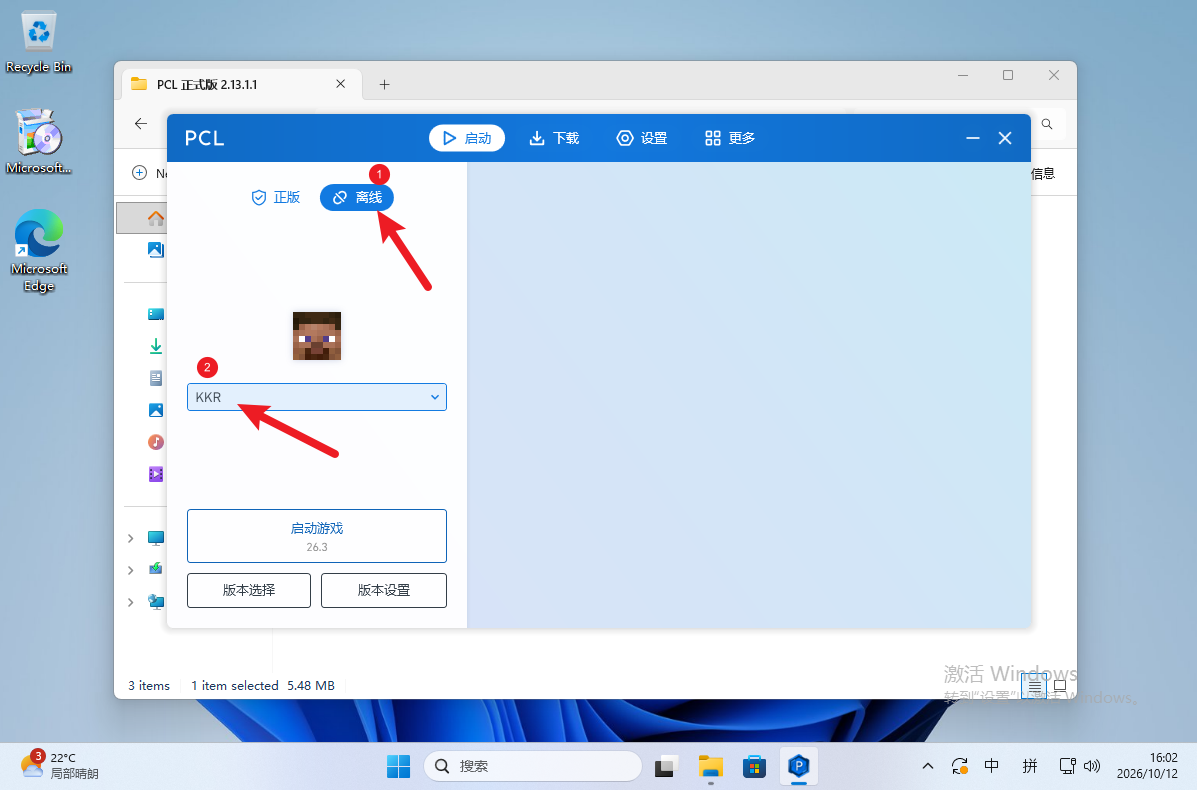
在输入框里输入你喜欢的游戏昵称。

注意

新人小伙伴千万不要输入中文,避免不必要的麻烦!!!

PCL2 - 输入游戏昵称
PCL2 - 输入游戏昵称

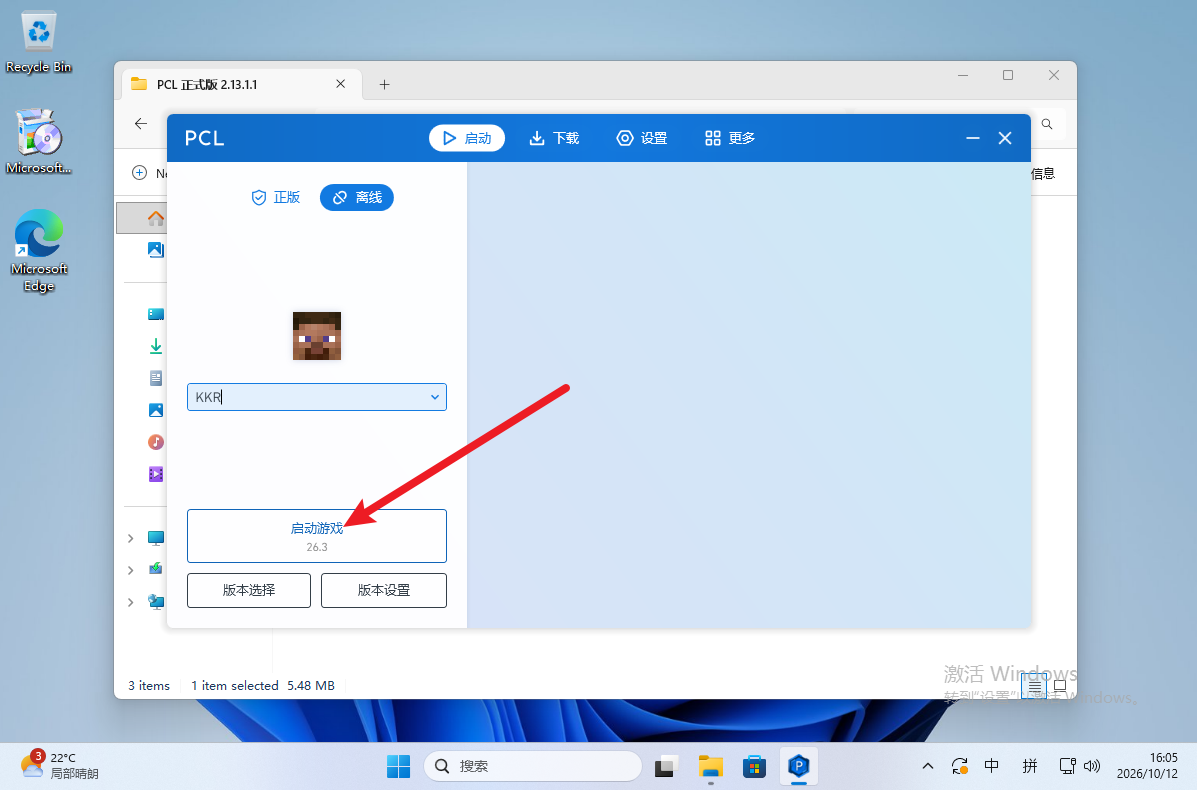
输入完成后即可启动游戏。

PCL2 - 启动游戏
PCL2 - 启动游戏

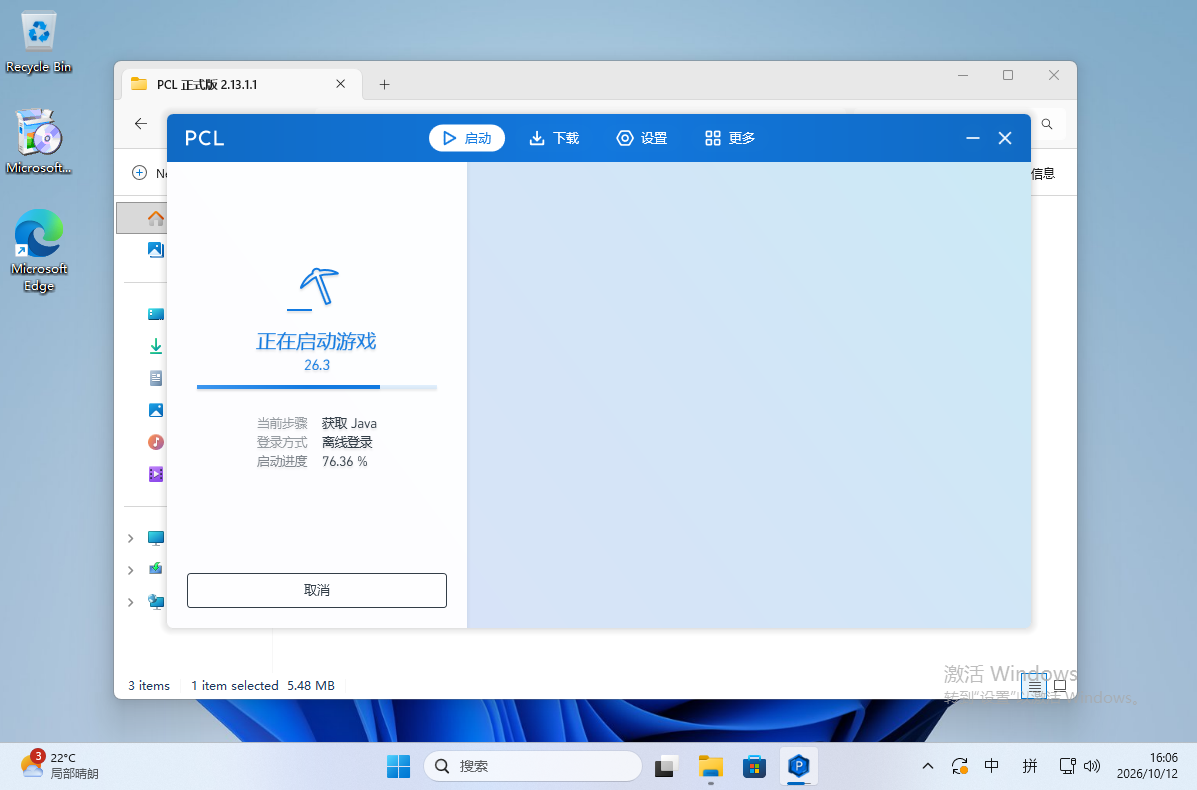
由于电脑上没有 Java,PCL2 会自动获取 Java。

PCL2 - 自动下载 Java
PCL2 - 自动下载 Java

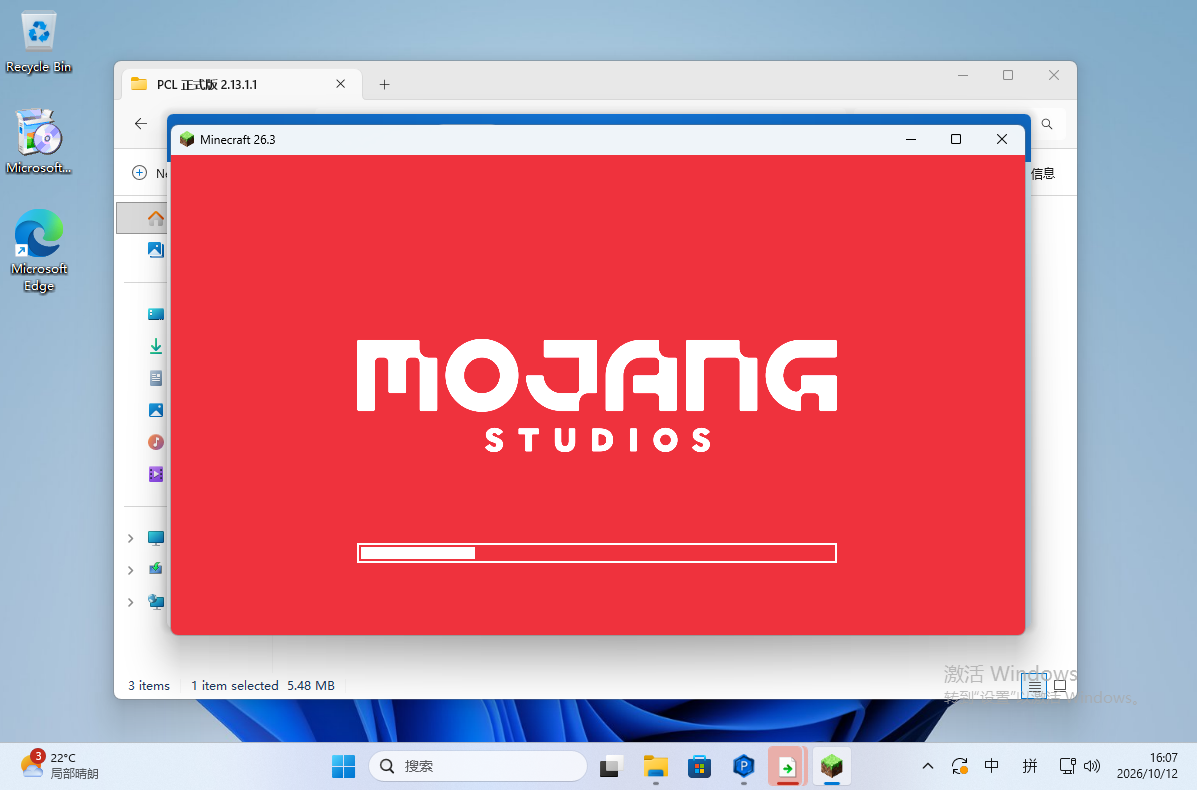
游戏启动。

Minecraft - 游戏启动中
Minecraft - 游戏启动中

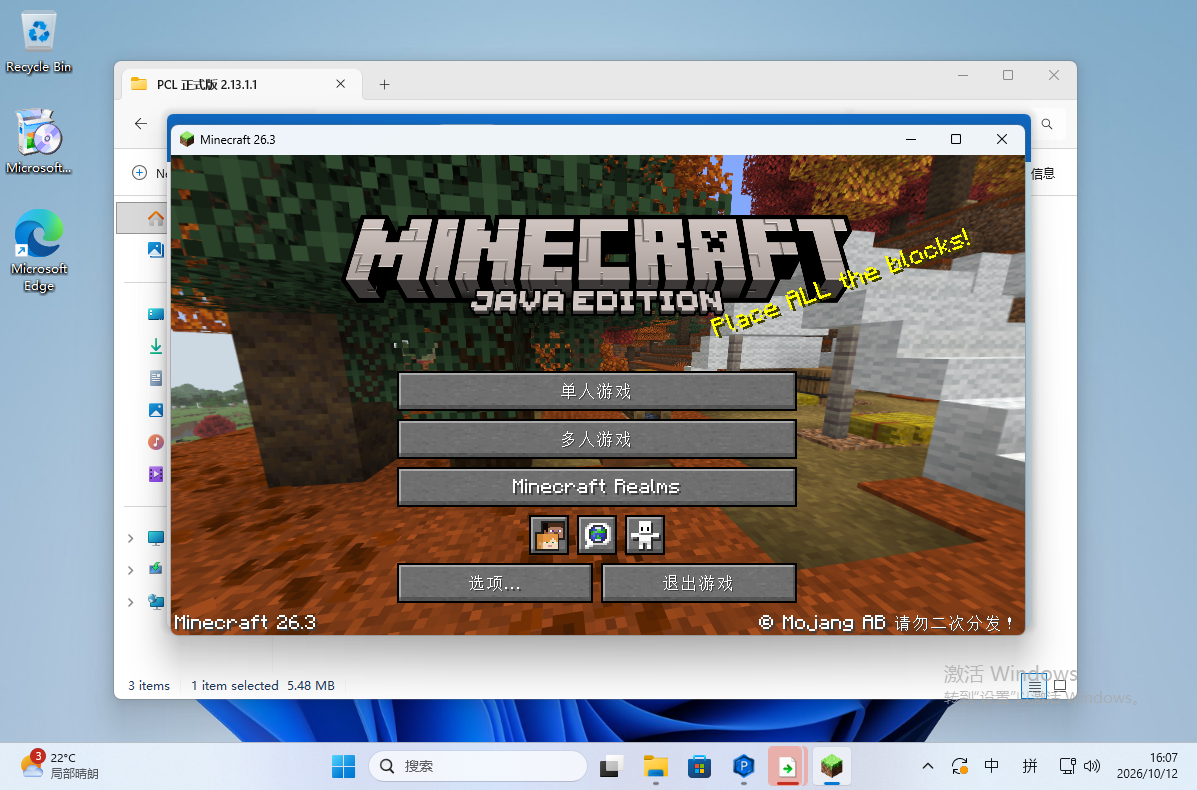
启动成功!!!

Minecraft - 启动成功
Minecraft - 启动成功
速查:本教程用到的信息
项目值
官网https://pcl.ruanmao.net
蓝奏云提取码pcl2
存放目录示例D:\PCL2
解压后得到的文件Plain Craft Launcher 2.exe

恭喜!

至此,Minecraft 已经安装成功,尽情探索吧!!!

新故事即将发生
【Minecraft】HMCL安装教程

评论区

评论加载中...